Червень 2026 р.
З 28 липня 2026 року Microsoft Teams для особистого використання (також називається Teams безкоштовно) в Китаї стане недоступним. Докладні відомості див. на сторінці Microsoft Teams FreeБезкоштовна версія Microsoft Teams Зміни доступності в Китаї.
Січень 2026 р.
Закріплення повідомлень у чаті
Щоб важливі повідомлення відображалися для всіх учасників чату, закріпіть його вгорі. Просто наведіть вказівник миші на повідомлення та виберіть пункт Додаткові параметри >Закріпити для всіх
 користувачів.
Налаштування таймера в нарадах Teams
Забезпечте своєчасність нарад, установивши таймер. Виберіть додатковий>таймер в елементах керування нарадою, щоб установити тривалість і почати зворотний відлік. Додавайте час, перезавантажуйте або скасовуйте в будь-який час.
Листопад 2025 р.
Запис нарад і викликів
Переглядайте розмови в Teams за допомогою нарад і записів викликів. В елементах керування нарадою виберіть "Додаткові параметри>""Почати записування". Записи зберігаються в хмарі до 30 днів.
Переписування повідомлень за допомогою Copilot
Щоб ваше повідомлення звучало ідеально, налаштуйте тон і перепишіть його за допомогою Copilot. Доступно для передплат Microsoft 365 Персональний, сімейного або Premium. Докладні відомості див. у статті Переписування повідомлень за допомогою Copilot у Microsoft Teams.
Спрощений спільний перегляд екрана
Наш новий інтерфейс спільного перегляду екрана включає можливості перегляду, вибору вікна в поданні плитки або списку, а також швидкі перемикачі для оптимізації аудіо та відео, щоб зробити спільний доступ чіткішим і контрольованішим.
Жовтень 2025 р.
Забудьте про друкарські помилки
З'явилася вбудована функція перевірки орфографії в безкоштовній версії Teams! Перевірте повідомлення та дописи перед надсиланням і налаштуйте параметри перевірки орфографії та бажану мову в параметрах.
Вересень 2025 р.
Швидко надолужуйте нещодавні дзвінки
Виберіть вкладку "Наради " в Teams, щоб легко бачити всі свої нещодавні виклики.
Серпень 2025 р.
Швидкий доступ до інших чатів
Переключайтеся між зручним і компактним поданнями в розділі "Настройки" та інше >Налаштування
 >Зовнішній вигляд
 , залежно від того, чи віддаєте ви перевагу просторому плануванню чи щільнішому, компактному простору.
Кілька реакцій зараз доступні в прямому ефірі
Виражайте себе різними способами, додаючи кілька реакцій на будь-яке повідомлення.
Нова мелодія дзвінка за замовчуванням
Перейдіть до розділу "Параметри та інше"> "Параметри та інше в Teams" > "Параметри"Сповіщення та дії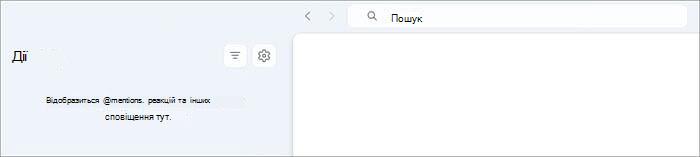 > "Дії в Teams"Звук
 , яку можна змінити на власний смак.
Оновлення продукту
Використання загальнодоступних спільнот, опитувань і бота-спільноти незабаром припинить роботу.
Липень 2025 р.
Елегантніше згорнуте вікно наради
Тепер згорнуте вікно наради має компактний макет. Завдяки цьому керувати вимкненим звуком, камерою, наданням спільного доступу та учасниками, не виходячи з робочого місця.
Текст у реальному часі (RTT) у безкоштовних нарадах Teams
Завдяки технології RTT текст відображається посимвольно під час введення, що робить розмови більш інклюзивними, особливо для учасників із вадами слуху та порушеннями мовлення.
Повідомлення про підозрілий запит на чат
Якщо запит на чат здається відхиленим, тепер ви можете повідомити про нього безпосередньо із запрошення.
Червень 2025 р.
Презентуйте цікавий вміст за допомогою PowerPoint наживо
Створюйте ще цікавіші можливості для своєї аудиторії за допомогою PowerPoint наживо у безкоштовній версії Teams. Переглядайте відеотрансляції аудиторії, піднімайте руки та спілкуйтеся в чаті під час доповіді. В аудиторії? Переходьте між слайдами у своєму власному темпі, переглядайте висококонтрастні субтитри тощо. Докладні відомості див. у статті "Доповідь з PowerPoint наживо у Microsoft Teams".
Швидкий пошук повідомлень чату в Teams
Шукаєте певне повідомлення в чаті? Виберіть "Пошук " у верхній частині розмови, щоб знайти певне ключове слово або файл без нескінченного прокручування.
Вибір місця призначення для завантаження
Переконайтеся, що всі завантажені файли зберігаються в одному місці Files вибравши "Параметри та інше >>і посилання
 в Teams. Урозділі"Завантаження"> натисніть "Змінити", щоб вибрати папку, до якої потрібно передавати завантаження.
Травень 2025 р.
Більш динамічні програми в чатах і спільнотах
Ці нові програми доступні в чатах і спільнотах, щоб спростити підключення, бути в курсі подій і швидко знаходити відповіді.
- Святкування: висловлюйте вдячність, позначайте важливі етапи та діліться особливими моментами зі своєю групою.
- Погода: стежте за прогнозом погоди, не виходячи з чату.
- Акції: слідкуйте за оновленнями ринку в реальному часі, де ви співпрацюєте.
- Пошук у Вікіпедії: Миттєво знаходьте факти та контекст. Переходити між вкладками не потрібно.
Докладні відомості див. у статті Додавання програми до Microsoft Teams.
Сповіщення @Everyone в груповому чаті
Миттєво приверніть увагу всього групового чату, позначивши@Everyone у своєму повідомленні чату. Учасники групи отримають сповіщення про ваше повідомлення.
Квітень 2025 р.
Знайдіть свою ідеальну посадку
Змініть розмір вікна Teams на настільному пристрої, щоб персоналізувати макет. Збільште свій простір або збережіть його компактним. Налаштуйте праву та ліву області, щоб налаштувати навігацію Teams.
Множинні реакції на повідомлення
React до повідомлень у Teams із будь-якою кількістю емодзі – просто виберіть одне, інше та інше. Докладні відомості див. в статті "Уподобання або реагування на повідомлення в Безкоштовна версія Microsoft Teams".
Забудьте про друкарські помилки
Перевірка орфографії тепер вбудована в поле створення повідомлення в Teams для настільних і мобільних пристроїв. Вона дає змогу помітити орфографічні помилки ще до натискання кнопки "Надіслати". Докладні відомості див. у статті "Початок нового чату в Безкоштовна версія Microsoft Teams".
Не пропустіть новини у своїй спільноті
"Новий" значок вмісту виділяє свіжі дописи у ваших спільнотах, завдяки чому новий вміст легше помітити. Докладні відомості див. в статті "Як публікувати дописи в спільноті та каналі" в Безкоштовна версія Microsoft Teams.

Березень 2025 р.
Миттєва нарада з групового чату
Розпочніть миттєву нараду з групового чату, вибравши " Почати нараду" у верхній частині чату. PeopleЛюди у чаті побачать індикатор і зможуть вибрати Приєднатися у своєму списку чатів. Докладні відомості див. у статті "Початок миттєвої наради в Microsoft Teams".
Лютий 2025 р.
Останні новини прямо в чаті
Залишайтеся в курсі останніх новин за допомогою NewsBytes – нової програми Teams, яка збирає актуальні високоякісні заголовки безпосередньо в групових чатах Teams. Щоб додати NewsBytes, відкрийте груповий чат і виберіть Дії та програми . Потім виконайте пошук і виберіть NewsBytes. Докладні відомості див. у статті "Створення каналу новин у Безкоштовна версія Microsoft Teams".
Додавання нотаток до запитів на приєднання до спільноти
Надсилайте персоналізовані повідомлення під час надсилання запиту на приєднання до спільноти в Teams безкоштовно, щоб надати власникам спільноти краще уявлення про те, хто ви та чому хочете приєднатися. Власники спільноти можуть увімкнути це, увімкнувши перемикач "Вимагати затвердження, щоб приєднатися " в параметрах спільноти. Докладні відомості див. в статті "Оновлення параметрів спільноти" в Безкоштовна версія Microsoft Teams.
Січень 2025 р.
Перегляньте відео в параметрах пристрою
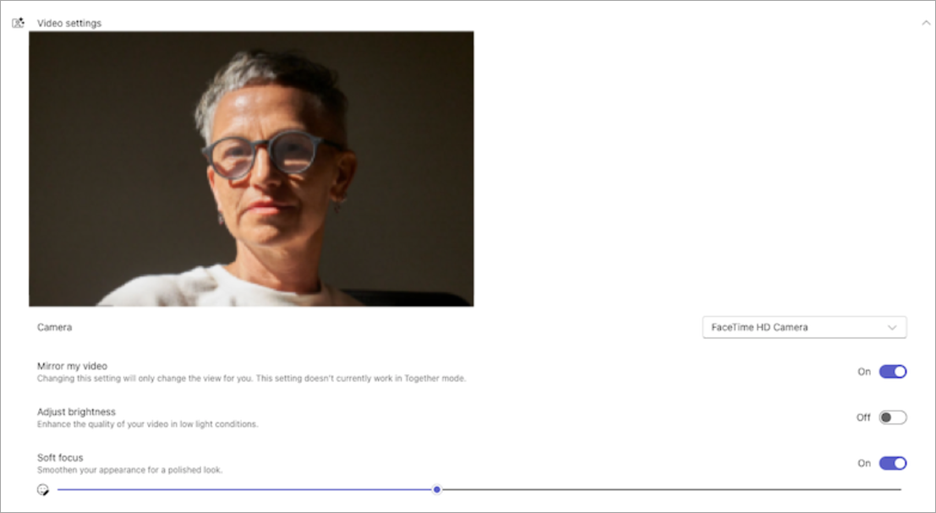
Тепер, коли ви налаштовуєте параметри відео в Teams, ви можете в режимі попереднього перегляду бачити, як ці зміни виглядають у реальному часі. Докладні відомості див. в розділі "Керування параметрами пристрою" в Безкоштовна версія Microsoft Teams.
Грудень 2024 р.
Можливість залишатися в курсі нарад на вкладці "Наради"
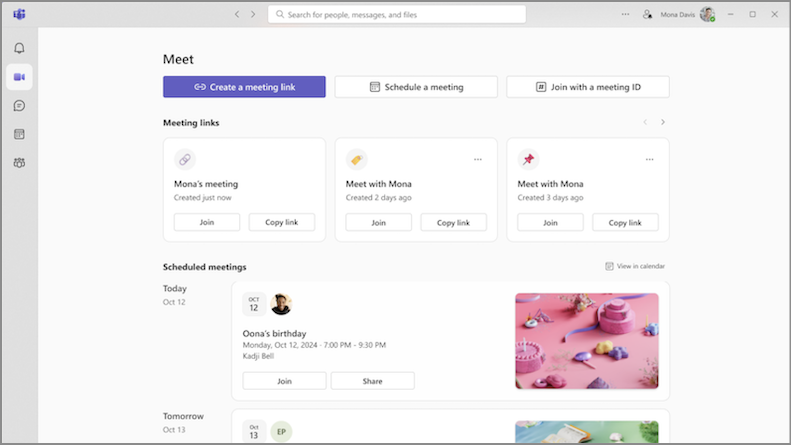
Централізовано керуйте всіма нарадами з нової вкладки "Наради" в класичній версії Teams. Переглядайте майбутні наради, швидко приєднуйтеся до них і діліться ними. Також можна створювати та відстежувати посилання на наради для повторного використання. Докладні відомості див. у статті "Планування наради в Безкоштовна версія Microsoft Teams".
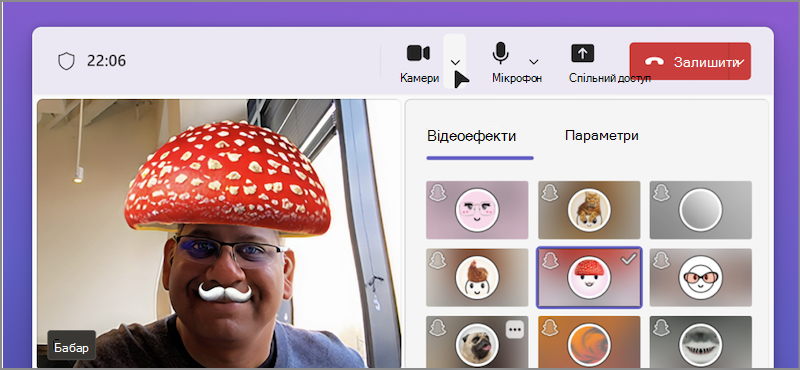
Виражайте себе за допомогою фільтрів відео в нарадах Teams
Попрощайтеся з нудними нарадами Teams! Додайте трішки творчості у свою відеотрансляцію за допомогою нових фільтрів. Просто клацніть стрілку розкривного списку поруч із камерою в елементах керування нарадою та виберіть стрілку в розділі "Відеоефекти". Докладні відомості див. у статті Додавання фільтра тла або відео до наради Безкоштовна версія Microsoft Teams.
Листопад 2024 р.
Кращий спосіб приєднання до нарад
Насолоджуйтеся оновленим екраном приєднання до наради, тепер він має узгодженіший зовнішній вигляд. Щоб впевнено приєднуватися до нарад, настроюйте камеру, перевіряйте параметри звуку та застосовуйте користувацькі фони. Докладні відомості див. у статті "Приєднання до наради Teams для роботи чи для школи" в Безкоштовна версія Microsoft Teams.
Жовтень 2024 р.
Керування параметрами пристрою перед нарадою
Налаштуйте параметри відео, аудіо та інших пристроїв у головному вікні Teams, перш ніж приєднатися до наради. Щоб змінити параметри пристрою в Teams, виберіть "Параметри та інше >Параметри>пристроїв
 ". Докладні відомості див. в розділі "Керування параметрами пристрою" в Безкоштовна версія Microsoft Teams.
Швидкий перехід до розташування фотографії в чаті
Більше не потрібно постійно прокручувати повідомлення або допис, які містять певну фотографію. Перейдіть безпосередньо до розташування фотографії в чаті або спільноті, відкривши вкладку "Фотографії ". Потім клацніть фотографію правою кнопкою миші та виберіть Переглянути в чаті або Переглянути в спільноті.
Оновлення оформлення вкладки "Фотографії"
Виберіть вкладку "Фотографії " в будь-якій спільноті чи розмові, щоб переглянути всі надіслані або опубліковані там фотографії. Нові візуальні вдосконалення вдосконалили вигляд фотографій. Фотографії тепер групуються за датою та місяцем, що спрощує їх пошук.
Вересень 2024 р.
Візуальний редизайн Teams Free
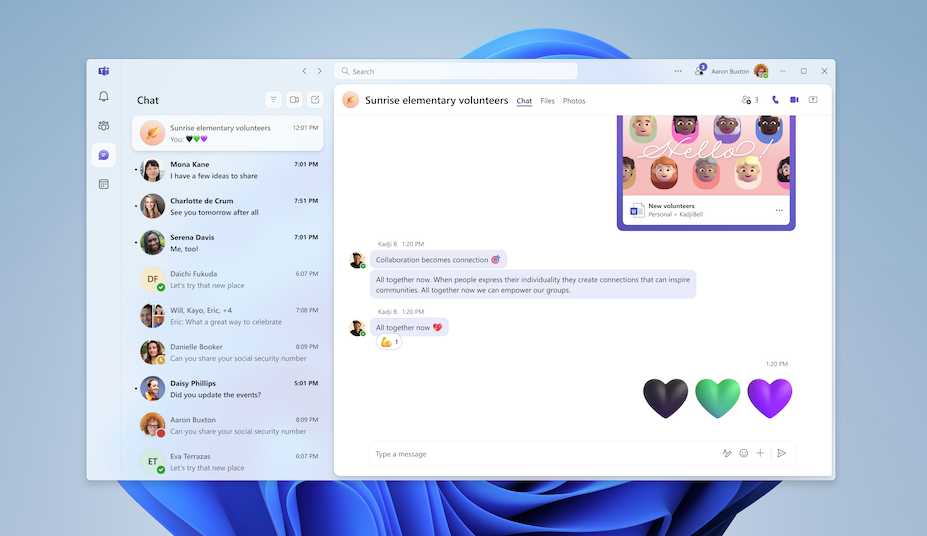
Ознайомтеся з нашим оновленим виглядом безкоштовної версії Teams. Більші аватари та розширені реакції допоможуть зробити ваш досвід цікавішим. Насолоджуйтеся простим, освіжаючим середовищем зі збільшеним інтервалом між елементами програми, а також новими кольорами й матеріалами в новому дизайні.
Емблеми власників спільноти
Легко визначайте, хто є власником спільноти, за допомогою нових значків власника. Коли власник спільноти опублікує допис або відповідь, поруч із його іменем з'явиться значок. Виберіть емблему, щоб переглянути список учасників спільноти. Докладні відомості див. в статті Дізнайтеся більше про можливості власників і учасників спільноти у Безкоштовна версія Microsoft Teams.

Серпень 2024 р.
Тримайте важливі розмови в центрі уваги
Тепер власники спільноти можуть закріплювати важливі дописи спільноти для кращої видимості та спеціальних можливостей. Знайдіть допис, який потрібно закріпити, і виберіть Додаткові параметри>Закріпити для всіх .
.
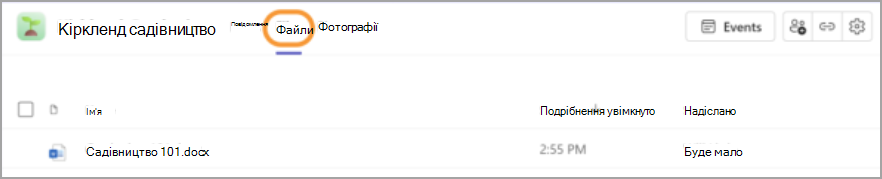
Усі ваші файли в єдиному розташуванні
Виберіть вкладку Files у спільноті, щоб миттєво переглянути всі файли та посилання, якими поділилися в спільноті.
Керування екраном під час проведення презентації
Коли ви надаєте спільний доступ до екрана, виберіть елемент "Передати керування " на панелі інструментів доповідача, щоб надати іншим користувачам доступ до вашого пристрою, дозволивши їм керувати ним так само, як ви. Виберіть "Повернути назад" або взагалі припинити спільний перегляд екрана, щоб повернути керування. Докладні відомості див. у статті "Демонстрація екрана в Безкоштовна версія Microsoft Teams".
Налаштування звуків сповіщень (Windows)
Використовуйте різні звуки для різних сповіщень, наприклад, термінових повідомлень, або вимкніть звук сповіщень, коли ви зайняті або на нараді. Перейдіть до розділу "Параметри та іншеПараметрисповіщень та дій у Teams", щоб переглянути спеціальні параметри сповіщень. Докладні відомості див. в статті "Керування сповіщеннями в Безкоштовна версія Microsoft Teams".
Встановлення зв'язків із LinkedIn у Teams
Наведіть вказівник миші на ім'я або аватар користувача в Teams, щоб переглянути розділ LinkedIn у картці профілю користувача. Ця функція доступна для користувачів, які зробили свою електронну пошту видимою в Teams. Переглядайте відомості про LinkedIn, заводьте зв'язки тощо.
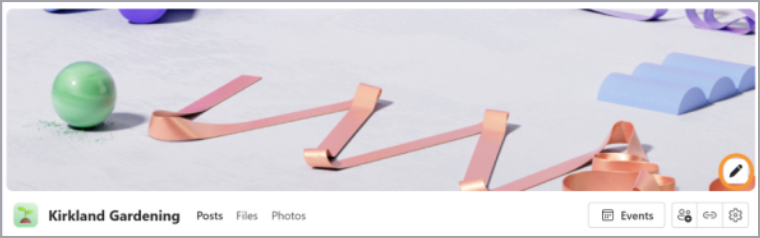
Налаштування спільнот за допомогою банерів
У класичній версії Teams тепер можна додавати спеціальні банери до спільноти. Спочатку відкрийте спільноту, до якої потрібно додати банер. Потім наведіть вказівник миші на наявний банер і виберіть "Редагувати". Виберіть готовий банер або завантажте власне зображення й натисніть "Готово".
Додавання веб-посилання спільноти
Додайте або відредагуйте веб-посилання спільноти в Teams для настільних комп'ютерів. Наведіть вказівник миші на назву спільноти та виберіть «Редагувати » у профілі. Потім додайте заголовок веб-сайту та URL-адресу та натисніть кнопку "Зберегти". Веб-посилання з'явиться в профілі спільноти.
Відображення прихованого вмісту наради
Переглядайте спільний вміст в окремому вікні під час наради Teams, вибравши " Спливаюче вікно " в елементах керування нарадою.
Червень 2024 р.
Нова уніфікована класична програма Teams
Переходьте між будь-яким обліковим записом Teams – особистим, робочим або навчальним – без переключення між програмами Teams. Щоб додати інші облікові записи Teams або отримати доступ до них, натисніть зображення профілю у верхньому правому куті екрана Teams.
Докладні відомості див. у статті Керування обліковими записами та організаціями в Microsoft Teams.
Швидкий доступ до налаштувань камери та звуку
Змінюйте настройки камери та звуку під час наради безпосередньо з елементів керування нарадою. Щоб отримати доступ до настройок, клацніть стрілки розкривного списку поруч із пунктом "Камера та мікрофон
 ".
".
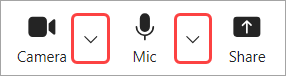
У розкривних меню можна виконати наведені нижче дії.
- Виберіть камеру або аудіопристрій
- Змінення фону наради
- Налаштування автоматичних параметрів яскравості та м'якого фокусу
- Змінення рівнів гучності мікрофона та динаміків
- Увімкнення або вимкнення придушення фонового шуму
Докладні відомості див. у статті "Що можна робити під час наради в Безкоштовна версія Microsoft Teams"?
Знаходьте нові спільноти, які вас цікавлять
Спілкуйтеся з іншими користувачами, які поділяють ваші інтереси, за допомогою нової функції пошуку спільноти! Просто введіть ключове слово в рядок пошуку та виберіть "Спільноти ", щоб знайти групи, зосереджені навколо цієї теми.
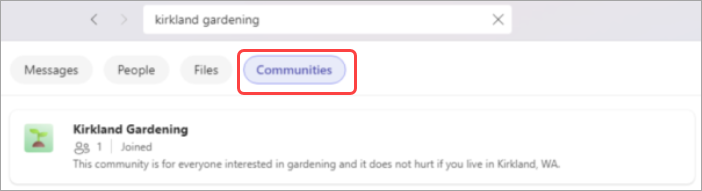
Докладні відомості див. в статті "Надання спільного доступу до спільноти та приєднання до неї" в Безкоштовна версія Microsoft Teams.
 Миттєва нарада