
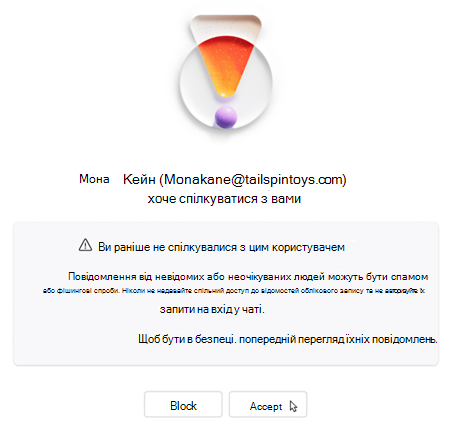
Якщо ви отримали запрошення до приватного або групового чату від особи, з якою ви раніше не спілкувалися в Microsoft Teams для особистого використання, вам буде запропоновано прийняти це запрошення, перш ніж приєднатися до чату. Ви можете прийняти або заблокувати будь-яке невідоме запрошення.
- Якщо ви приймете запрошення, запрошений зможе надсилати вам повідомлення та переглядати деякі відомості облікового запису, наприклад ваше ім'я та стан.
- Якщо заблокувати користувача, він не зможе надсилати вам повідомлення або переглядати ваш стан. Докладні відомості про блокування або розблокування контактів див . у статті "Блокування як контакт" у Microsoft Teams для особистого використання.
Приєднання до індивідуального чату від нового контакту
Перейдіть до нового чату в Chat запитах.
Примітка.
Новий чат залишатиметься в Chat запитах, доки ви не виконаєте необхідні дії з чатом. Щоб видалити цю команду, виберіть " Прийняти" або "Блокувати".
Для цього доступні три варіанти:
- Попередній перегляд повідомлень . Перегляньте повідомлення в чаті, перш ніж прийняти чизаблокувати контакт.
- Прийняти – цей параметр прийме запрошення, щоб ви могли переглянути чат і почати обмін повідомленнями з новим контактом. Так новий контакт отримає доступ до вашого профілю та стану присутності. Чат залишиться в списку нещодавніх чатів.
- Блокувати – заблокує користувача, і він не матиме доступу до вашого профілю та стану присутності. Проте чат і надалі залишатиметься у вашому списку нещодавніх чатів. Докладніше про видалення чату.
Приєднання до групового чату від нового контакту
Перейдіть до нового групового чату в списку Chat запитів.
Примітка.
Новий чат залишатиметься в Chat запитах, доки ви не виконаєте необхідні дії з чатом. Щоб видалити цю команду, виберіть " Прийняти" або "Блокувати".
Для цього доступні три варіанти:
- Попередній перегляд повідомлень – перегляньте повідомлення в груповому чаті, перш ніж вирішити, чи потрібно натиснути кнопку "OK ", щоб приєднатися до або видалити чат.
- OK – це дасть змогу прийняти запрошення, щоб ви могли переглянути чат і почати обмін повідомленнями з групою.
- Видалити чат – це видалить чат і дасть вам можливість заблокувати ініціатора, якщо це необхідно. Груповий чат буде видалено зі списку запитів на Chat.
Контактні дані
Щоб отримати додаткову довідку, зверніться до служби підтримки або поставте запитання в спільноті Microsoft Teams.