
Деякі робочі цикли дають змогу автоматизувати завдання та виконувати інші дії безпосередньо з окремого повідомлення. Вони допомагають заощадити час і зробити Teams кориснішим для вас і людей, з якими ви співпрацюєте.
Ще не працювали з робочими циклами? Почніть роботу з цього огляду.
Додавання робочого циклу
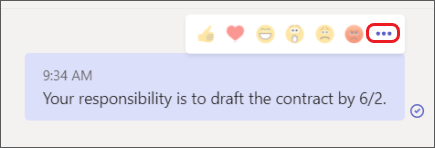
- Перейдіть у меню "Додаткові параметри"
 " у верхньому правому куті будь-якого повідомлення.
-
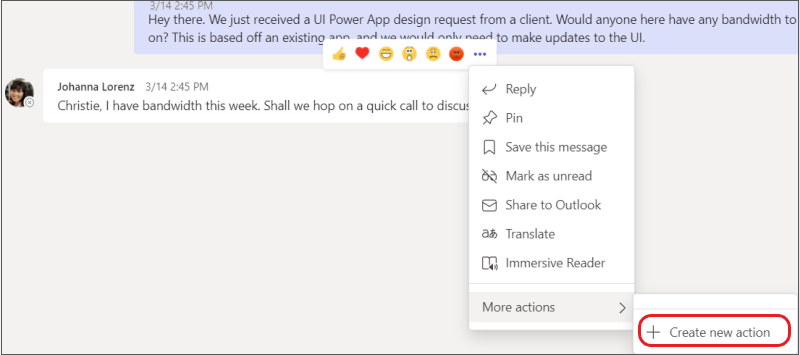
Виберіть Додаткові дії > + Створити нову дію.
- Виберіть потрібний попередньо створений робочий цикл.
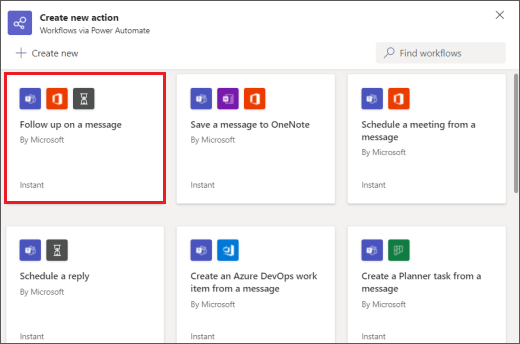
4. Дотримуйтесь усіх наданих підказок. Коли все буде готово, відобразиться підтвердження: "Робочий цикл успішно додано!".
Порада.
Виберіть варіант + Створити новий , щоб створити повністю настроюваний робочий цикл. Ви перейдете безпосередньо до Power Automate – програми, яка забезпечує роботу з робочими циклами в Teams.
Запуск робочого циклу з повідомлення
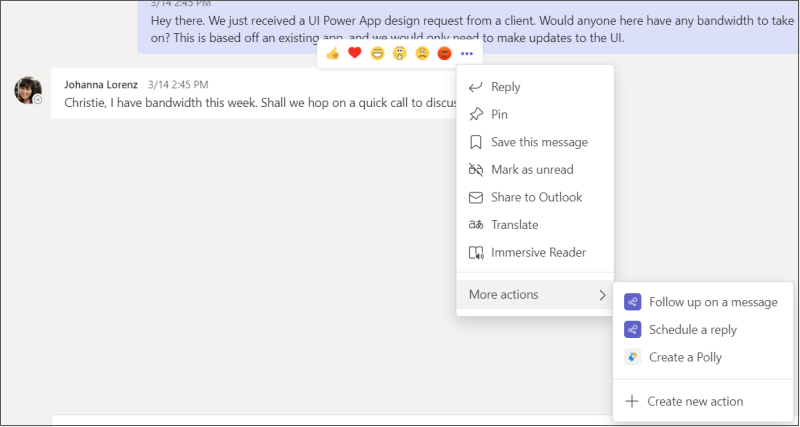
1. Перейдіть у меню "Додаткові параметри" " у верхньому правому куті будь-якого повідомлення.
2. Виберіть робочий цикл, який потрібно запустити.
Порада.
Останні використані дії з повідомленням — робочі цикли або дії іншого типу — одразу відображатимуться в меню. ті, які ви використовуєте рідше, можна знайти в розділі Додаткові дії >.
3. Дотримуйтеся вказівок, які вам нададуть.
Керування робочими циклами
Посилання на керування робочими циклами можна знайти в кількох місцях протягом інтерфейсу: на екрані, де ви додаєте робочий цикл, у діалоговому вікні підтвердження та в розділі "Робочі цикли програм".> Якщо потрібно змінити відомості робочого циклу або видалити його зовсім, відвідайте сторінку "Керування робочими циклами".