
Робочі цикли дають змогу автоматизувати повторювані завдання або процеси, які підключають одну або кілька програм до Teams. Одним словом, вони можуть заощадити ваш час і сили. У цій статті описано, як додавати, запускати робочі цикли та керувати ними.
Як можуть допомогти робочі цикли?
Знайдіть хвилинку, щоб поставити собі такі запитання. Щоразу, коли ви відповідаєте «так», у вас є можливість підвищити продуктивність за допомогою робочого процесу.
- Чи є щось, що ви робите в Teams знову і знову?
- Ви переключаєтеся між Teams та іншими програмами, щоб перевірити наявність оновлень або виконати завдання?
- Ви коли-небудь копіювали та вставляли інформацію з Teams в інші програми?
- Отримуєте електронною поштою сповіщення програм, які хотіли б отримувати в Teams?
- Чи ставите ви людям одні й ті самі запитання регулярно через канал, чат або нараду? (Наприклад, чи можете ви публікувати щотижневе оновлення статусу?)
Пошук і додавання робочих циклів
Найпростіший спосіб почати – переглянути колекцію попередньо створених робочих циклів.
- Виберіть "Програми" в
 in Teams.
 - На панелі переходів ліворуч виберіть
 .
. - Виберіть робочий процес, який вас цікавить.
- Дотримуйтеся наведених указівок.
Коли все буде готово, з'явиться підтвердження: "Робочий цикл успішно додано!". Підтвердження також містить інструкції із запуску робочого циклу.
Примітка.
Програму "Робочі цикли", яка запускає робочі цикли в Teams, інстальовано за замовчуванням. Якщо вам не вдається знайти програму, імовірно, її видалено. Знайдіть програму Workflows у магазині App Store та натисніть кнопку Add. Відобразиться екран налаштування для вибраного робочого циклу.
Виконання робочих циклів у Teams
Додавши робочий цикл, ви отримаєте інструкції з його запуску. Робочі цикли виконуються різними способами:
Стан установлюється автоматично. Для автоматичного робочого циклу не потрібно нічого робити після його додавання. Кожен робочий цикл має тригер, і коли він настає, дія або послідовність дій виконуються автоматично. Нижче наведено два приклади.
| Назва робочого циклу | Тригер | Дії |
|---|---|---|
| Сповіщення каналу, коли завдання Planner змінює стан | Стан завдання Planner на дошці (вказується під час налаштування робочого циклу). | У каналі (указаному під час налаштування робочого циклу) автоматично публікується картка, яка сповіщає вашу команду про зміну стану. |
| Початок затвердження в разі змінення списку SharePoint | Змінюється список SharePoint (указується під час настроювання робочого циклу). | Затвердження автоматично надсилається в чаті Teams відповідним людям. |
Умовні. Деякі робочі цикли призначені для виконання дій із вмістом одного повідомлення Teams. Коли ви налаштуєте робочий цикл такого типу, він з'явиться в розділі "Додаткові параметри"  . Його можна запустити з будь-якого повідомлення.
Читайте покрокові інструкції.
. Його можна запустити з будь-якого повідомлення.
Читайте покрокові інструкції.
Можна редагувати. Ці типи робочих циклів дають змогу змінити спосіб надсилання повідомлення або вставити вміст у нове повідомлення. Читайте покрокові інструкції.
Керування робочими циклами
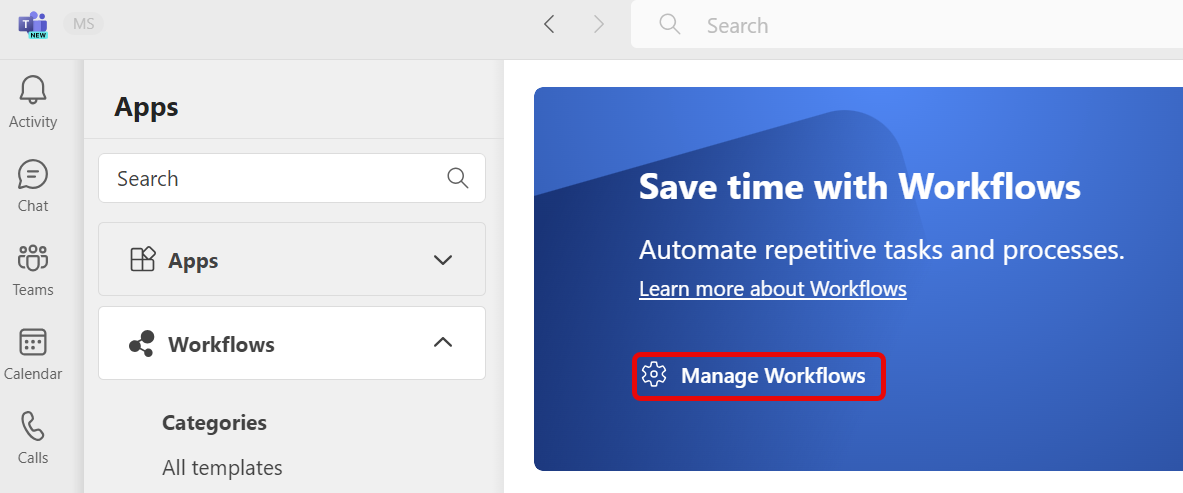
У засобі керування робочими циклами можна переглядати запуск і змінювати підключення, а також видаляти їх.
1. Виберіть "Програми" в in Teams.
2. Перейдіть до робочого циклу» .
3.
Виберіть "Керування робочими циклами" .
.
Порада.
Робочі цикли також можна відкрити в меню "Докладніше" в лівій частині Teams.
Пов’язані посилання
Додавання або запуск робочого циклу з повідомлення
Додавання або запуск робочого циклу з області обміну повідомленнями