
Ваш робочий телефон тепер стане також рацією. Прийшовши на роботу, відкрийте програму Миттєва розмова в Teams і підключитеся до каналу. Інструкції див. в статті "Початок роботи з модулем Миттєва розмова в Teams".
Щоб використовувати миттєву розмову, телефон має бути підключений до Інтернету через Wi-Fi або пакетні дані. Оскільки для спілкування Миттєвої розмови використовується Інтернет, відстань між вами та вашими колегами не є проблемою.
У цій статті
Що робити, якщо мій телефон заблоковано?
Спілкування, коли Миттєва розмова на задньому плані
Що робити, якщо мій телефон заблоковано?
Не проблема – Поки є підключення до каналу, миттєва розмова працює. Докладніше про пристрої та гарнітури, завдяки яким це можливо, див . в розділі Пристрої та аксесуари для Миттєвої розмови.
Якщо ви використовуєте проводову гарнітуру з Миттєвою розмовою, див. розділ Налаштування та використання проводової гарнітури з Миттєвою розмовою.
Виступ на каналі
Одночасно на каналі може виступати лише одна особа.
Важливо
Миттєва розмова не підтримує виклики один на один. Щоб поговорити віч-на-віч із колегою, можна зателефонувати цій особі безпосередньо в Teams.
Підключіться до каналу , через який потрібно спілкуватися з вами. Щоб використовувати динамічні субтитри, увімкніть їх.
Примітка.
Щоб підключитися до каналу та використовувати миттєву розмову на пристроях з iOS, Миттєва розмова має бути єдиною програмою PTT, яка працює на вашому телефоні. Закрийте всі інші програми PTT, перш ніж використовувати Миттєву розмову, і не забудьте натиснути кнопку «Вийти » в іншій програмі, якщо вона працює у фоновому режимі.
Якщо ви вибрали один канал, ви автоматично підключитеся до цього каналу.

Якщо ви закріпили улюблені канали, переконайтеся, що канал, з яким ви хочете говорити, є активним. Ім'я каналу поруч > із цим вказує на активний канал; він також виділяється в списку закріплених каналів.
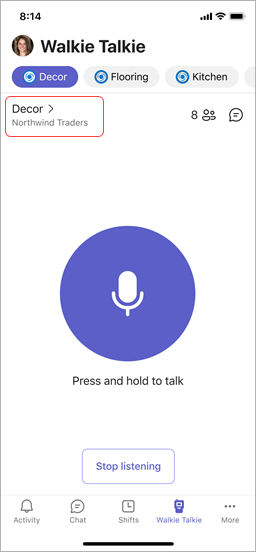
Щоб перейти до іншого каналу, торкніться будь-якого із закріплених каналів, щоб активувати його.
Примітка.
Миттєва розмова запам'ятовує останній канал, з яким ви підключалися, і автоматично вибирає та підключає вас до цього каналу, коли ви наступного разу запустите цю розмову.
Виконайте одну з таких дій:
Якщо ви використовуєте гарнітуру або телефон із кнопкою Push-to-talk (PTT), натисніть і утримуйте кнопку PTT на гарнітурі або телефоні. Продовжуйте утримувати кнопку під час розмови.
Якщо використовується гарнітура з кнопками відтворення, паузи або відповіді, завершення виклику, торкніться цієї кнопки на гарнітурі.
Натисніть і утримуйте велику кнопку «Розмова » в центрі екрана Миттєва розмова. Продовжуйте утримувати кнопку під час розмови.
Коли ви використовуєте пристрій, ви зрозумієте, що використовуєте коло навколо кнопки "Talk" ( Обговорення ) і почуєте звуковий сигнал PTT . Нижче наведено приклади роботи з одним вибраним каналом і закріпленими улюбленими каналами.
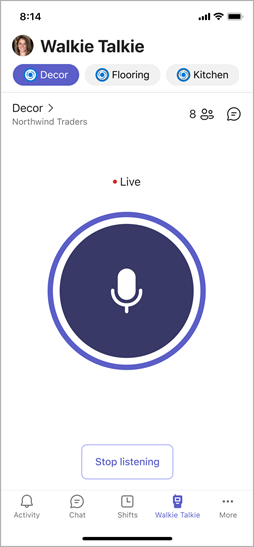
Після завершення розмови виконайте одну з наведених нижче дій, щоб дозволити говорити іншим користувачам.
- Якщо ви використовуєте гарнітуру або телефон із кнопкою PTT, відпустіть кнопку PTT .
- Якщо використовується гарнітура з кнопками відтворення, паузи або відповіді, завершення виклику, торкніться цієї кнопки на гарнітурі.
- Відпустіть кнопку "Розмова " в центрі екрана Миттєва розмова.
Прослуховування на каналі
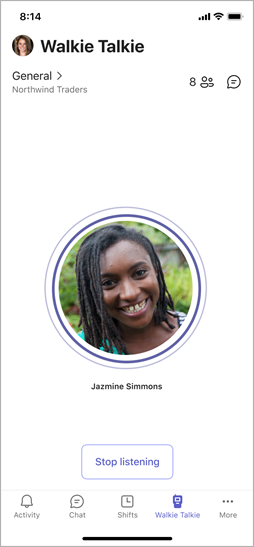
Коли учасник почне говорити, ви побачите його ім'я та фотографію (за наявності).
Нижче наведено приклади роботи з одним вибраним каналом і закріпленими улюбленими каналами.

Примітка.
Щоб припинити отримання передавань, торкніться " Зупинити прослуховування " або відключитися від каналу.
Якщо вибрано один канал
Ви будете чути активність на цьому одному каналі.
Якщо ви закріпили улюблені канали
Щоб чути активність на всіх вибраних каналах, можна ввімкнути перемикач " Слухати кілька каналів " на екрані " Вибір каналів ".

- Якщо перемикач вимкнуто, ви чутимете активність лише в активному каналі. Якщо на будь-якому з інших закріплених каналів спостерігається активність, у цих каналах відображається піктограма динаміка.
- Якщо перемикач увімкнуто, ви будете чути активність на всіх закріплених каналах. Піктограма динаміка на будь-якому закріпленому каналі вказує на активність на цих каналах.
Під час прослуховування кількох каналів пам'ятайте про таке:
- Ви чутимете вхідні розмови на всіх закріплених каналах, по одному каналу за раз.
- Якщо на двох або більше закріплених каналах одночасно є дії, ви почуєте спілкування в каналі, де активність почалася першою. Наприклад, якщо один співробітник розмовляє в каналі "Decor" одночасно з іншим співробітником у каналі "Кухня", ви почуєте людину, яка почала говорити першою.
- Одночасно можна виступати лише на одному каналі, а канал, у якому ви виступаєте, має бути вашим активним.
- Якщо телефон заблоковано, ви побачите сповіщення про те, хто говорить, і канал, у якому вони розмовляють, а також можливість переключитися на цей канал, щоб активувати його.
Спілкування, коли Миттєва розмова на задньому плані
Ви можете легко спілкуватися з командою, навіть коли Миттєва розмова працює у фоновому режимі.
На пристроях з iOS
Коли Миттєва розмова працює у фоновому режимі, торкніться синьої кнопки або синьої смуги у верхній частині екрана.
Розташування кнопки або панелі дещо відрізняється залежно від версії iPhone і від того, чи телефон заблоковано. Наприклад, якщо телефон розблоковано, він відображатиметься в лівому куті або в центрі екрана на динамічному острові. Якщо телефон заблоковано, він відображається в правому куті екрана.

Відобразиться назва каналу, до якого ви підключені, а також кнопки "Говорити " та " Вийти ".
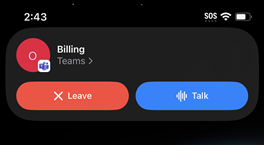
Тут можна виконати такі дії:
- Слухайте на каналі. Відобразяться ім'я та фотографія (якщо доступна) учасника команди, який виступає.
- Натисніть "Поговорити ", щоб виступити на каналі.
- Натисніть "Вийти ", щоб припинити прослуховування й відключитися від каналу. Вам буде запропоновано підтвердити вихід із каналу. Щоб повторно підключитися, відкрийте Миттєву розмову, а потім підключіться до каналу.
Крім того, якщо ви використовуєте підтримувану гарнітуру зі спеціальною кнопкою PTT, натисніть її, щоб говорити по підключеному каналу.
На пристроях з Android
Коли Миттєва розмова працює у фоновому режимі, виконайте одну з наведених нижче дій.
- Якщо на телефоні є спеціальна кнопка PTT, натисніть її, щоб промовити по підключеному каналу.
- Якщо ви використовуєте гарнітуру з кнопкою PTT або кнопкою відтворення/паузи (або кнопки відповіді/завершення виклику), натисніть її, щоб промовляти через підключений канал.
Бажаєте дізнатися більше?
Початок роботи з Миттєвою розмовою в Teams
Налаштування та використання проводової гарнітури з миттєвою розмовою в Teams
Використання динамічних субтитрів у Миттєвій розмові