
Вітаємо в Walkie Talkie – програмі Teams, завдяки якій робочий телефон став простим і безпечним засобом спілкування з людьми в дорозі. У ньому використовується технологія push-to-talk (PTT).
У цій статті
Закріплення програми Миттєва розмова для швидкого доступу
Перегляд користувачів, підключених до каналу
Огляд
Можливо, ви вже використовуєте на роботі пристрій, схожий на рацію, щоб координувати свої дії з колегами, просити про негайну допомогу, зв'язуватися зі службою безпеки тощо. Як і у випадку з традиційними раціями, ви натискаєте та утримуєте кнопку, щоб говорити в Teams, і відпускаєте її, щоб прослухати.
На відміну від звичайних рації, Миттєва розмова в Teams доступна на вашому телефоні та працює з середовищем Teams.
Примітка.
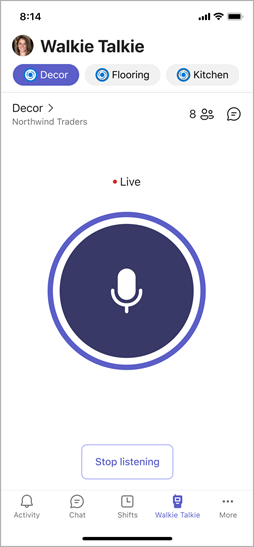
Вам потрібно натиснути Stop listening, щоб припинити прийом передач.
Відкрити Миттєву розмову
Якщо ви вперше використовуєте миттєву розмову в Teams, на її піктограмі на панелі програми Teams з'явиться сповіщення з червоною крапкою.
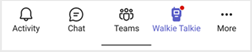
Щоб відкрити Миттєву розмову, торкніться її на панелі команд програми Teams.
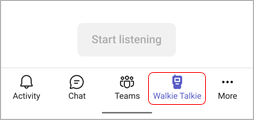
Якщо програма Миттєва розмова не відображається під час відкриття Teams, проведіть пальцем від нижнього краю екрана або натисніть кнопку "Додаткові ", щоб отримати до неї доступ.
Закріпити Миттєву розмову для швидкого доступу
Якщо Миттєву розмову ще не закріплено на панелі програм у Teams, ось як це зробити.
- У Teams проведіть пальцем угору від панелі команд програми й торкніться елемента "Змінити".
- У навігації редагувань перетягніть миттєву розмову з розділу "Інші програми" до верхнього розділу.
Примітка.
Кількість програм, які можна мати на панелі команд програми, обмежено. Можливо, перш ніж закріпити Миттєву розмову, знадобиться видалити інші програми.
Підключення до каналу
Одночасно можна підключитися до одного каналу й розмовляти по ньому.
Примітка.
- Миттєва розмова не підтримує спільні канали.
- Щоб підключитися до каналу та використовувати миттєву розмову на пристроях з iOS, Миттєва розмова має бути єдиною програмою PTT, яка працює на вашому телефоні. Перш ніж використовувати миттєву розмову, закрийте всі інші програми PTT. Якщо інша програма PTT працює у фоновому режимі, натисніть кнопку «Вийти», щоб вийти з неї.
- На пристроях з iOS миттєву розмову можна налаштувати для використання з екрана блокування, коли це єдина програма PTT, що працює у фоновому режимі.
Можна вибрати один канал для підключення або вибрати до п'яти вподобань. Улюблені канали закріплено у верхній частині екрана Миттєва розмова в алфавітному порядку. Це полегшує перемикання каналів.
Натисніть Вибрати канали.
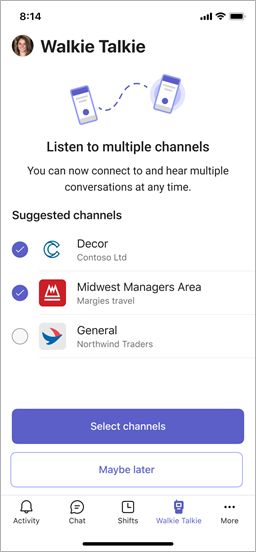
Виберіть до п'яти каналів.
Якщо ви вибрали кілька каналів і хочете чути активність на всіх вибраних каналах, увімкніть перемикач "Слухати кілька каналів ".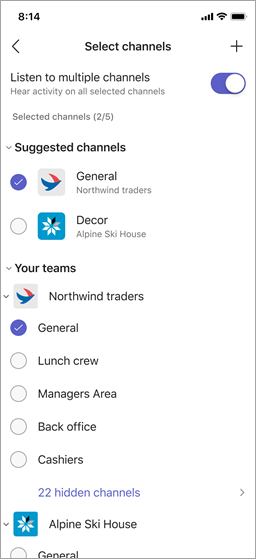
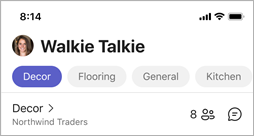
Якщо ви вибрали один канал, ви автоматично підключитеся до цього каналу. Поруч > відображається назва каналу, а під ним – назва команди.
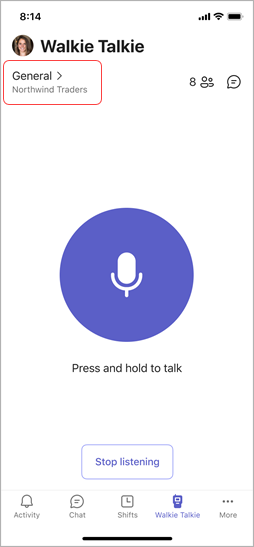
Якщо вибрано кілька каналів, ви автоматично підключаєтеся до першого каналу в списку закріплених каналів.
У назві каналу поруч із пунктом > відображається ваш активний канал. Вона також виділяється в закріпленому списку каналів. Під ним відобразиться ім'я команди. Активний канал – це канал, у якому ви говорите.
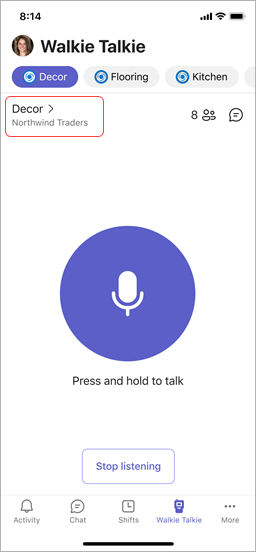
Щоб виступити на іншому каналі, торкніться закріпленого каналу, щоб переключитися на нього. Ім'я каналу поруч із > написом зміниться, і відобразиться, що це ваш активний канал. Він відобразиться в списку закріплених каналів.Примітка.
Миттєва розмова запам'ятовує останній канал, до якого ви підключалися. Вона автоматично вибере вас і підключить до цього каналу, коли ви наступного разу запустите Миттєву розмову.
Дізнайтеся більше про те, як спілкуватися зі своєю командою за допомогою Миттєвих розмов.
Перегляд користувачів, які підключені до каналу
Число поруч із  " вказує на кількість користувачів, підключених до каналу, включно з вами. Торкніться ", щоб дізнатися, хто підключений.
Пристрої та гарнітури Walkie Talkie
Ви можете використовувати Walkie Talkie зі спеціальними пристроями та гарнітурами, які мають кнопку PTT. Можна також використовувати проводові гарнітури, у яких є кнопки відтворення/паузи або відповіді/завершення виклику.
Натисніть кнопку PTT або торкніться кнопки відтворення/паузи чи відповіді/завершення виклику, щоб миттєво поспілкуватися з учасниками команди на підключеному каналі.
Ці пристрої та гарнітури дають змогу спілкуватися через канал, навіть коли телефон заблоковано. Список цих пристроїв та гарнітур див. в розділі Пристрої та аксесуари для Миттєвої розмови.
Якщо ви використовуєте проводову гарнітуру з Миттєвою розмовою, див. розділ Налаштування та використання проводової гарнітури з Миттєвою розмовою.
Параметри
Щоб змінити налаштування Миттєвої розмови, натисніть свій аватар і перейдіть до розділу Налаштування Миттєва > розмова.
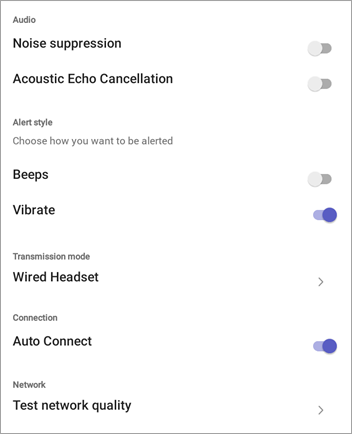
Вибрані параметри будуть застосовуватися до всіх пристроїв, на яких використовується миттєва розмова.
Аудіо
- Щоб вимкнути звуки оповіщень під час надсилання й отримання передач, увімкніть перемикач « Придушення шуму ».
- Увімкніть або вимкніть придушення акустичного відлуння.
Alert style
- Увімкніть або вимкніть перемикач " Сигнали ", залежно від того, чи хочете ви чути оповіщення.
- Увімкніть або вимкніть перемикач вібрації , залежно від того, чи хочете, щоб телефон вібрував під час надсилання передач.
Режим передачі
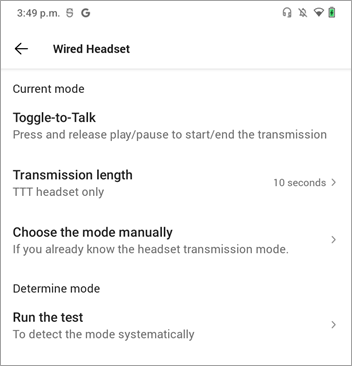
Якщо використовується проводова гарнітура, торкніться пункту "Проводова гарнітура ", щоб переглянути або змінити настройки режиму передавання. Ви можете налаштувати довжину передавання в режимі Toggle to-Talk (Перемикання до розмови) або перевірити гарнітуру, щоб визначити режим передачі. Докладні відомості див. в статті "Налаштування та використання проводової гарнітури з Миттєвою розмовою".
Підключення (Connection)
Вимкніть перемикач автоматичного підключення , якщо не бажаєте автоматично підключатися до каналів. За замовчуванням цей параметр увімкнуто.
Мережа
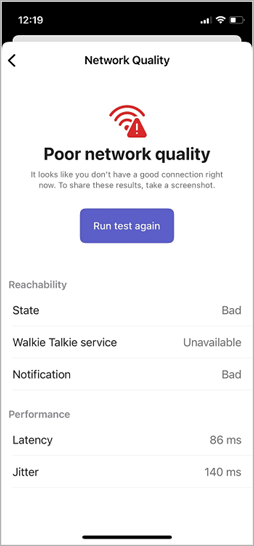
Виберіть «Перевірити якість мережі », щоб перевірити підключення до мережі.
Бажаєте дізнатися більше?
Спілкування з командою за допомогою миттєвих розмов
Налаштування та використання проводової гарнітури з Миттєвою розмовою
Використання динамічних субтитрів у Миттєвій розмові