

Як операційний менеджер або подібний керівник ви можете централізовано створювати список завдань для багатьох команд у своїй організації та відстежувати виконання роботи. Ця функція покликана спростити керування завданнями для організацій, у яких працівники працюють із клієнтами, розташовані в багатьох географічних розташуваннях.
Ця можливість доступна в програмі Planner у Microsoft Teams, якщо у вашій організації ввімкнуто публікацію завдань для вас і вашої команди.
У цій статті
Створення доступного для публікації списку завдань
Внесення змін до списку, який ще не опубліковано
Внесення змін до опублікованого списку завдань
Перегляд звітів про опубліковані завдання
Огляд
Опублікувавши завдання, організація може централізовано визначати завдання та розподіляти їх між командами, які повинні виконувати роботу. Якщо це передбачено вашою організацією, вони доступні в програмі Planner у Microsoft Teams.
Під час публікації завдань ви починаєте зі списку завдань, до якого можна додавати завдання. Ви можете контролювати відомості про кожне завдання у списку, тому можете додавати примітки, установлювати пріоритет, вкладати документи й фотографії або застосовувати вимоги для виконання. Якщо ви додаєте принаймні одне завдання до списку завдань, ви можете опублікувати його для вибраних команд (розташувань).
Після публікації списку відобразиться подання звіту, у якому відображається стан виконання роботи в різних розташуваннях.
- Працівники, що взаємодіють із клієнтами, можуть бачити всі призначені їм завдання в програмі Planner у Teams для мобільних пристроїв, настільних комп'ютерів і в Інтернеті.
- Керівники, що взаємодіють із клієнтами, можуть використовувати Planner, щоб відстежувати перебіг виконання та виконання завдань у своїх розташуваннях.
- Керівники організацій можуть використовувати Planner, щоб переглядати перебіг виконання завдань в усіх розташуваннях.
Працівники, що працюють із клієнтами, і керівники не зможуть видалити завдання, опубліковані для своєї команди. Заголовок, поле приміток і поля елемента контрольного списку також захищено для опублікованих завдань, тому працівники, які працюють із клієнтами, не можуть змінити відомості про роботу.
Щоб створити та опублікувати список завдань, перейдіть на сторінку "Публікування " в програмі Planner.
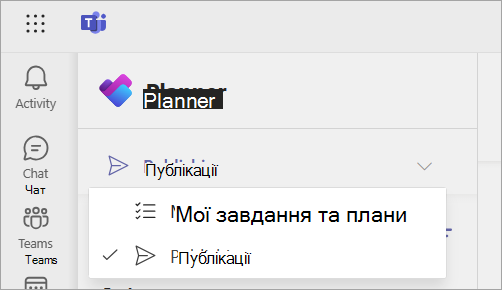
Важливо
Сторінка публікації відображається, лише якщо організація ввімкнула публікацію завдань, передавши ієрархію, і ви – учасник групи в цій ієрархії.
Якщо публікація доступна, на сторінці публікації можна публікувати публікації в групах, до яких ви не належите. На сторінці «Мої завдання» & «Плани» відображаються особисті завдання для себе та завдання, над якими ви працюєте безпосередньо з колегами по групі (у командах і каналах). Плани в розділі "Мої завдання" & плани не можна опублікувати.
Перед початком роботи
Відомості про типи списків, які можна створювати й публікувати
Існує два типи списків завдань в опублікованих завданнях. Можна створювати списки із завданнями для кожної групи (так звані стандартні списки завдань) і із завданнями для кожного учасника групи. Нижче наведено докладні відомості про кожен тип списків і про те, коли їх використовувати.
| Список | Призначення | Поведінка під час публікації | Приклад |
|---|---|---|---|
|
StandardStandard task list Для кожної команди |
Для завдань, які потрібно виконати один раз для команди. Ці списки можна зробити повторюваними. |
Для кожної вибраної групи створюється одна копія завдання в плані. Як тільки один менеджер або працівник лінії фронту завершує завдання, воно вважається завершеним для всієї команди. |
Реза, операційний менеджер виробничої організації, створює список завдань для впровадження нової виробничої лінії. Реза публікує цей список для набору заводів, призначених для пілотного запуску нової лінії. Кожне вибране розташування отримує одну копію завдання. Коли який-небудь керівник або працівник позначає завдання як завершене, воно відображається як завершене для всього розташування. |
|
Для заповнення всіма користувачами Для кожного учасника команди. |
Для завдань, які мають виконати всі учасники команди. | Для кожної вибраної команди створюється кілька копій завдання. Для кожного учасника команди створюється копія кожного завдання в особистому плані для цього учасника команди, і завдання призначається цій особі. Щоб виконати завдання на 100 %, усі учасники команди мають виконати завдання відповідно до свого розташування. |
Камілла, операційний менеджер роздрібної організації, має нову політику охорони здоров'я на робочому місці, яку повинні визнати всі співробітники. Камілла публікує список завдань із завданням для перевірки та підписання нової політики. Кожен співробітник у кожному вибраному розташуванні бачитиме завдання, створені для нього та призначені йому. Кожен співробітник повинен виконувати своє завдання. Коли користувач позначає своє завдання як завершене, це не впливає на завдання, призначені його товаришам по команді. |
Знайомство зі сторінкою публікування
На сторінці "Публікування" в розділі "Списки " відображаються такі розділи: "Чернетки", "Заплановано", " Опубліковано", " Неопубліковано". Кожен розділ представляє стан списку в процесі публікування.
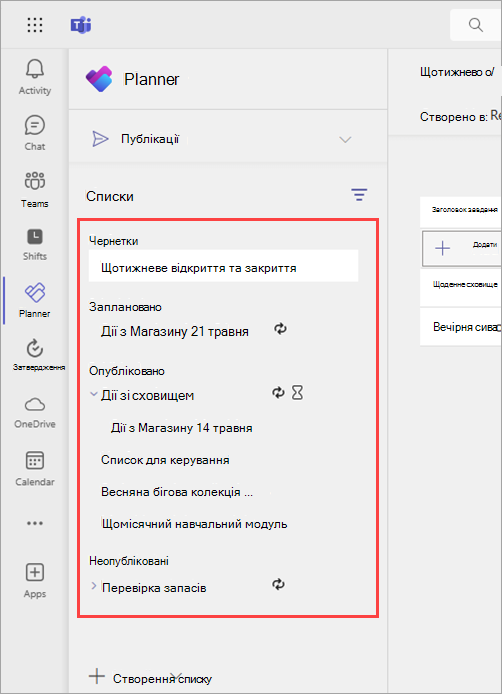
Щоб ознайомитися з кожним розділом, скористайтеся наведеною нижче таблицею.
| Розділ | Стан і поведінка списку | Чи можна редагувати завдання у списку? | Чи бачать завдання учасники команди-одержувача? |
|---|---|---|---|
| Чернетки | Ще не опублікований і не запланований до публікації. | Так | Ні |
| Заплановано | Публікація запланована на визначений день і час. | Так | Ні |
| Опубліковано | Список опубліковано або публікація ще триває. | Так | Так |
| Неопубліковані | Список ще не опублікований або триває його опублікування. | Ні | Ні |
Примітка.
Для деяких користувачів також відображатиметься розділ «Отримано », де вони бачитимуть списки, опубліковані для їхньої команди командами, розташованими вище в ієрархії. Більшості користувачів публікації цей розділ не відображається.
Створення доступного для публікації списку завдань
Створити новий список завдань
У нижньому лівому куті сторінки публікації натисніть кнопку "Створити список", а потім виберіть один із таких елементів:
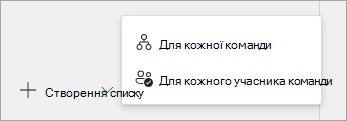
Для кожної команди. Цей тип даних дає змогу зберігати завдання, які необхідно виконати лише один раз для команди, або має назву стандартний список завдань.
Для кожного учасника команди. Цей тип даних дає змогу виконувати завдання, які має виконати кожен учасник команди, наприклад завдання навчання або підтвердження політики.
Важливо
Створивши список завдань для кожної групи, ви не можете перетворити його на список для кожного учасника групи , і навпаки. Потрібно буде створити новий список.
Назвіть свій список.
Якщо публікацію мають дозвіл на публікування, виберіть групу, у якій потрібно опублікувати вміст. Групи, які отримають публікацію зі списком завдань, зможуть побачити, у якій групі опубліковано список завдань.
Натисніть Створити. Новий список з'явиться в розділі "Чернетки".
У розділі " Назва завдання" введіть назву першого завдання та натисніть клавішу Enter.
Клацніть заголовок завдання, щоб відкрити його, і додайте або змініть один із наведених нижче параметрів.
Заголовок
Відро. Використовується для категоризації завдань. Наприклад, за допомогою блоків "Склад" або " Відділ продажів " можна визначити робочу групу, яка виконуватиме завдання.
Пріоритет. Доступні варіанти: "Терміново", "Важливо", "Середній" і "Низький".
Дата початку або термін
Нотатки
Чек-лист до 20 пунктів. Ви визначаєте елементи, порядок і те, чи обов'язково виконувати завдання в контрольному списку. Одержувачі завдання керують позначенням кожного елемента як завершеного.
Вкладення
Вимоги до виконання завдань. Одержувачі завдання повинні виконати вимоги, перш ніж вони зможуть позначити завдання як завершене. Докладні відомості див. в статті "Установлення вимог до виконання завдання в списку завдань".
- Обов'язкова форма: зв'яжіть дві форми, які мають заповнити одержувачі завдання. Можна створити нову форму або використати наявну.
- Обов'язкове затвердження. Додайте вимогу про затвердження, щоб одержувачі завдання могли запитувати схвалення та отримувати його від керівника. Ця функція доступна лише для списків завдань, створених із використанням параметра "Для кожної групи " (також відомого як стандартні списки завдань).
Щоб додати інше завдання, введіть його ім'я в полі " Нове завдання ".
Порада.
Після створення завдань можна масово змінити пріоритет, термін або блок для всіх вибраних завдань.
Якщо ви створили список із використанням параметра "Для кожної групи " (також відомий як стандартний список завдань), можна зробити його повторюваним, щоб він автоматично публікувався за повторюваним розкладом. Для цього виберіть Не повторюється, виберіть параметри повторення для списку, а потім натисніть кнопку Зберегти.
Докладні відомості про роботу з повторюваними списками завдань див. в статті "Використання списків повторюваних завдань".
Дублювання списку завдань
Ви можете створити копію будь-якого списку завдань, використовуючи дію "Дублювати ". Ця дія створює новий список із копіями завдань із вихідного списку. Ви можете вибрати ім'я нового списку та команду, для якої його створити. Потім можна відредагувати завдання в новому списку, щоб підготувати його до публікації.
- Виберіть список завдань, який потрібно дублювати, а потім клацніть елемент "Додаткові дії"
 > завданьДублювати.
- Назвіть список і виберіть команду "Опублікувати від ". Якщо ви приймаєте участь у кількох групах в ієрархії організації, відобразиться кілька варіантів вибору. Групи, які отримають публікацію зі списком завдань, зможуть побачити, у якій групі опубліковано список завдань.
- Виберіть "Дублювати". Після дублювання список з'являється в розділі "Чернетки". Зі списком можна взаємодіяти так само, як з іншими чернетками.
Внесення змін до ще не опублікованого списку завдань
Редагування завдань у чернетці або запланованому списку
У розділі "Чернетки" або "Заплановано" виберіть список завдань, який потрібно змінити.
Щоб змінити завдання, клацніть його заголовок, щоб відкрити завдання, а потім виконайте одну з таких дій:
- Щоб змінити будь-яке поле завдання, виберіть його та відредагуйте відповідним чином. Ви також можете додавати або видаляти вкладення та вимоги.
- Щоб видалити завдання, праворуч від його назви виберіть "Додаткові дії" >Видалити.
Перейменування списку
Чернетку списку можна перейменувати, перш ніж публікувати його.
- У розділі "Чернетки" перейдіть до списку, який потрібно перейменувати, а потім виберіть елемент "Додаткові дії" > завданьПерейменувати список.
- Введіть нове ім'я в поле "Назва " та натисніть кнопку "Зберегти".
Видалення списку завдань із чернеток або неопублікованих
Важливо
Не можна видалити список у стані "Опублікований" або повторюваний ряд списків у стані "Запланований". Спочатку потрібно скасувати публікацію списку або скасувати низку списків, а потім скасувати його публікацію, що призведе до видалення всіх завдань зі списку або списків з усіх груп одержувачів. Після скасування публікації списку або ряду списків він відображається в розділі "Неопублікований".
Список завдань можна видалити в розділі "Чернетки" або " Неопублікований".
- У розділі "Чернетки" або "Неопубліковані" перейдіть до списку завдань, який потрібно видалити.
- Виберіть елемент "Додаткові дії" > завданьВидалити.
Публікація списку завдань
Коли список завдань буде готовий, опублікуйте його для команд, учасники яких виконуватимуть роботу.
Примітка.
Опублікувавши список, ви можете вносити зміни до завдань, але не можете змінити команди, вибрані для отримання завдань.
У розділі "Чернетки" виберіть список завдань, а потім у верхньому правому куті виберіть елемент "Опублікувати " або "Опублікувати низку завдань " (якщо це повторюваний список завдань).
Виберіть, як вибирати команди-одержувачі. Команди можна вибирати з певної ієрархії або завантажувати настроюваний список. Дізнайтеся більше про ці параметри. Нижче описано вибір за ієрархією.
Виберіть команди, які отримають список завдань. Використайте основний список команд та/або будь-які доступні фільтри, щоб знайти команди, які потрібно додати.
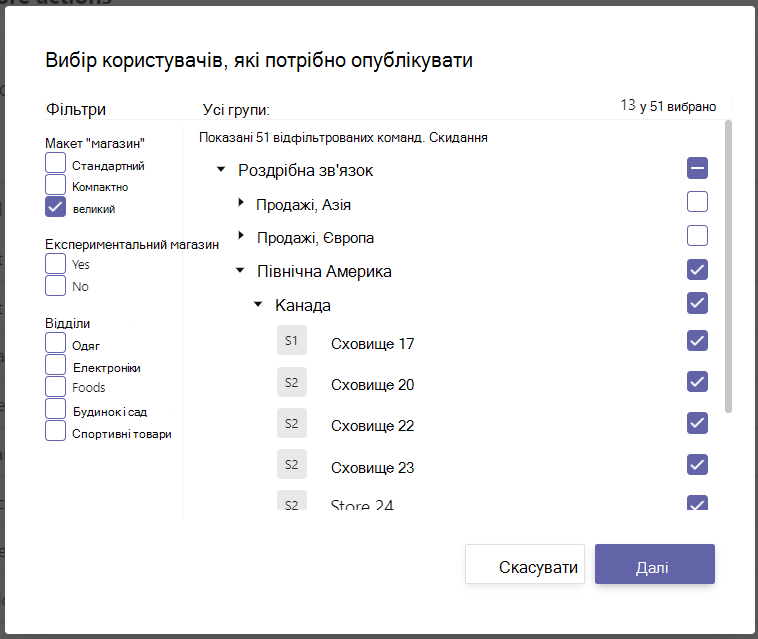
- Щоб вибрати всі команди в межах гілки ієрархії, установіть прапорець поруч із нею. Наприклад, якщо вибрати "Північна Америка", буде вибрано всі розташування в цьому регіоні.
- Щоб опублікувати дані лише в місцях із певними атрибутами, виберіть фільтр. Наприклад, щоб вибрати всі локації з великим плануванням, виберіть фільтр «Великий». На зображенні прикладу список завдань буде опубліковано для всіх великих магазинів у Північній Америці.
Виберіть, чи сповіщати команди-одержувачі.
Натисніть кнопку "Далі" та перегляньте план публікації. Щоб внести зміни, натисніть кнопку "Назад".
Установіть прапорець « Готово, тут усе виглядає добре » та натисніть кнопку «Опублікувати».
Примітка.
- Щойно почнеться процес публікації, список завдань переміститься з «Чернетки » до «Опубліковані », що вказує на те, що завдання надсилаються та стають видимими для одержувачів.
- Публікація завдань може тривати деякий час, якщо у списку завдань багато завдань або вибрано багато команд одержувачів. Можна залишити екран публікації та повернутися пізніше, оскільки завдання продовжаться у фоновому режимі.
Коли публікацію буде завершено, угорі сторінки публікування з'явиться повідомлення про те, що завдання успішно виконано.
Важливо
Якщо відображаються піктограми оповіщень, виберіть "Переглянути відомості ", щоб вирішити проблеми.
Внесення змін до опублікованого списку завдань
Редагування завдань в опублікованому списку
Завдання в опублікованому списку можна редагувати, перевівши список у режим редагування. Коли список перебуває в режимі редагування, можна оновлювати завдання, видаляти завдання зі списку або додавати до списку нові завдання. Зміни не публікуватимуться для команд одержувачів, доки ви не встановите прапорець "Опублікувати зміни " та не підтвердите зведення.
Якщо опублікувати зміни до завдання в опублікованому списку, значення в полях завдань в оновленому завданні перезаписуватимуть значення цих полів завдань у кожній групі одержувачів, за винятком того, що стан завдання не буде скинуто. Тому радимо редагувати завдання в опублікованому списку, якщо потрібно уточнити, що потрібно зробити.
Якщо є виправлення, яке вимагає повторного завершення завдання, навіть якщо його виконано відповідно до попередніх відомостей, радимо видалити початкове завдання та створити нове.
У розділі "Опубліковано" виберіть список, який потрібно відредагувати, а потім натисніть кнопку "Редагувати список".
Виберіть завдання, щоб відредагувати його. Також можна додати нове завдання або вибрати елемент "Додаткові дії",
поряд із наявним завданням, щоб видалити його.Коли будете готові опублікувати зміни, виберіть «Опублікувати зміни » у верхньому правому куті, щоб опублікувати зміни для всіх початкових команд одержувачів.
Крім того, ви можете скасувати внесені зміни, і список повернеться до попереднього опублікованого стану.
Скасування публікації списку
Увага
Якщо скасувати публікацію списку завдань, з усіх команд, які їх отримали, буде видалено всі завдання зі списку. Цей користувач втратить усі коментарі та всі додані вкладення.
Скасувати публікацію списку завдань варто якомога швидше, щоб скоротити кількість призначень і завершення завдань, які видаляються. Неопублікований список переміщується до розділу «Неопублікований », і його можна скопіювати, але не можна опублікувати повторно.
- Поруч зі списком, публікацію якого потрібно скасувати, виберіть елемент "Додаткові дії" > завданьСкасувати публікацію.
- Підтвердьте скасування публікації списку, а потім натисніть кнопку "Скасувати публікаціюh".
Коли список з'явиться в розділі «Неопублікований», його можна видалити або дублювати, відредагувати копію та опублікувати відредаговану копію.
Перегляд звітів про опубліковані завдання
Відстеження призначення та виконання опублікованих завдань
Після публікації списку завдань вам, імовірно, потрібно буде відстежувати прогрес команд у призначенні та/або виконанні завдань, які ви їм надіслали. Виділіть список у розділі "Опубліковані ". Тут ви можете переглядати відомості про опубліковані завдання кількома різними способами.
Примітка.
Користувачі у вашій організації можуть переглядати звіти для будь-якої групи, до якої вони входять. Наприклад, користувач, який входить до групи Store 100, може переглянути звіти для цього розташування. Користувач, який входить до Регіону 1, може бачити звітування для всіх розташувань, які підпорядковуються до Регіону 1 в ієрархії.
Щоб переглянути перебіг виконання певного завдання в списку, можна скористатися поданням звіту про завдання .
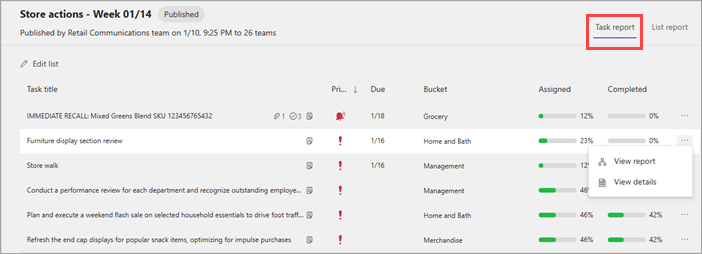
Натисніть
праворуч від завдання, і виберіть " Переглянути звіт ", щоб переглянути стан призначення та виконання цього завдання серед команд, які його отримали.Щоб переглянути перебіг виконання списку в цілому, можна скористатися поданням звіту списку. Ви побачите стан призначення та виконання в усіх завданнях у списку.
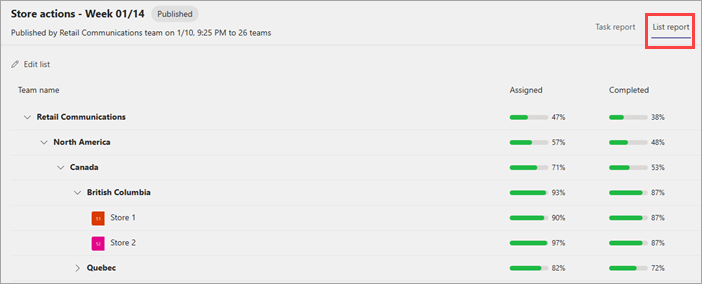
У будь-якому поданні можна вибрати будь-яку гілку ієрархії, щоб розгорнути її, або будь-яку групу, щоб переглянути стан певної групи. Щоб повернутися у загальне подання, переглянувши відомості, виберіть ім'я списку завдань, що відображається над назвою команди.
Примітка.
Для всіх, хто заповнює списки (створені за допомогою параметра "Для кожного учасника групи "), звіти відображаються в дещо іншій презентації. Ці завдання автоматично призначаються під час створення, тому у звіті акцентується увага на стані виконання.