
Опублікувавши завдання в Microsoft Teams, операційні менеджери та інші керівники можуть централізовано визначати завдання та розподіляти їх між командами у вашій організації, які повинні виконувати роботу. Ви створюєте список на сторінці публікування програми Planner, додаєте до нього завдання, а потім публікуєте цей список у вибраних командах (розташуваннях).
Вимоги до виконання можна додати до завдань під час публікації завдань. Вимоги до виконання дають змогу застосовувати певні дії, які є обов'язковою умовою для виконання завдання, тому завдання не можна позначити як завершене, доки ці дії не виконано першим. Це підвищує чіткість і успішне виконання завдань з першого етапу для керівників і працівників, які працюють на передовій. Це також допомагає запобігти помилковому позначенню завдань як завершених, перш ніж буде виконано всі необхідні дії.
Під час публікації завдань доступні три типи вимог до виконання: вимога до контрольного списку, вимога до форми та вимога затвердження.
Ви можете застосувати одну або кілька вимог до виконання до завдання щоразу, коли додаєте завдання до доступного для публікації або змінюєте їх зміст. Після публікації завдання одержувачі завдання повинні виконати всі вимоги до виконання, перш ніж зможуть позначити його як завершене. Одержувачі можуть виконати вимоги до виконання за допомогою програми Planner в Teams на настільних комп'ютерах, в Інтернеті або на мобільних пристроях.
Ця можливість дає змогу бути впевненими як у тому, що працівники та керівники підприємств виконали правильні кроки до того, як завдання буде позначено як завершене
У цій статті
Установлення вимог до контрольного списку
Додавання вимоги щодо затвердження
Установлення вимог до контрольного списку
Після встановлення вимоги до контрольного списку одержувачі завдання повинні виконати всі пункти контрольного списку, перш ніж позначити завдання як завершене.
У списку завдань клацніть заголовок завдання, щоб відкрити його.
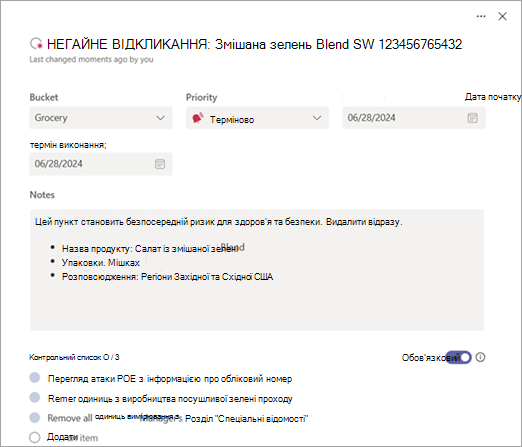
У розділі Che cklist додайте свої пункти. Можна додати до 20 елементів.
Увімкніть перемикач "Обов'язково ".
Примітка.
Перемикач "Обов'язковий" приховано, якщо завдання не містить пунктів контрольного списку.
Досвід роботи команди одержувача
Коли учасник команди-одержувача (зазвичай це працівник або керівник) відкриває завдання, він бачить елементи контрольного списку з позначенням того, що вони обов'язкові. Вони не можуть позначити завдання як завершене, доки не буде позначено всі елементи контрольного списку як завершені. Коли всі вимоги виконані, будь-який співробітник першої лінії може позначити завдання як завершене.
Додавання вимоги до форми
До завдання одержувачі повинні заповнити до двох форм, перш ніж позначити завдання як завершене. Ви можете створити нову форму або використати будь-яку форму, попередньо створену за допомогою публікації завдань.
Ця функція працює на платформі Microsoft Forms і дає змогу збирати інформацію в командах без необхідності особисто контактувати з кожним розташуванням.
У списку завдань клацніть заголовок завдання, щоб відкрити його.
У розділі "Вимоги" виберіть "Обов'язкова форма".
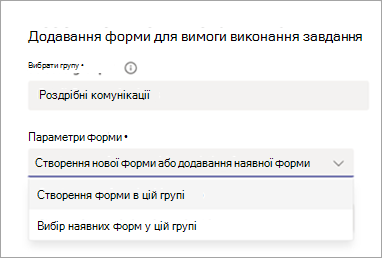
У розділі "Виберіть групу" виберіть групу. Учасники цієї групи зможуть переглядати відповіді на форму. Обов'язково виберіть групу, яка включає користувачів, яким ви хочете надати спільний доступ до відповідей форми.
У розділі "Параметри форми" виберіть, чи потрібно створити нову форму, чи використати у групі наявну.
Важливо
Якщо вибрати одну з наявних форм у цій групі, можна вибрати одну з раніше створених форм за допомогою цієї функції обов'язкових форм. Вибрані елементи обмежено формами, створеними в групі за допомогою цієї функції, оскільки для належної роботи форми її необхідно створити з певними автоматичними параметрами, що неможливо для форм, створених іншими способами.
Якщо ви створюєте форму
- У розділі "Текст" введіть ім'я форми, а потім виберіть "Створити та додати до завдання".
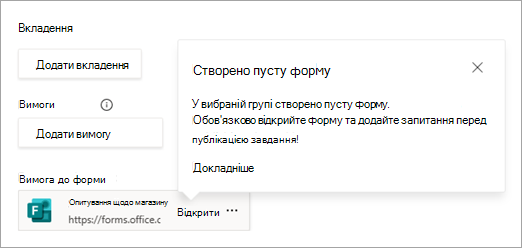
- Буде створено нову пусту форму, яку буде додано до завдання. Натисніть кнопку "Відкрити", щоб відкрити форму, а потім додайте до неї запитання.
Примітка.
- Додайте запитання, яке визначає місцезнаходження команди, наприклад номер роздрібного магазину, щоб можна було зіставити відповідь із розташуванням.
- Переконайтеся, що параметри форми дозволяють респондентам редагувати свої відповіді.
У разі використання наявної форми
- У розділі "Виберіть наявну форму, яку потрібно додати" знайдіть і виберіть форму, яку потрібно додати.
- У розділі "Текст", який потрібно відображати на завданні, введіть ім'я форми й натисніть кнопку "Додати до завдання".
Перегляд відповідей на форму
Після публікації списку завдань потрібно буде переглянути відповіді на форму від одержувачів завдань.
Відкрийте форму та перейдіть на вкладку "Відповіді ". Тут можна:
Перегляд зведених відомостей про форму та відповіді.
Виберіть "Переглянути результати ", щоб переглянути відомості про відповідь кожного респондента.
Виберіть «Докладніше » під кожним запитанням, щоб переглянути ім'я кожного респондента та його відповідь.
Натисніть кнопку "Відкрити в Excel ", щоб переглянути відповіді в книзі Excel. У книзі буде зроблено знімок поточних відповідей.
Порада.
Переглядаючи відповіді в Excel, сортуйте їх за датою завершення чи змінення (чи ідентифікатором, а потім датою завершення чи змінення), щоб переглянути останні відповіді з кожного розташування. У деяких випадках місцеперебування може надіслати кілька відповідей.
Докладні відомості див. в статті "Перевірка результатів форми та надання спільного доступу до неї".
Відповіді на форми із завантаженими файлами
Якщо форма містить одне або кілька запитань щодо завантаження файлу, ви можете переглянути завантажені зображення одне за одним на вкладці "Відповіді ", як описано вище. За потреби можна також отримати доступ до папки, до якої передано файли. Передані файли зберігаються у файлах SharePoint групи видавців.
Папки SharePoint створюються, коли перший файл передається як частина відповіді на форму.
Коли буде отримано перше надіслане файл, бібліотека документів для команди міститиме папку "Програми". Папка Microsoft Forms містить папку з іменем форми. У цій папці містяться папки для кожного запитання у формі, до якої завантажено файли.
Наприклад, якщо ви додали форму "Опитування про відкриття магазину", яка містить три запитання про передавання файлів, передані файли перебуватимуть у таких папках групи в SharePoint:
- Documents\Apps\Microsoft FormsMicrosoft Forms\Store opening survey\Question
- Documents\Apps\Microsoft FormsMicrosoft Forms\Store opening survey\Question 1
- Documents\Apps\Microsoft FormsMicrosoft Forms\Store opening survey\Question 2
Ім'я кожного переданого файлу містить ім'я команди, у якій розташовано завдання, вихідне ім'я зображення та коротке ім'я облікового запису користувача, який передав файл і надіслав форму.
Наприклад, файлове ім'я зображення, завантаженого Джоні Шерманом від імені команди Seattle Store 121, — Seattle Store 121-20210219_183537_Joni Sherman.jpg.
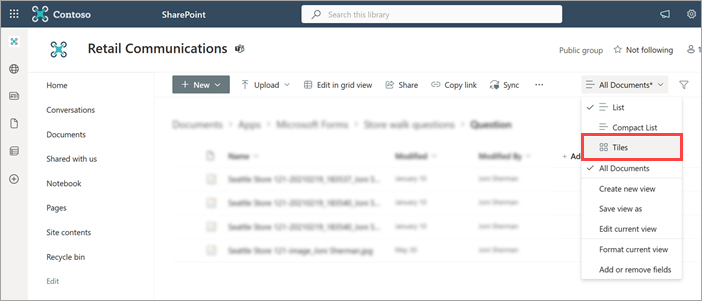
Щоб переглянути ескізи зображень замість списку зображень, перейдіть дорозділу"Усі документи>".
(Необов'язково) Надання командам-одержувачам можливості перегляду завантажених зображень
Можуть бути випадки, коли один учасник групи заповнював опитування, а керівник або інший колега з цієї групи хоче переглянути матеріали, надіслані його колегою.
Тому ми надаємо можливість будь-кому з учасників групи переглянути відповіді на форму, надіслані для їхнього розташування. Це працює без додаткового налаштування для запитань, які не потребують передавання файлу. Надіслані файли надсилаються до папки у групі видавців, до якої учасники груп одержувачів зазвичай не мають доступу. Якщо користувач переглядає форму, надіслану його командою, і не має доступу до переданого файлу, він побачить посилання на файл, за яким перейде на сайт SharePoint, де зможе запитати дозвіл.
Крім того, до папки з переданими файлами можна надати спільний доступ усім користувачам в організації. Якщо ви вмієте надавати спільний доступ до папки всім користувачам в організації, завчасно виконайте цей крок, і користувачі також бачитимуть зображення, завантажені їхніми учасниками групи, коли ви надсилатимете відповідь.
Щоб надати спільний доступ до папки SharePoint, яка містить завантажені файли, зробіть ось що:
Перейдіть до папки Documents\Apps\Microsoft FormsMicrosoft Forms у файлах групи публікування.
Порада.
Пам'ятайте, що ця папка не відображатиметься, доки не буде надіслано відповідь на форму із запитанням про передавання файлу.
Знайдіть і натисніть кнопку "Спільний доступ " для папки. Якщо потрібно, клацніть піктограму олівця , щоб змінити дозволи з "Можна редагувати " на " Можна переглядати".
У полі для додавання імен або груп введіть Everyone except external users.
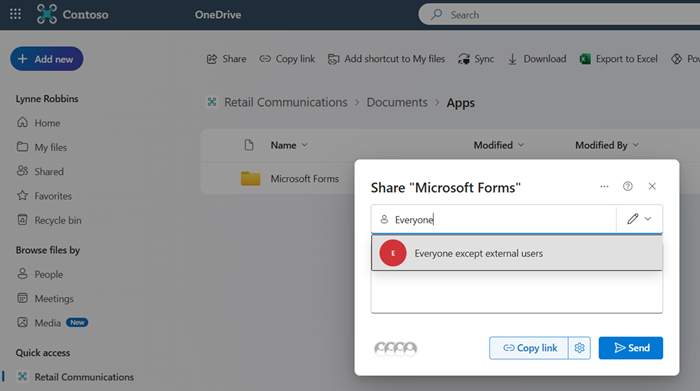
Виберіть цю групу, а потім натисніть кнопку Надіслати.
Коли ви виконаєте ці дії, до папки та всіх її вкладених папок отримає доступ ця група, до якої мають входити учасники команд одержувачів. Оскільки всі наступні форми також завантажуватимуть файли до папки Microsoft Forms, виконання цього кроку один раз має працювати для всіх минулих і майбутніх форм, які вони використовували як вимоги до заповнення групою видавців.
Докладні відомості про надання спільного доступу до папки SharePoint див. в статті "Надання спільного доступу до файлів і папок SharePoint".
Досвід роботи команди одержувача
Коли користувач у команді одержувача — зазвичай це працівник або керівник — відкриває завдання, він побачить, що необхідно надіслати форму. Вони можуть відкрити форму та заповнити запитання, не виходячи із завдання. Пам'ятайте: щоб завантажити фотографію під час надсилання форми, потрібні дозволи пристрою на доступ до камери. Після надсилання форми завдання свідчить про те, що її вимога виконано. Будь-який учасник групи, який переглядає завдання, також може переглянути відповіді від команди. Коли всі вимоги виконані, будь-який співробітник першої лінії може позначити завдання як завершене.
Додавання вимоги щодо затвердження
Коли ви додаєте до завдання вимогу затвердження, одержувачі завдання повинні надіслати запит на затвердження керівнику й отримати його, перш ніж позначити завдання як завершене.
Примітка.
Вимогу щодо затвердження можна додавати лише до завдань у стандартних списках. Вимоги щодо затвердження не дозволені для завдань у списках, які мають виконати всі користувачі. Дізнайтеся більше про списки завдань у розділі публікації завдань.
Ця функція працює на платформі програми "Схвалення" та дає змогу керівникам первинної ланки перевіряти, чи виконано роботу відповідно до стандартів, що допомагає привернути увагу до деталей і підвищити відповідальність, особливо для важливих завдань.
У списку завдань клацніть заголовок завдання, щоб відкрити його, а потім у розділі " Вимоги" виберіть пункт "Обов'язкове затвердження".
У розділі "Вимога затвердження" з'явиться повідомлення про те, що воно потрібне.

Досвід роботи команди одержувача
Коли користувач у команді-одержувачі — зазвичай це працівник або керівник — відкриває завдання, він побачить, що має надіслати запит на роботу над завданням і отримати схвалення, перш ніж зможе позначити його як завершене.
Цей працівник первинної ланки може вибрати для себе учасника команди, щоб отримати схвалення. Як правило, це їх керівник. Проте працівник може вибрати іншого учасника команди, що може допомогти, якщо його керівник у відпустці. У завданні відображається, хто зробив запит і від кого він запитав затвердження, щоб команда могла швидко розібратися з його запитом. Призначений затверджувач отримає сповіщення від програми "Затвердження" та зможе надати схвалення під час перегляду самого завдання або в програмі "Затвердження".
Співробітник первинної ланції, який переглядає завдання, може бачити поточний стан запиту на затвердження. Вони не можуть позначити завдання як завершене, доки в запиті на затвердження не буде зазначено його схвалення. За потреби співробітник первинної ланки може скасувати запит і зробити новий. Якщо запит на затвердження, пов'язаний із завданням, відображається як затверджений, це означає, що цю вимогу виконано. Коли всі вимоги виконані, будь-який співробітник першої лінії може позначити завдання як завершене.
Інші клієнти Planner
Завдання з вимогами до виконання призначені для використання в програмі Planner у Teams. Зараз вони не підтримуються в інших версіях Planner, наприклад у програмі Planner для iOS або Android.
Якщо користувач працює із завданням за допомогою програми за межами Teams, вимога до виконання все одно застосовується. Однак, якщо хтось спробує виконати завдання, яке має невиконані вимоги, він не зможе позначити це завдання як завершене. Натомість вони отримують повідомлення про помилку.
Якщо виконано всі вимоги виконання, користувач може успішно позначити завдання як завершене в іншому клієнті Planner за межами Teams.
Додаткові відомості
Публікація списків завдань для визначення та відстеження роботи в організації