
Розплануйте кожен день і зосередьтеся на виконанні найважливіших справ за допомогою подань "Мій день" і пропозицій. Підключіть Microsoft To Do з Outlook, щоб переглядати завдання там і створювати нові з позначених електронних листів.
Додавання завдань до подання "Мій день"
Завдяки поданню "Мій день" і пропозиціям зосередитися на найважливіших справах простіше, ніж будь-коли. Коли ви вперше відкриєте To Do кожного дня, ви побачите пустий список "Мій день", де можна ввести завдання, які потрібно виконати протягом дня. Скориставшись Microsoft To Do принаймні один день, ви також зможете додавати завдання з пропозицій.
Щоб запланувати день за допомогою рекомендацій, виконайте наведені нижче дії.
- Виберіть піктограму лампочки в правому верхньому куті.
- Перегляньте запропоновані завдання та виберіть + , щоб додати ті, які ви хочете додати до списку "Мій день".
Нові завдання можна також вводити просто в поданні "Мій день".
Усі завдання, введені в списку "Мій день", також будуть збережені в списку завдань. Усе, що не вдалося завершити сьогодні, буде збережено та запропоновано вам завтра.
Підключення до Outlook
Щоб переглядати завдання в Outlook і керувати позначеними повідомленнями електронної пошти безпосередньо в Microsoft To Do, увійдіть за допомогою того самого особистого, робочого або навчального облікового запису, який використовується для електронної пошти.
Усі завдання зберігаються в службах Exchange Online, тому вони автоматично відображатимуться і в Microsoft To Do, і в Outlook.
| Щоб увімкнути список позначених адрес електронної пошти, виберіть параметр "Показати список". |

|
|---|---|
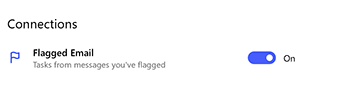
| Або ввімкніть список у параметрах. |
|
Після ввімкнення позначені повідомлення електронної пошти відображатимуться як завдання в Microsoft To Do. Ім'я завдання використовуватиметься як тема позначеного повідомлення, а також текст електронного листа для попереднього перегляду міститиме докладне подання. Щоб відкрити вихідне повідомлення електронної пошти, виберіть параметр «Відкрити в програмі Outlook » у поданні відомостей про завдання. Елементи зі списку позначених адрес електронної пошти можна перейменувати, призначити терміни й нагадування, додати до списку "Мій день" і позначити їх як важливі.