

У програмі Visio можна легко з’єднувати фігури на кресленні.
За допомогою автоматичного з’єднання ви можете з’єднувати фігури, які додаєте. Щоб з’єднати наявні фігури, можна скористатися засобом "Сполучна лінія". Крім того, ви можете змінювати фігури, які відображаються на міні-панелі, а також вмикати й вимикати функцію «Автоматичне з’єднання».
З’єднання наявних на сторінці фігур
Установлення зв’язку з фігурою на іншій сторінці
Змінення вигляду сполучної лінії за допомогою тем
Використання альтернативних фігур сполучних ліній
Змінення фігур на міні-панелі автоматичного з’єднання
Увімкнення або вимкнення функції "Автоматичне з’єднання"
Автоматичне з’єднання фігури
Один зі способів з'єднувати фігури – дозволити програмі Visio автоматично з'єднувати фігури, які додаються до сторінки. Це особливо зручно, коли створюється блок-схема.
Переконайтеся, що функцію "Автоматичне з’єднання" ввімкнуто. Для цього перевірте, чи на вкладці Подання в групі Елементи унаочнення встановлено прапорець Автоматичне з’єднання.
Перетягніть фігуру з області Фігури на сторінку.
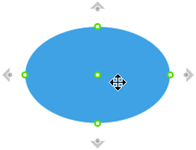
Утримуйте вказівник миші на фігурі, доки біля неї не з’являться стрілки автоматичного з’єднання.
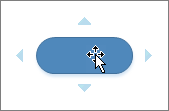
Утримуйте вказівник над стрілкою в напрямку, куди потрібно додати форму.
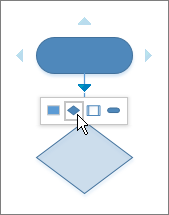
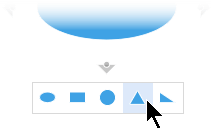
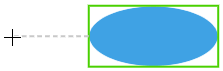
З’явиться міні-панель із першими чотирма експрес-фігурами, наявними зараз у колекції трафаретів експрес-фігур. Якщо навести вказівник миші на фігуру на панелі інструментів, ця фігура відобразиться на сторінці в програмі Visio в режимі попереднього перегляду.
Виберіть фігуру, яку потрібно додати.
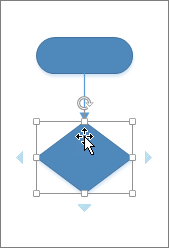
Якщо потрібно продовжити, наведіть вказівник миші на стрілку автоматичного з’єднання на щойно доданій фігурі, щоб додати іншу фігуру, яку також буде з’єднано автоматично.
З’єднання наявних на сторінці фігур
Порада.
Команди на вкладці Основне в групі Знаряддя змінюють стан або режим Visio, що, звісно, іноді може збити з пантелику. Використовуйте клавіатуру для зручного перемикання між інструментами «Вказівник», « » (натисніть Ctrl+1) та
  сполучної кнопки (натисніть Ctrl+3). Хай який засіб ви використовуєте (наприклад, Блок тексту або Точка з’єднання), повернутися до засобу Вказівник можна, кілька разів натиснувши клавішу Esc.
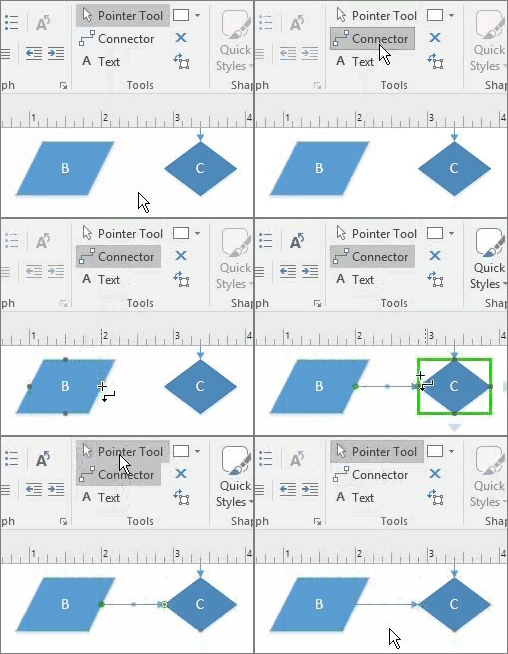
- На вкладці «Основне » у групі «Знаряддя » виберіть зображення сполучної або натисніть сполучення клавіш Ctrl+3.
- Виберіть фігуру та перетягніть сполучну лінію до іншої фігури.
- Коли все буде готово, натисніть кнопку "Вказівник" на вкладці "Основне " в групі "Знаряддя " або натисніть клавіші Ctrl+1.
Відображення або приховання анімації
Крім того, можна додати до стрічки команду З’єднати фігури та з’єднувати за допомогою неї кілька фігур у порядку, у якому їх вибрано.
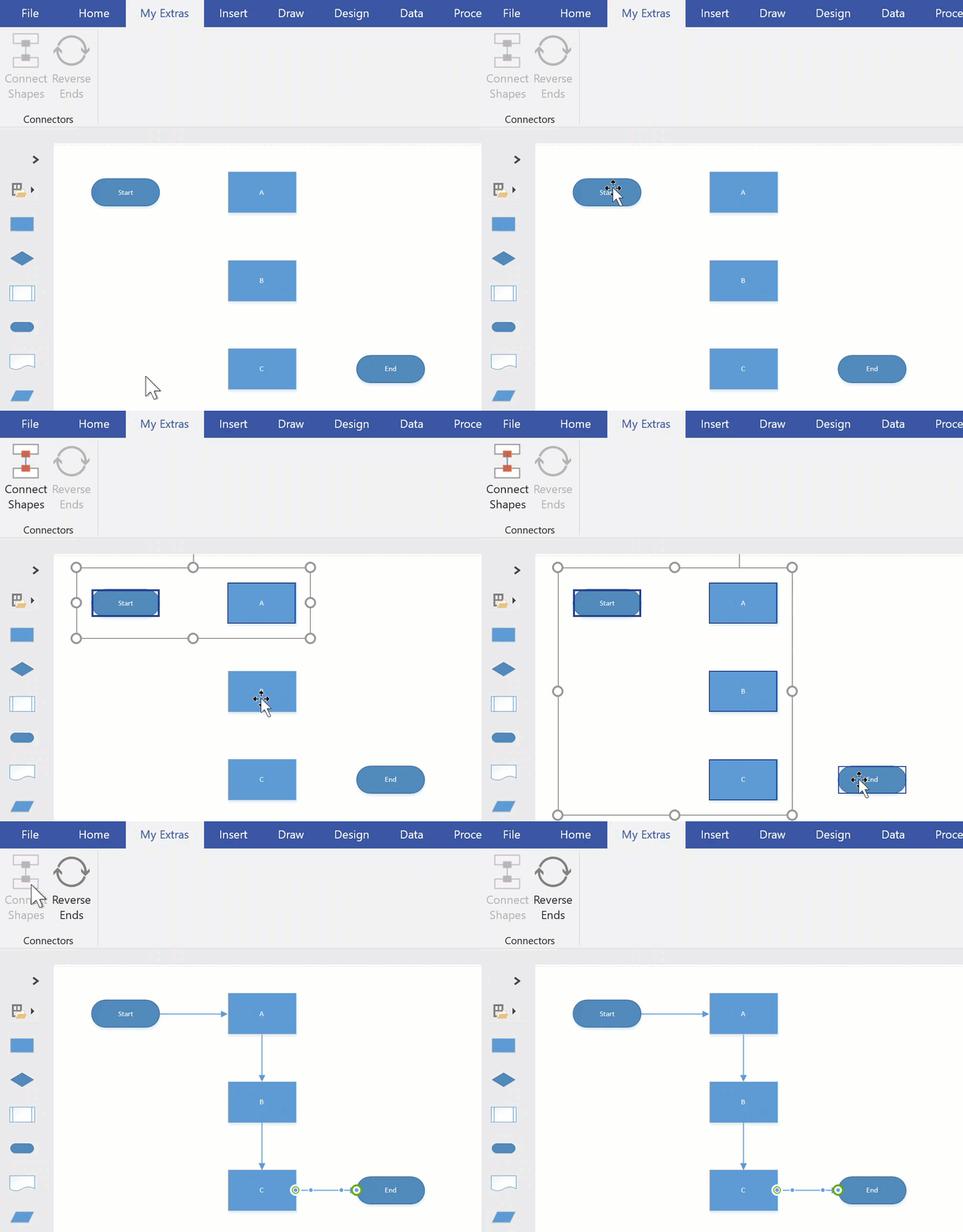
Порада.
Зручні команди, які не відображаються на стрічці, можна додати до неї, вибравши "Параметри>файлу>".
Установлення зв’язку з фігурою на іншій сторінці
Сполучними лініями можна з’єднувати лише фігури, розташовані на одній сторінці. Щоб установити зв’язок із фігурою на іншій сторінці, створіть гіперпосилання на цю сторінку за допомогою фігури Посилання на іншу сторінку. Крім того, ви можете створити перехід до іншої сторінки в одному документі, додавши до будь-якої фігури гіперпосилання та вказавши поведінку після подвійного клацання.
Використання фігури "Посилання на іншу сторінку"
Відкрийте колекцію трафаретів " Фігури простої блок-схеми " та перетягніть фігуру "Посилання на іншу сторінку " на поточну сторінку.

У діалоговому вікні " Посилання на іншу сторінку " натисніть кнопку "OK", щоб додати фігуру до поточної та новоствореної сторінки.
На новій сторінці продовжте створювати схему.
Щоб змінити вигляд фігури Посилання на іншу сторінку, клацніть її правою кнопкою миші й виберіть пункт Вихідне, Вхідне, Коло або Стрілка.
Щоб перейти між сторінками, двічі клацніть фігуру "Посилання на іншу сторінку" на будь-якій сторінці. Докладні відомості див. в статті Діалогове вікно "Посилання на іншу сторінку".
Використання гіперпосилання та подвійного клацання
Клацніть фігуру правою кнопкою миші й виберіть пункт «Гіперпосилання» або виділіть фігуру й натисніть сполучення клавіш Ctrl+K*.
Натисніть кнопку "Огляд" поруч із полем "Вкладена адреса ", а потім у розкривному списку поруч із пунктом "Сторінка " виберіть потрібну сторінку.
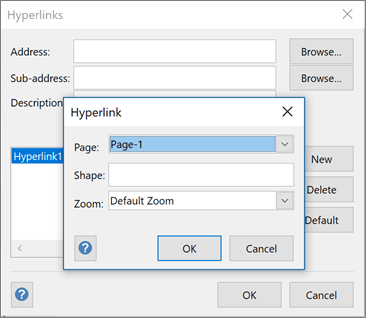
Примітка.
Для гіперпосилання також можна вказати ім’я фігури на сторінці призначення. Перейдіть на вкладку Developer (Розробник) і виберіть Shape Name (Ім'я фігури) або використайте стандартне ім'я в полі Name (Ім'я) або змініть його, а потім натисніть кнопку OK.
Перш ніж виконувати вказівки з іменування фігури та поведінки, можливо, знадобиться активувати вкладку "Розробник".
Щоб установити для фігури дію після подвійного клацання, перейдіть на вкладку " Розробник " і натисніть кнопку "Поведінка".
Відкрийте вкладку "Подвійне клацання ", виберіть параметр "Перейти до сторінки ", а потім виберіть потрібну сторінку з розкривного списку.
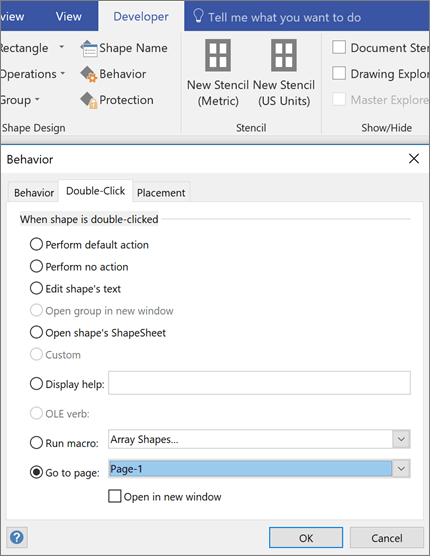
Примітка.
Виконуйте це тільки після того, як зміните імена сторінок, оскільки вони не оновлюються в цьому вікні автоматично.
Змінення вигляду сполучної лінії за допомогою тем
За замовчуванням сполучні лінії мають вигляд простих ліній. Проте їх можна оформити відповідно до тем із додатковими декоративними елементами, наприклад стрілками. Вбудовані теми можна застосувати з колекції "Теми " на вкладці " Конструктор ". Щоб змінити атрибут сполучної лінії, як-от стиль, колір, вагу тощо, див. статтю " Редагування фігур сполучних ліній".
Відображення або приховання анімації
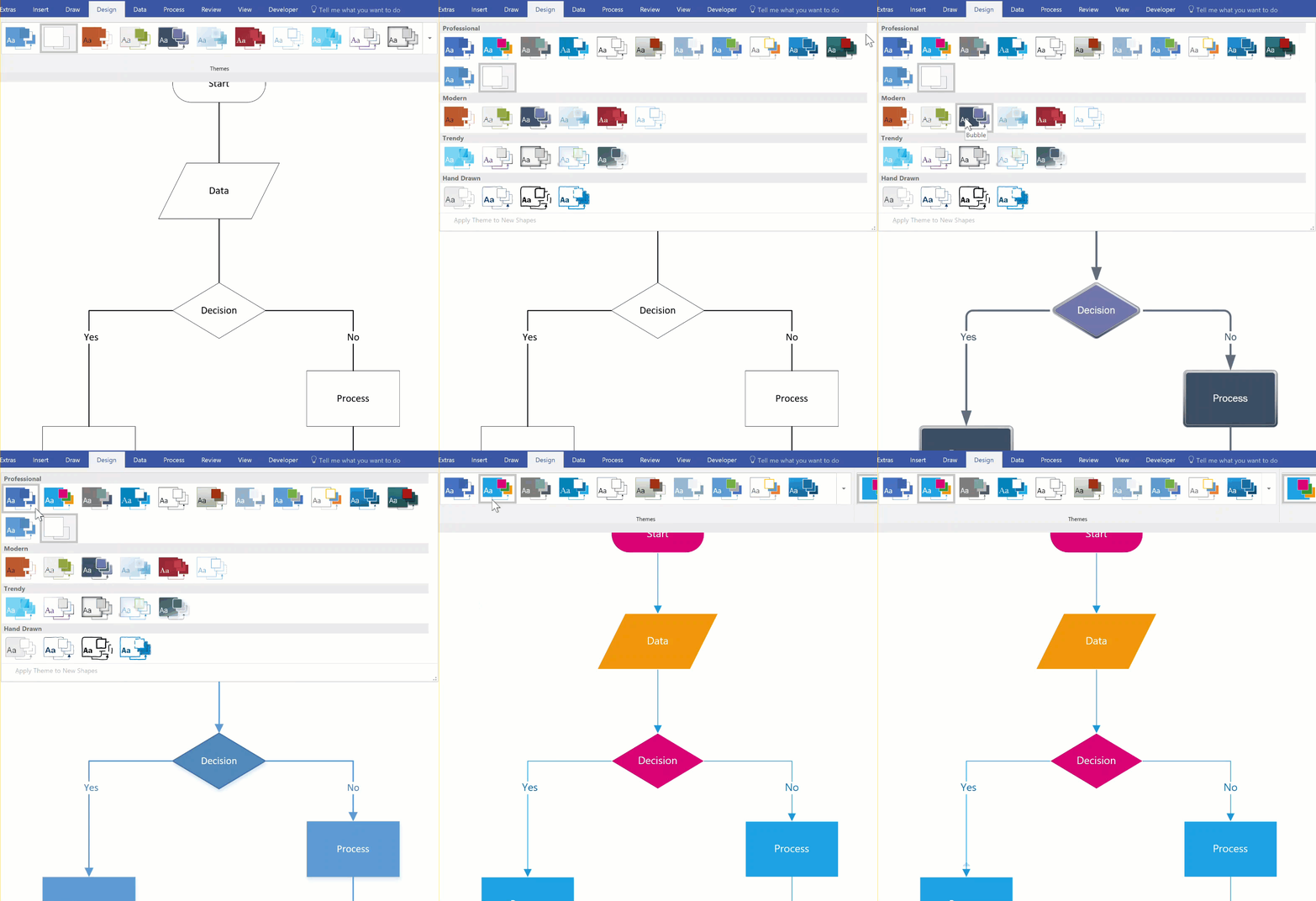
Примітка.
Щоб переглянути додаткові декоративні елементи, перейдіть на вкладку " Конструктор ". У групі "Варіанти " клацніть стрілку розкривного списку й виберіть "Сполучні лінії".
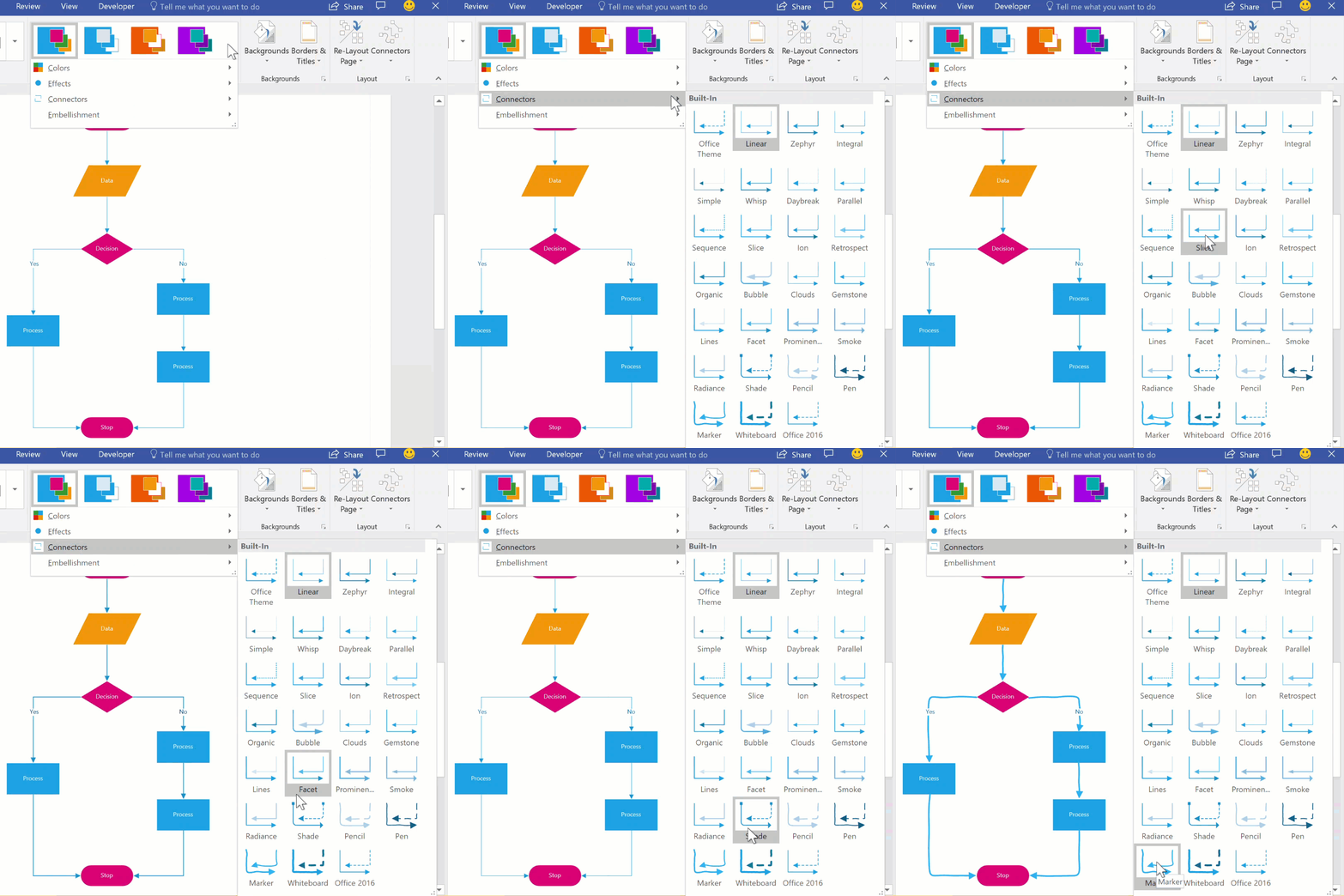
Використання альтернативних фігур сполучних ліній
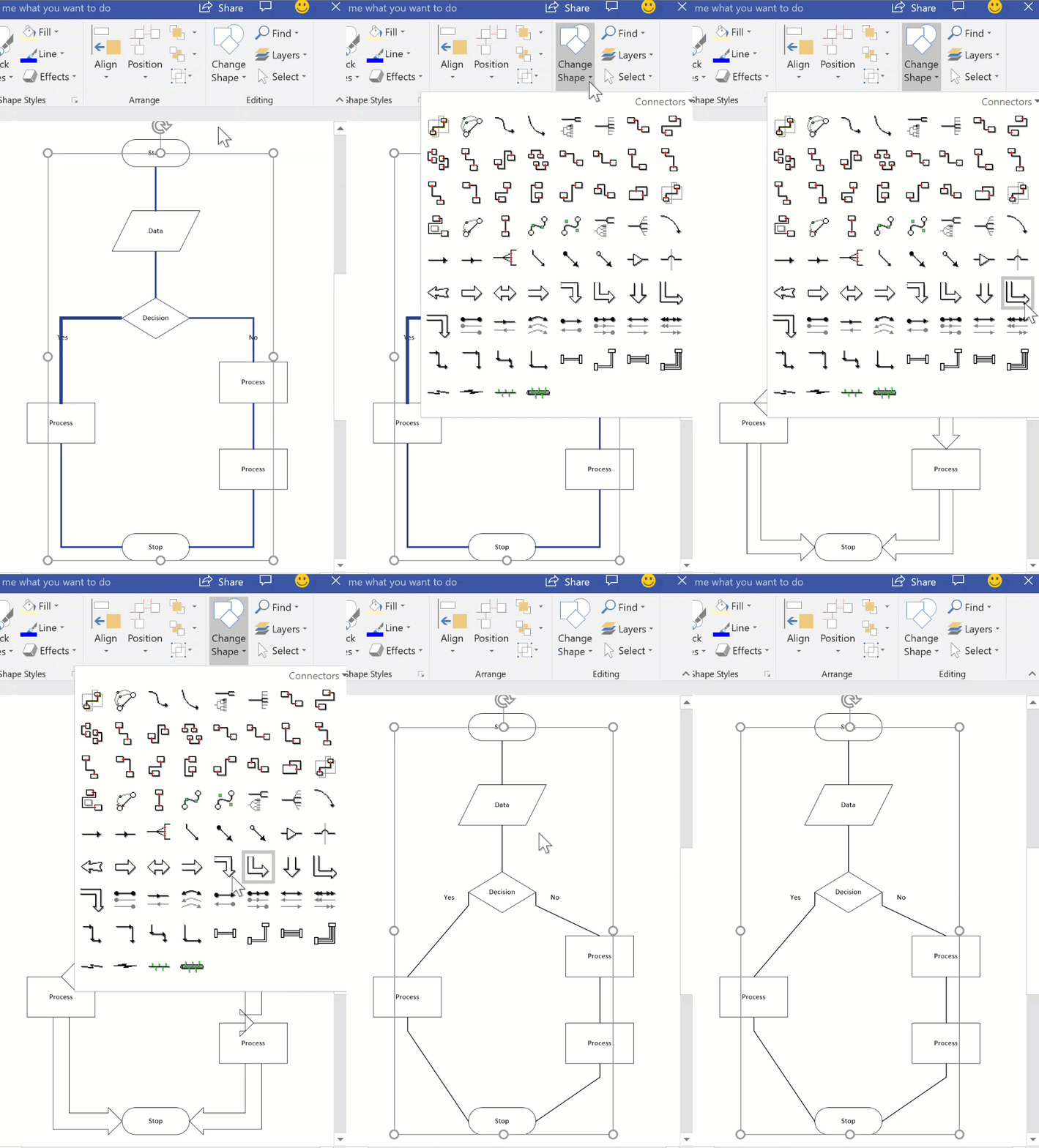
Будь-які фігури сполучних ліній, наприклад фігури в колекції трафаретів "Додаткові фігури>" > або "Додатковісполучні лініїVisio", можна використовувати для з'єднання фігур замість стандартної фігури динамічної сполучної лінії. Їх можна перетягнути на сторінку або вибрати за допомогою інструментів Сполучна лінія та З’єднати фігури. Крім того, ними можна замінити наявні сполучні лінії.
- Відкрийте колекцію трафаретів, яка містить альтернативні фігури сполучних ліній.
- Виберіть наявні сполучні лінії на сторінці, які потрібно замінити.
- На вкладці " Основне " в групі " Редагування " натисніть кнопку "Змінити фігуру", а потім виберіть потрібну фігуру сполучної лінії.
Відображення або приховання анімації
Примітка.
Функція Змінити форму вперше з’явилася у Visio 2013, але інструменти Сполучна лінія та З’єднати фігури впроваджено ще до Visio 2007.
Змінення фігур на міні-панелі автоматичного з’єднання
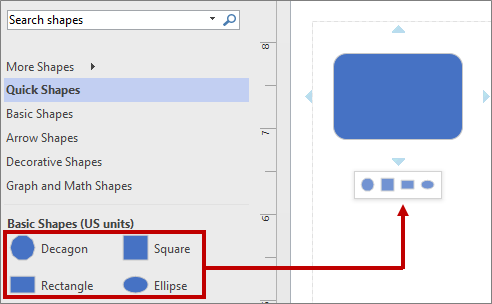
На міні-панелі відображаються фігури з колекції трафаретів Експрес-фігури схеми. Міні-панель містить щонайбільше чотири фігури. Фігури на міні-панелі можна налаштувати. У процедурі нижче для прикладу використовується шаблон Проста схема.
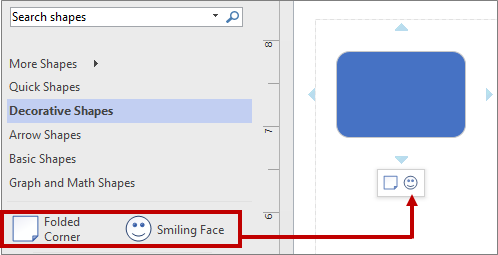
За замовчуванням на міні-панелі відображаються перші чотири фігури з колекції трафаретів, яка йде відразу за колекцією Експрес-фігури. Наприклад, на зображенні нижче показано перші чотири фігури з колекції трафаретів Основні фігури.
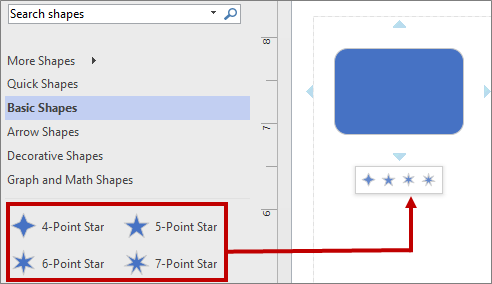
Щоб відображати на міні-панелі інші фігури для певних колекцій трафаретів, можна перевпорядкувати колекції, перетягнувши потрібні фігури догори. Наприклад, можна перетягнути фігури 4-кутна зірка, 5-кутна зірка, 6-кутна зірка та 7-кутна зірка догори колекції трафаретів Основні фігури.
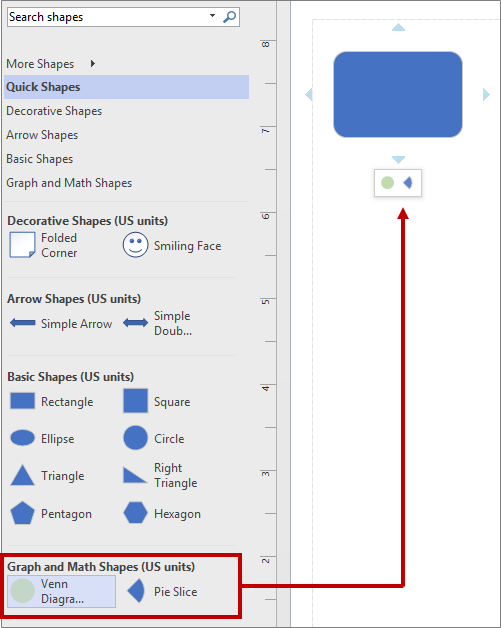
Крім того, можна змінити порядок колекцій трафаретів, перетягнувши певні колекції в області "Фігури" вище або нижче. Підмножина цих фігур відображається в колекції трафаретів "Експрес-фігури" у тій самій послідовності, що й в області "Фігури". Наприклад, якщо перетягнути колекцію трафаретів Декоративні фігури, розташувавши її в області Фігури безпосередньо за колекцією Експрес-фігури, послідовність у колекції трафаретів Експрес-фігури зміниться.
Примітка.
Якщо закрити й знову відкрити схему, в області "Фігури" й у колекції "Експрес-фігури" відновиться стандартна послідовність колекцій трафаретів.
Щоб використовувати як основу для міні-панелі іншу колекцію трафаретів, у колекції Експрес-фігури виберіть фігуру з відповідної підмножини фігур. Наприклад, виберіть у колекції трафаретів Графічні й математичні фігури елемент Фігури діаграми Венна.
Порада.
Щоб відновити стандартну послідовність фігур у колекції трафаретів, клацніть правою кнопкою миші назву колекції в області Фігури й виберіть Відновити трафарет.
Примітка.
Не всі колекції трафаретів містять фігури, які можна використовувати на міні-панелі. Наприклад, на ній не відображаються фігури з колекції трафаретів Стрілки.
Увімкнення або вимкнення функції "Автоматичне з’єднання"
Автоматичне з'єднання можна встановити на рівні файлу. Якщо активувати цей параметр, він залишиться таким для поточного файлу, однак під час роботи з іншим файлом його потрібно буде ввімкнути знову. Для деяких шаблонів цей параметр увімкнуто за замовчуванням.
Увімкнення або вимкнення функції "Автоматичне з’єднання" для активної схеми
На вкладці Подання в групі Елементи унаочнення встановіть або зніміть прапорець Автоматичне з’єднання.
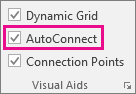
Якщо параметр автоматичного з'єднання неактивний, це можна виправити, перейшовши до розділу "Додаткові параметри> файлів>" і встановивши прапорець "Увімкнути автоматичне з'єднання".
Увімкнення або вимкнення функції "Автоматичне з'єднання"
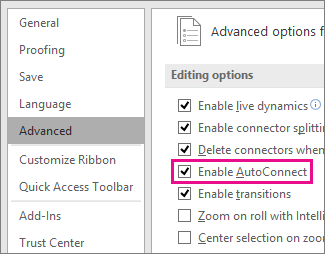
Виберіть вкладку "Файл ", а потім – "Параметри".
У параметрах Visio виберіть пункт "Додатково".
У розділі Параметри редагування встановіть прапорець Дозволити автоматичне з’єднання, щоб активувати автоматичне з’єднання. Або зніміть його, щоб деактивувати автоматичне з'єднання.
Натисніть кнопку OK.






Додаткові відомості
Змінення сполучних ліній, стрілок і точок
Додавання та змінення тексту сполучної лінії
Створення спеціальної сполучної лінії
Склеювання та відклеювання сполучних ліній
Усе, що потрібно знати про сполучні лінії в класичній програмі Visio