

Visio надає гнучкі можливості для роботи зі сполучними лініями. Ви можете змінювати колір, товщину, стиль і кривину ліній, керувати виглядом кінцевих точок і стрілок, створювати заокруглені, ламані або прямі сполучні лінії, а також налаштовувати точки з'єднання в різноманітні способи.
Порада.
Команди на вкладці Основне в групі Знаряддя змінюють стан або режим Visio, що, звісно, іноді може збити з пантелику. Використовуйте клавіатуру, щоб зручно переміщатися між засобами Вказівник (натисніть Ctrl+1) та зображення сполучної (натисніть Ctrl+3). Хай який засіб ви використовуєте (наприклад, Блок тексту або Точка з’єднання), повернутися до засобу Вказівник можна, кілька разів натиснувши клавішу Esc.
Ця стаття насамперед застосовується до стандартної фігури Динамічна сполучна лінія, яка може автоматично змінювати напрямок і обходити інші фігури. Є кілька типів сполучних ліній, більшість із яких доступні в колекції трафаретів "Додаткові фігури\ Додаткові рішення Visio" \ "Сполучні лінії ", які автоматично не змінюють маршрутизатор.
У цій статті
Створення заокруглених, ламаних або прямих сполучних ліній
Ви можете змінити власне сполучну лінію або стандартні параметри нових сполучних ліній.
Змінення сполучної лінії
- Виберіть сполучну лінію.
- На вкладці " Конструктор " у групі "Макет " натисніть кнопку "Сполучні лінії" та виберіть потрібний стиль маршрутизації: "Прямокутні лінії", " Прямі лінії" або " Криві лінії".
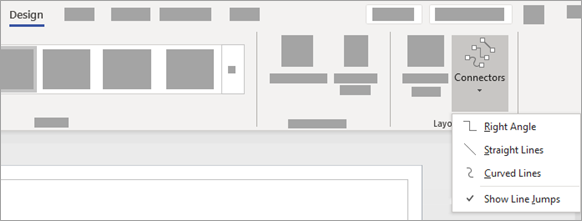
- Крім того, у контекстному меню " Дії " фігури сполучної лінії можна змінити стиль маршрутизації сполучної лінії.
Змінення стандартного типу нових сполучних ліній
Щоб зробити стандартною пряму, прямокутну або заокруглену сполучну лінію, зробіть ось що:
- Скасуйте вибір усіх фігур, клацнувши сторінку. Перейдіть на вкладку "Конструктор", а потім у групі "Макет" відкрийте розкривне меню "Сполучні лінії". Потім виберіть Прямий кут, Прямі лінії або Криві лінії.
- Або можна вибрати вкладку "Файл ", " Друк", " Параметри сторінки", " Макет і сполучення ", а потім у списку "Вигляд " виберіть пункт "Прямолінійно " або " Криволінійно".
Додавання стрілок та інших кінців до сполучної лінії
До сполучної лінії можна додати стрілки, точки та інші кінці ліній.
Виберіть сполучну лінію.
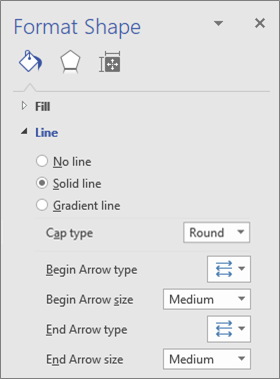
Виберіть параметр " Формат фігури " в контекстному меню дій миші. Крім того, на вкладці Основне в групі Стилі фігур клацніть Лінія та виберіть Параметри лінії.
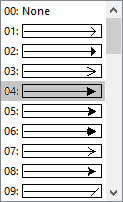
В області Формат фігури в розділі Контур переконайтеся, що вибрано параметр Суцільний контур, а потім виберіть тип і розмір або тип кінця.
Змінення товщини, стилю, кольору або кривизни сполучної лінії
Виберіть сполучну лінію.
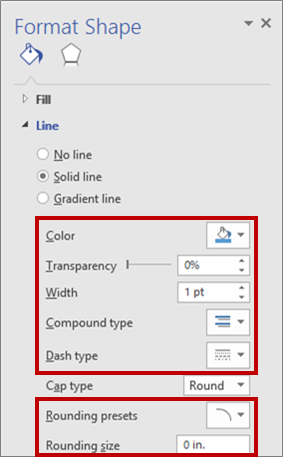
Виберіть параметр " Формат фігури " в контекстному меню дій миші. Крім того, на вкладці Основне в групі Стилі фігур клацніть Лінія та виберіть Параметри лінії.
В області " Формат фігури " в розділі " Лінія" виберіть потрібні параметри кольору, ширини, стилю та округлення.
Змінення напрямку сполучної стрілки на протилежний
Примітка.
У деяких типах схем, як-от різні технологічні схеми, важливо брати до уваги напрямок з’єднання. Тому з такими сполучними лініями має використовуватися команда Розвернути кінці замість змінення форматів кінців. Командну кнопку «Зворотні кінці» можна легко додати до стрічки за допомогою функції «Файл \ Параметри» \ «Налаштувати стрічку...». Ця команда дає змогу змінити напрямок усіх вибраних сполучних ліній на протилежний.
Крім того, щоб змінити напрямок сполучної лінії без команди Розвернути кінці, додайте нову стрілку до кінця без стрілки й вилучіть наявну стрілку з іншого боку.
Виберіть сполучну лінію.
На вкладці Основне в групі Стилі фігур натисніть кнопку Контур і виберіть пункт Параметри контуру.
В області Формат фігури в розділі Контур виберіть один із таких параметрів:
Тип початкової стрілки (і перейдіть до кроку 4);
Тип кінцевої стрілки (і перейдіть до кроку 4).
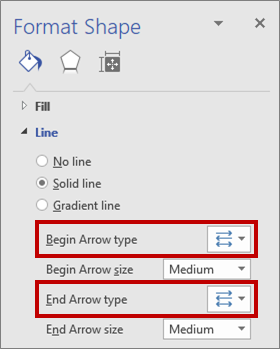
Щоб додати, змінити чи видалити стрілку на початку або в кінці вибраної сполучної лінії, клацніть стрілку чи виберіть Немає в меню стрілки.
Змінення напрямку або перетин сполучних ліній
У більшості випадків вам вистачить стандартних параметрів сполучних ліній. Однак інколи потрібно точніше налаштувати напрямок і перетин сполучних ліній на схемі.
Порада.
Використовуйте функцію масштабування , яка дає змогу краще бачити дрібні деталі та точніше контролювати: збільшення (натисніть клавіші Alt+F6 ), зменшення (Alt+Shift+F6) та припасування до вікна (Ctrl+Shift+W).
Виконайте одну або кілька з таких дій:
Щоб з’єднати дві сполучні лінії, додайте одну з них до фігури, а потім перетягніть до іншої.
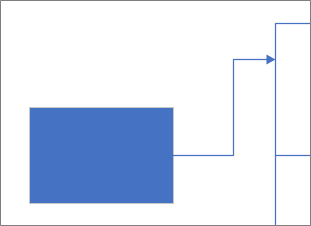
Щоб змінити напрямок сполучної лінії, виберіть її, а потім перетягніть середину до нового розташування.
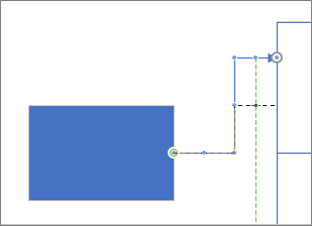
Щоб налаштувати сполучну лінію піксель за пікселем, виберіть її, а потім натискайте клавіші Shift + Стрілка потрібного напрямку.

Примітка.
Щоб створити дерево, зверніться до статті Створення дерева.
Змінення кольору тексту сполучної лінії
- Виділіть текст, колір якого потрібно змінити.
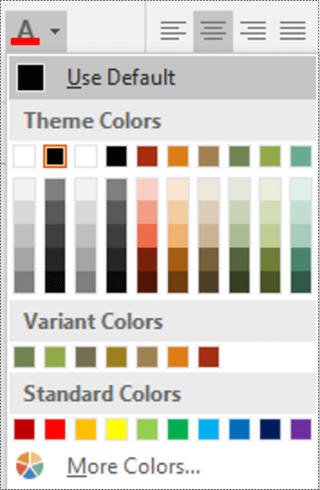
- На вкладці " Основне " стрічки в групі "Шрифт " клацніть стрілку розкривного списку "Колір шрифту " та виберіть із колекції потрібний колір.
Додаткові можливості роботи з точками з’єднання
У наступних розділах описано різноманітні способи роботи з точками з’єднання.
Порада.
Використовуйте функцію масштабування , яка дає змогу краще бачити дрібні деталі та точніше контролювати: збільшення (натисніть клавіші Alt+F6 ), зменшення (Alt+Shift+F6) та припасування до вікна (Ctrl+Shift+W).
Огляд точок з’єднання
Точка з'єднання – це спеціальна точка на фігурі, до якої можна приклеїти сполучні лінії та інші фігури. Коли ви приклеюєте сполучну лінію або фігуру до точки з’єднання, вони залишаються з’єднаними, навіть якщо одна з фігур переміщується.
Точки з’єднання відображаються, коли ви намагаєтеся приєднати одну фігуру до іншої. Точки з'єднання фігури можна побачити, якщо навести вказівник на фігуру зі сполучною лінією або перетягнути кінцеву точку сполучної чи іншої лінії біля фігури, яка має точки з'єднання.

Примітка.
Сполучні лінії можна приклеювати не лише до точок з’єднання. Сполучні й інші лінії можна також приклеювати до вершин, маркерів і контурів фігур. Докладні відомості див. в статті Діалогове вікно "Прив’язати та склеїти".
Використання точкового або динамічного з’єднання
Існує два типи з’єднань сполучної лінії з фігурою: точкове (інколи називається статичним) і динамічне. На кожному з кінців сполучної лінії можна встановити будь-який із цих типів з’єднання. Якщо використовується автоматичне з'єднання або команда "З'єднати фігури", на обох кінцях установлюється динамічне з'єднання. Якщо ви вручну вибираєте місце прикріплення сполучної лінії до фігури, тип з’єднання можна вказати вручну. Докладні відомості про використання динамічних з'єднань див. в статті Автоматичне вирівнювання, автоматичне розташування та змінення розташування фігур на схемі.
На схемі нижче показано точкове з’єднання між фігурами A та C. Якщо фігура C переміщується, сполучна лінія від фігури A залишається з’єднаною з тією самою точкою на фігурі С. З’єднання ж між фігурами B й С динамічне, і сполучна лінія від фігури B переміщується до найближчої точки з’єднання на фігурі С.
Показ анімованої ілюстрації
 Створення точкового з'єднання
За точкового з’єднання сполучна лінія залишається приклеєною до певної точки фігури, навіть якщо цю фігуру переміщено або повернуто.
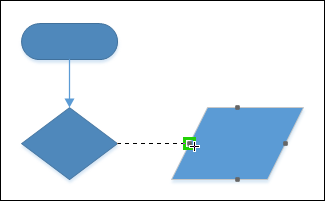
- Перетягніть вказівник миші від точки з’єднання на першій фігурі до точки з’єднання на другій фігурі.
- Коли фігури буде з’єднано, кінцеві точки сполучної лінії стануть зеленими.
 Створення динамічного з'єднання
За динамічного з’єднання розташування сполучної лінії на фігурі може змінюватися. Коли фігура переміщується або повертається, сполучна лінія переміщується до тієї точки з’єднання на фігурі, яка стає найближчою до початкової точки сполучної лінії.
- Розташуйте засіб Сполучна лінія в центрі першої фігури та зачекайте, доки навколо неї не з’явиться зелена рамка.
- Утримуючи натиснутою кнопку миші, перетягніть вказівник до центру другої фігури.
- Коли навколо другої фігури з’явиться зелена рамка, відпустіть кнопку миші.

Додавання точки з’єднання до фігури
Якщо фігура, до якої ви бажаєте приклеїти сполучну лінію, не має точки з’єднання в потрібному місці, її можна додати.
- Виділіть фігуру.
- На вкладці "Основне" в групі "Знаряддя" виберіть зображення кнопки інструмента "Точка з'єднання".

- Якщо точки з’єднання не відображаються, на вкладці Подання в групі Елементи унаочнення встановіть прапорець Точки з’єднання.
- Натисніть клавішу Ctrl і виберіть, де потрібно додати точку з'єднання. Нова точка з’єднання вибирається автоматично після її розміщення.
- На вкладці "Основне " в групі "Знаряддя " виберіть елемент "Вказівник ", щоб повернутися до звичайного редагування.
Переміщення точки з’єднання на фігурі
Якщо вас не влаштовує розташування точки з'єднання, її можна перемістити.
- Виберіть фігуру.
- На вкладці "Основне" в групі "Знаряддя" виберіть зображення кнопки інструмента "Точка з'єднання".
- Якщо точки з’єднання не відображаються, на вкладці Подання в групі Елементи унаочнення встановіть прапорець Точки з’єднання.
- Натисніть клавішу Ctrl і перетягніть точку з’єднання, яку потрібно перемістити.
- На вкладці "Основне " в групі "Знаряддя " виберіть інструмент "Вказівник ", щоб повернутися до звичайного редагування.
Якщо не вдається перемістити точку з'єднання в потрібне місце, спробуйте скористатися іншими параметрами прив'язки. Докладні відомості див. в статті Налаштування сили прив’язки або її вимкнення.
Видалення точки з’єднання
Іноді точка з’єднання заважає. У такому разі її можна видалити.
- Виберіть фігуру, точку з’єднання якої потрібно видалити.
- На вкладці Основне в групі Знаряддя натисніть кнопку Точка з’єднання .
- Якщо точки з'єднання не відображаються, на вкладці Подання в групі "Елементи унаочнення " встановіть прапорець "Точки з'єднання ".
- Виберіть точку з'єднання, яку потрібно видалити. Вона стане малиновою.
- Натисніть клавішу Delete.
- На вкладці "Основне " в групі "Знаряддя " виберіть інструмент "Вказівник ", щоб повернутися до звичайного редагування.
Приховання точок з’єднання
Інколи потрібно приховати точки з’єднання, щоб схема мала кращий вигляд.
- На вкладці Подання у групі Елементи унаочнення видаліть прапорець Точки з’єднання.
Додавання тексту до точки з’єднання
Неможливо додати текст безпосередньо до точки з'єднання. Однак можна додати текст до фігури, а потім перемістити його ближче до точки з’єднання.
Виберіть фігуру, до якої потрібно додати текст, і почніть його вводити. Введений текст з’являтиметься на фігурі.
Виберіть інструмент Головна \ Інструменти \ Блок тексту
 » ( Ctrl + Shift + 4 ). Блок тексту буде виділено.
Перетягніть блок тексту, щоб перемістити його, і за потреби змініть його розмір.
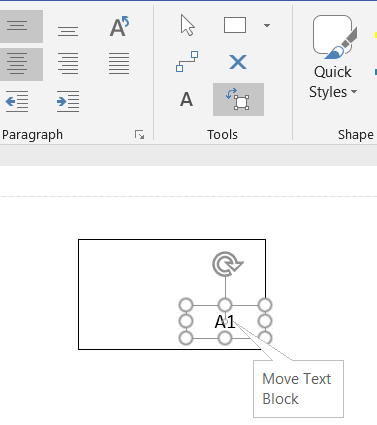
Виберіть інструмент Вказівник (Ctrl + 1), коли ви хочете вийти з інструмента Блок тексту .
Крім того, ви можете створити кілька фігур з унікальними іменами, кожна з яких містить одну точку з’єднання, а потім згрупувати їх, щоб отримати більшу фігуру. Точки з’єднання й надалі використовуватимуться.
Визначення напрямку точки з’єднання (усередину, назовні або всередину та назовні)
Напрямок точок з’єднання визначає те, як кінцеві точки сполучних ліній можуть приєднуватися до фігур.
Виділіть фігуру.
На вкладці "Основне" в групі "Знаряддя" виберіть зображення кнопки інструмента "Точка з'єднання".
Якщо точки з’єднання не відображаються, на вкладці Подання в групі Елементи унаочнення встановіть прапорець Точки з’єднання.
Якщо точка з'єднання повинна відображатися назовні або всередину & назовні, клацніть її правою кнопкою миші та виберіть:
- Всередину Частіше за все потрібна точка з'єднання всередині. До такої точки з’єднання притягуються кінцеві точки сполучних ліній, а також точки з’єднання, спрямовані назовні й усередину та назовні, на двовимірних фігурах.
- Назовні Якщо потрібно поєднати двовимірну фігуру з іншою, знадобиться точка з'єднання назовні. Така точка з’єднання притягується до точки з’єднання, спрямованої всередину.
- Всередину & назовні Якщо у вас є фігура, але ви не знаєте, як її слід склеїти з іншими фігурами, можливо, вам потрібна точка з'єднання всередину & назовні.

Додаткові відомості
Додавання та змінення тексту сполучної лінії
Додавання сполучних ліній між фігурами
Склеювання та відклеювання сполучних ліній
Створення спеціальної сполучної лінії
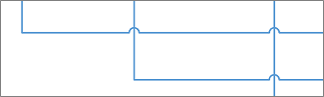
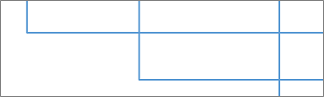
Додавання або вилучення перетинів сполучних ліній