
Як швидко записати ідеї мозкового штурму та створити запис, який можна проаналізувати, змінити та застосувати згодом?
Під час створення схеми мозкового штурму (або ментальної карти) у програмі Visio створюється візуальний архів ідей, як на кресленні нижче. Схема допомагає швидко розпізнавати та впорядковувати теми та ієрархії, даючи змогу швидко витягнути план дій із хаотичного сеансу генерування ідей.
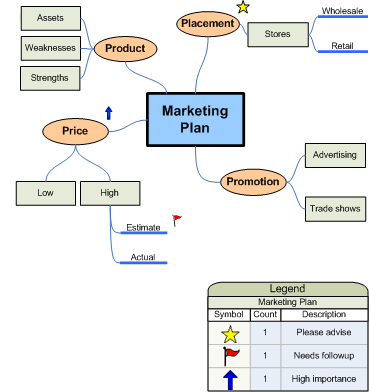
У цій статті описано п'ять різних способів створення схем мозкового штурму у Visio. Кожен метод має свою привабливість, залежно від того, як вам подобається працювати.
Використання схеми мозкового штурму
Схеми мозкового штурму можна використовувати двома основними способами. Перший полягає в тому, щоб почати з основної ідеї, а потім ієрархічно згенерувати пов'язані теми та підтеми, щоб прийти до великої кількості різних можливих підходів.
Другий полягає в тому, щоб зафіксувати всі ідеї в міру їх вираження, а потім організувати їх в ієрархічну схему. Потім ви переглядаєте, уточнюєте результати та поширюєте їх серед учасників групи. Цей метод найкраще підходить під час мозкового штурму, під час якого учасники діляться ідеями в швидкій послідовності. У таких умовах ієрархії не завжди помітні, тому потрібно швидко фіксувати ідеї.
Створення схеми мозкового штурму
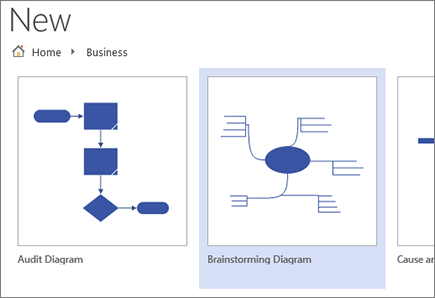
- Відкрийте вкладку "Файл" і виберіть пункт "Створити".
- У розділі "Бізнес" виберіть "Схема мозкового штурму". Якщо елемент "Бізнес" не відображається, клацніть " Шаблони" або "Категорії".
Розгортання сторінки креслення відповідно до схеми мозкового штурму
Якщо схема мозкового штурму виходить за межі сторінки креслення, її можна легко розгорнути, не переміщаючи теми на іншу сторінку. Змінити розмір сторінки можна двома способами: перетягнувши межі сторінки вручну або використовуючи діалогове вікно " Параметри сторінки ".
Змінення розміру сторінки креслення за допомогою перетягування меж вручну
- У меню "Вигляд " виберіть пункт "Масштаб" і пункт "Сторінка повністю". У цьому поданні відображаються межі сторінки креслення.
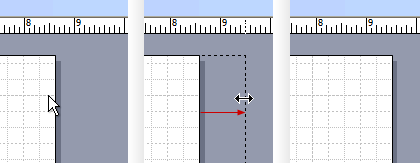
- Установіть вказівник миші на межу сторінки креслення, яку потрібно розгорнути, а потім натисніть клавішу Ctrl. Коли вказівник перетвориться на двовістреву стрілку, перетягніть його, щоб змінити розмір сторінки.
Змінення розміру сторінки креслення за допомогою діалогового вікна "Параметри сторінки"
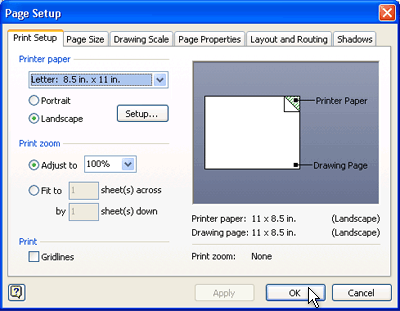
- Клацніть елемент "Конструктор" і натисніть клавіші Shift+F5, щоб відкрити діалогове вікно " Параметри сторінки ".
- Виберіть вкладку Розмір сторінки.
- У розділі Настроюваний розмір введіть потрібний розмір сторінки та натисніть кнопку OK.
Примітка.
Зміни розміру сторінки креслення стосуються лише тієї сторінки, яку ви зараз переглядаєте. Крім того, під час введення розміру сторінки переконайтеся, що в полях " Настроюваний розмір " введено правильні одиниці вимірювання (дюйми або міліметри).
Використання стрічки "Мозковий штурм"
Ви можете виконувати найпоширеніші завдання зі створення схеми мозкового штурму, наприклад додавати основні теми або впорядковувати теми на сторінці, натискаючи кнопки на стрічці "Мозковий штурм".
Ви можете легко отримати доступ до цих засобів, не перетягуючи вказівник за межі сторінки креслення. Наприклад, якщо використовується планшетний ПК, достатньо один раз торкнутися стрічки "Мозковий штурм", щоб розмістити теми на сторінці креслення.
Стрічка "Мозковий штурм" надає доступ до всіх засобів, розроблених спеціально для шаблону "Мозковий штурм". Крім додавання або впорядкування тем, ви можете використовувати команди на цій стрічці, щоб виконувати різні дії, наприклад змінювати тип наявного розділу або переміщати тему на нову сторінку.
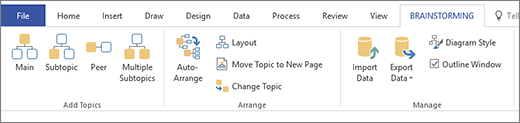
Створення схеми на вкладці "Мозковий штурм"
- На вкладці "Мозковий штурм" натисніть кнопку "Головна".
- Виділивши фігуру, введіть текст, який має відображати основна ідея.
- Виділивши фігуру "Основна тема", виберіть пункт "Підтема".
Підтема пов'язана з основною темою та підпорядкована їй. - Введіть назву підтеми.
Додавання нових тем за допомогою панелі інструментів "Мозковий штурм"
Щоб додати більше тем до схеми, виконайте одну з таких дій:
Додавання кількох підтем
- Виберіть тему, до якої потрібно додати підтеми, а потім на панелі інструментів "Мозковий штурм" клацніть "Кілька підтем".
- У діалоговому вікні введіть текст для кожної нової теми й натисніть клавішу Enter після кожної з них. Додавши всі потрібні теми, натисніть кнопку ОК.
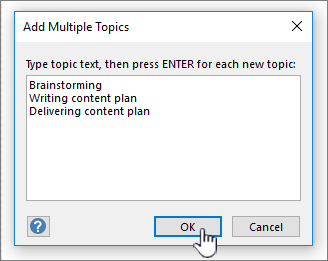
Додавання теми рівноправного учасника
- Виберіть тему, до якої потрібно додати тему одного рівня, а потім на панелі інструментів "Мозковий штурм" клацніть "Одноранг".
- Введіть назву розділу.
Додавання однієї теми за раз
- Виберіть тему, до якої потрібно додати тему або підтему одного рівня, а потім на панелі інструментів "Мозковий штурм" клацніть рівноправну основу або підтему.
- Введіть назву розділу.
Упорядкування тем
Ви можете покращити зовнішній вигляд схеми та збільшити простір на сторінці креслення, виконавши такі дії:
- На панелі інструментів "Мозковий штурм" натисніть кнопку "Автоматичне впорядкування".
Порада.
Ви можете вручну впорядкувати теми, вибравши теми, які потрібно перемістити, а потім перетягнувши їх в інше розташування на сторінці. Коли ви переміщуєте тему, її сполучні лінії автоматично змінюють розташування та підтеми переміщуються разом із темою.
Використання контекстного меню
У будь-якій програмі Microsoft Office контекстне меню – це зручний інструмент, який дає змогу швидко виконати певну дію, не переміщуючи курсор за межі сторінки. Контекстне меню також містить стандартні команди сторінки креслення Visio для таких завдань, як копіювання та вставлення фігур.
Більшість досвідчених користувачів використовують цей спосіб сполучення клавіш через його спеціальні можливості. У Visio можна легко створити схему за допомогою цього методу.
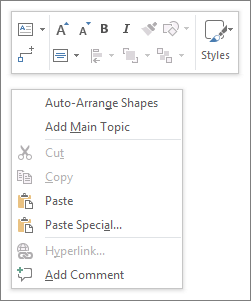
Створення схеми за допомогою методу ярликів
- Клацніть сторінку креслення правою кнопкою миші та виберіть пункт "Додати основну тему".
- Виділивши фігуру, введіть текст, який має відображати основна ідея.
- Клацніть правою кнопкою миші фігуру "Головна тема " та виберіть пункт "Додати підтему".
- Введіть назву підтеми.
Додавання тем за допомогою методу ярликів
Існує кілька способів додавання тем до схеми:
Додавання кількох підтем
- Клацніть правою кнопкою миші тему, до якої потрібно додати кілька підтем, і виберіть команду "Додати кілька підтем".
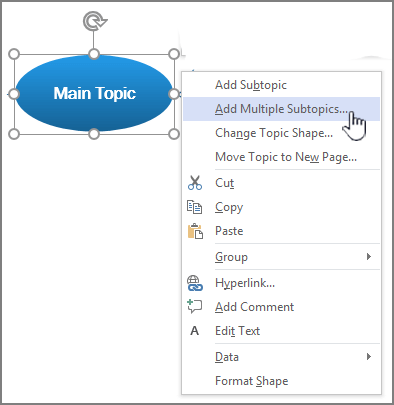
- У діалоговому вікні введіть текст для кожної нової теми й натисніть клавішу Enter після кожної з них. Додавши всі потрібні теми, натисніть кнопку ОК.
Додавання теми рівноправного учасника
- Клацніть правою кнопкою миші тему, до якої потрібно додати тему того самого рівня, і виберіть пункт "Додати тему рівноправної учасники".
- Введіть текст для нової теми.
Додавання теми за раз
- Клацніть правою кнопкою миші тему, до якої потрібно додати тему або підтему того ж рівня, і виберіть команду «Додати рівноправну тему » або « Додати підтему».
- Введіть назву розділу.
Упорядкування тем
Ви можете покращити зовнішній вигляд схеми та збільшити простір на сторінці креслення, виконавши такі дії:
- Клацніть правою кнопкою миші пусту область сторінки та виберіть пункт "Автоматичне впорядкування фігур".
Порада.
Ви можете вручну впорядкувати теми, вибравши теми, які потрібно перемістити, а потім перетягнувши їх в інше розташування на сторінці. Коли ви переміщуєте тему, її сполучні лінії автоматично змінюють розташування та підтеми переміщуються разом із темою.
Використання вікна структури
У вікні структури відображається деревоподібна структура схеми мозкового штурму, яка фіксує ієрархічні зв'язки тем і концентрує всю інформацію, розподілену по різних фігурах і сторінках, в одне централізоване розташування. Ця функція стане в пригоді, коли потрібно впорядкувати свої ідеї в лінійному поданні, не змінюючи вигляд схеми та не переходячи між фігурами та сторінками.
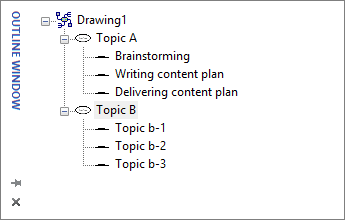
Увімкнення та вимкнення вікна структури
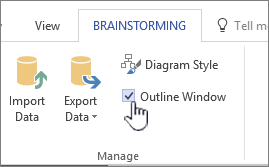
Щоб увімкнути або вимкнути вікно структури, на вкладці "Мозковий штурм" установіть або зніміть прапорець "Структура вікна".
Створення схеми за допомогою вікна структури
- У вікні структури клацніть правою кнопкою миші "Креслення1" або ім'я файлу збереженого креслення й виберіть пункт "Додати основну тему".
- Клацніть правою кнопкою миші основну тему та виберіть команду Перейменувати.
- Введіть текст, який має відображатися в основній ідеї.
- Щоб додати підтему, клацніть правою кнопкою миші основну тему (або будь-яку іншу тему) і виберіть пункт Додати підтему. Перейменуйте підтему так само, як основну.
Порада.
Щоб видалити теми, клацніть тему правою кнопкою миші та виберіть команду "Видалити тему". Якщо видалити тему з підтемами, усі відповідні підтеми також буде видалено. Щоб видалити тему, також можна вибрати її та натиснути клавішу Delete .
Додавання додаткових тем до схеми за допомогою вікна структури
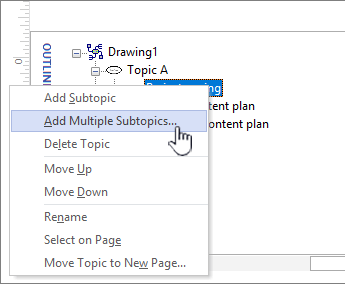
Щоб додати більше тем у вікні структури, клацніть правою кнопкою миші тему, до якої потрібно додати більше тем, і виберіть команду "Додати кілька підтем". У діалоговому вікні "Додавання кількох підтем" введіть імена тем і натисніть кнопку "OK".
Перетворення теми на підтему
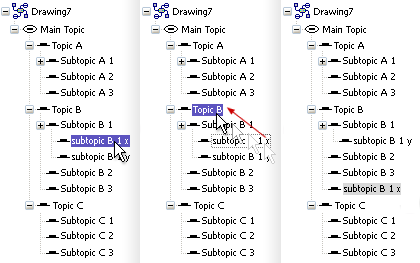
Оскільки у вікні структури теми відображаються в лінійному поданні, його можна використовувати, щоб керувати ієрархічною структурою тем. У вікні структури можна перетворити тему на іншу підтему, перетягнувши ім'я розділу на інший рівень.
Якщо потрібно перемістити підтему на вищий рівень (або нижчий рівень) в ієрархії, перетягніть ім'я підтеми на тему вищого рівня (або тему нижчого рівня). Якщо переміщена підтема має відповідні підтеми, вони також переміщуються разом із нею разом зі змінами, що відображаються на схемі.
Примітка.
Підвищення або зниження рівня теми в ієрархії за допомогою вікна структури автоматично змінює структуру схеми.
Переміщення теми вгору або вниз у вікні структури
У вікні структури можна впорядкувати або визначити пріоритет тем, не впливаючи на структуру схеми. Наприклад, щоб визначити пріоритет тем, можна перемістити теми з вищим пріоритетом у верхню частину вікна структури – фігури на сторінці залишаться без змін.
- Клацніть правою кнопкою миші тему, яку потрібно перемістити, і виберіть команду Вгору або Вниз.
Ця зміна відображається лише у вікні структури. Положення теми в схемі не зміниться.
Використання фігур для мозкового штурму
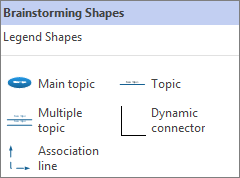
Перетягуючи фігури з трафарету " Фігури мозкового штурму", ви маєте більше можливостей контролювати розташування тем на сторінці креслення та тип їх зв'язку.
Примітка.
Оскільки цей метод не підтримує використання автоматичних функцій шаблону "Мозковий штурм", команда " Автоматичне впорядкування " та вікно структури можуть не завжди давати очікувані результати.
Створення схеми перетягуванням фігур на сторінку креслення
- Перетягніть фігуру "Основна тема" з трафарету "Фігури мозкового штурму" на сторінку креслення.
- Введіть текст, який має відображати основна тема.
- Щоб додати підтему, перетягніть фігуру "Тема" на сторінку. Введіть назву теми, коли вибрано фігуру " Тема ".
- Ви можете додати кілька тем і підтем, перетягнувши фігуру "Кілька тем" на сторінку. У діалоговому вікні введіть назви тем і натисніть кнопку "OK".
Підготовка до з'єднання фігур. Типи з'єднання
Теми не з'єднуються автоматично, коли ви перетягуєте їх із трафарету "Фігури мозкового штурму", тому варто зрозуміти, як працюють сполучні лінії у Visio.
У програмі Visio передбачено два способи з'єднання тем у схемі: фігура до фігури та вказівка до точки. Кожен метод призначено для певних ситуацій, і оптимальний метод залежить від того, наскільки фіксованою має бути фактична точка з'єднання.
Перетворення фігури на фігуру
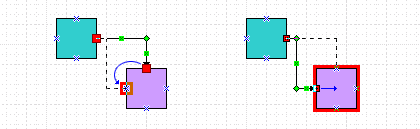
Під час переміщення з'єднаних фігур сполучні лінії переміщуються, щоб зберегти пряме з'єднання. Щоб створити з'єднання фігур, перетягніть кінці сполучної лінії до центру фігури, доки навколо неї не з'явиться червона рамка.
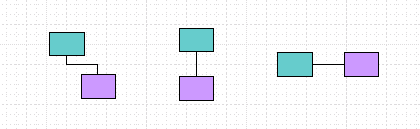
Точка – точка
Коли відбувається з'єднання "точка – точка", кінці сполучної лінії приклеюються до певних точок на кожній фігурі. Щоб створити з'єднання "точка – точка", перетягніть кінці сполучної лінії до точки на фігурі та зачекайте, доки не з'явиться червоний хрестик (X). Якщо перемістити фігури, сполучна лінія залишиться приєднаною в цих початкових точках.
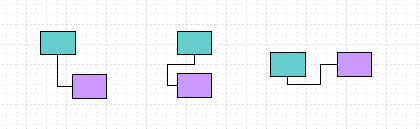
Визначте тип підключення
Щоб дізнатися, чи є з'єднання "фігура – фігура" або "точка-точка", клацніть сполучну лінію, щоб виділити її.
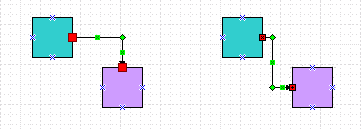
Якщо кінці сполучної лінії перетворюються на великі червоні квадрати, це означає, що з'єднання відбувається за формою. Якщо кінці перетворяться на маленькі червоні квадратики із символами (x або +), то з'єднання відбувається «точка-точка».
Змінення типу підключення
Щоб змінити з'єднання між фігурами на "точка-точка", перетягніть кінцеву точку сполучної лінії геть із фігури, а потім перетягніть її назад до точки з'єднання, позначеної синім хрестиком, у точці, де вона має з'єднуватися з фігурою.
Щоб змінити з'єднання "точка – точка" на фігуру, перетягніть кінцеву точку сполучної лінії на фігуру етапу процесу та зачекайте, доки червона рамка не оточить усю фігуру.
Підключення тем
- Перетягніть динамічну сполучну лінію з трафарету "Фігури мозкового штурму" на пусту область сторінки.
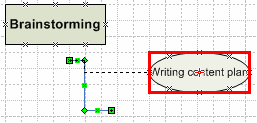
- Перетягуйте один кінець сполучної лінії до центру першої фігури, яку потрібно з'єднати, доки навколо неї не з'явиться червона рамка.
- Перетягніть інший кінець сполучної лінії до центру другої фігури, яку потрібно з'єднати, і зачекайте, доки навколо неї не з'явиться червона рамка.
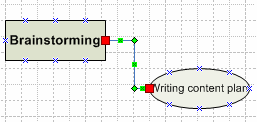
Якщо відпустити мишу й вибрати сполучну лінію, кожна кінцева точка відобразиться як суцільний червоний квадрат, що вказує на правильне з'єднання фігур.
Відображення зв'язків між темами
Ви можете показати особливий зв'язок між двома темами на схемі мозкового штурму за допомогою лінії зв'язку, яка відображається як пунктирна лінія між пов'язаними темами. На відміну від динамічного сполучного рядка, який визначає основну структуру схеми, лінія зв'язку з'єднує теми з різних гілок на одному (ієрархічному) рівні.
Лінія зв'язку – це лише візуальна підказка, яка не входить в ієрархію схеми. У вікні структури не відображається зв'язок між темами.
Ви можете з'єднати теми за допомогою фігури "Лінія зв'язку " так само, як ви використовуєте динамічну сполучну лінію. Якщо зв'язати теми за допомогою лінії зв'язку, програма переміщуватиме їх і переспрямовує до тем.