

Ментальні карти можуть бути потужним інструментом для мозкового штурму та запису ідей в одному місці. Використовуючи ментальну карту, ви можете почати з одного центрального вузла або ідеї, а потім розширити її, додаючи нові вузли в міру того, як ви досліджуєте різні аспекти та деталі. Продовжуючи мозковий штурм, ви можете легко змінити ментальну карту, додавши нові вузли або видаливши зайві, не порушуючи візуальну точність схеми. Таким чином, ментальні карти можуть допомогти вам упорядкувати свої думки та знайти ясність.
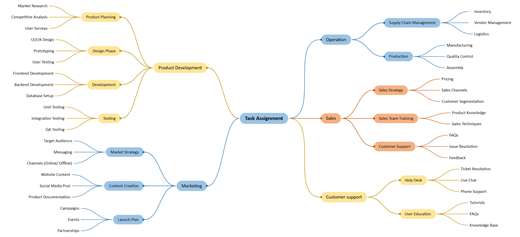
Створення схеми мозкового штурму
- Запустіть програму Visio й виберіть елемент "Створити файл>".
- У полі пошуку виберіть "Бізнес".
- Виберіть "Схема мозкового штурму", а потім натисніть " Створити".
- Перетягніть фігуру "Основна тема" з розділу "Фігури мозкового штурму" на сторінку креслення. Основна тема – це головна тема схеми. Виділивши фігуру, введіть текст, який має відображатися в основній ідеї.
- Виберіть фігуру "Основна тема ", а потім на вкладці "Мозковий штурм" у групі "Додавання тем" виберіть " Підтема" або " Додати підтему". Підтема з'єднується з фігурою "Головна тема " та підпорядкована їй.
Додавання інших тем до схеми мозкового штурму
Додавання кількох підтем одночасно
- Виберіть тему, до якої потрібно додати підпорядковані теми, а потім на вкладці "Мозковий штурм" у групі "Додавання тем" виберіть "Кілька підтем".
- У діалоговому вікні введіть текст для кожної нової теми та натисніть клавішу Enter після кожної з них. Додавши всі потрібні теми, натисніть кнопку OK.
Додавання однієї теми за раз
Виберіть тему, до якої потрібно додати тему одного рівня або підпорядкованого, а потім на вкладці "Мозковий штурм" у групі " Додавання тем" виберіть рівноправну або підтему.
Однорангова тема – це тема, додана на тому самому рівні ієрархії, що й вибрана тема.
Переміщення теми
Переміщення розділу в інше розташування на тій самій сторінці
Виберіть тему й перетягніть її в потрібне місце на сторінці креслення.
Якщо тема має підлеглих, вони переміщуються разом із темою, а їхні сполучники автоматично змінюють розташування.
Переміщення розділу та його підлеглих на іншу сторінку
- У розділі схеми виберіть тему верхнього рівня, яку потрібно перемістити на іншу сторінку, а потім на вкладці "Мозковий штурм" у групі "Упорядкування " виберіть " Перемістити тему на нову сторінку".
- In the Move Topics dialog box, under Move to, select New page. Введіть ім'я для нової сторінки або залиште його за замовчуванням, а потім натисніть кнопку OK.
Переміщення теми без підлеглих на іншу сторінку
- Клацніть правою кнопкою миші розділ, який потрібно перемістити на іншу сторінку, а потім виберіть команду "Копіювати".
- Перейдіть на сторінку, до якої потрібно додати тему, клацніть її правою кнопкою миші та виберіть команду "Вставити".
Переміщення розділу на інший рівень
У вікні структури перетягніть назву теми, яку потрібно підпорядковувати, безпосередньо на назву теми, яку ви хочете позначити як вищу.
Усі другорядні теми переміщаються разом із темою, і зміни відображаються на схемі.
Порада.
Якщо вікно структури не відображається на сторінці креслення, на вкладці "Мозковий штурм" у групі "Керування" виберіть "Структура" (Структура).
Додаткові відомості
П'ять чудових інструментів для створення схем мозкового штурму