
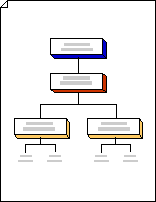
У шаблоні Структурна схема за допомогою фігур дерева можна представляти ієрархії, як-от генеалогічні дерева або плани турнірів.
Примітка.
Перш ніж виконати наведені нижче дії, обов’язково активуйте автоматичне з’єднання. На вкладці Подання в групі Елементи унаочнення має бути встановлено прапорець Автоматичне з’єднання.
Виберіть елемент "Файл>Нові>шаблони>Загальні", а потім відкрийте вікно "Структурна схема".
У трафаретах Блоки та Рельєфні блоки перетягніть фігури блоків на сторінку креслення, щоб представити етапи в структурі дерева.
Щоб додати текст до фігури, виділіть фігуру та введіть потрібний текст.
Позначте зв’язки між блоками, з’єднавши фігури.
Перетягніть фігуру з трафарету на сторінку креслення та розмістіть її поруч з іншою фігурою.
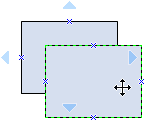
Утримуючи натиснутою кнопку миші, наведіть вказівник на один із блакитних трикутників. Трикутник стане синім.
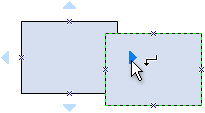
Відпустіть кнопку миші. Фігура розміститься на сторінці креслення, а сполучну лінію буде додано та приклеєно до обох фігур.
Порада.
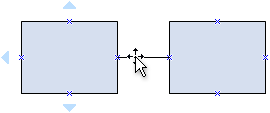
Відомості про змінення напрямку сполучної стрілки див. в статті "Змінення сполучних ліній, стрілок або точок".
Щоб представити ієрархічні етапи у вигляді дерева, використайте фігури дерева.
- Перетягніть фігуру дерева з розділу Блоки на сторінку креслення. Якщо вам потрібно дві гілки, використовуйте фігуру Подвійне дерево. Якщо вам потрібно дві або більше гілок, використовуйте фігуру Множинне дерево.
- Перетягніть
 точками на фігурах дерева до точок з'єднання на фігурах блоків. Коли кінцеві точки склеяться, вони стануть червоними.
 - Перетягніть керівні маркери
 на фігурах дерева, щоб створити інші гілки або змінити довжину чи розташування гілок.
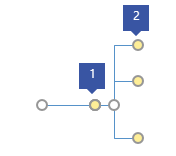
1 Перетягніть керівний маркер на стовбурі праворуч, щоб створити інші гілки.
2 Перетягніть керівний маркер у кінці гілки горизонтально або вертикально, щоб змінити розташування гілки.