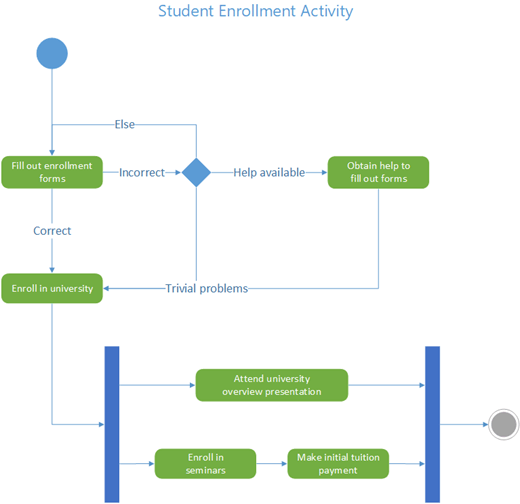
Схема дій UML у програмі Visio виглядає як блок-схема. Потік контролю запускається після завершення дій (або дій) всередині системи. Потік може бути послідовним, паралельним або розгалуженим, позначеним такими фігурами, як доріжки, розвилки та з'єднання.
Використовуйте діаграми дій, щоб описати, як кілька дій координуються для надання послуги або іншого кінцевого результату. Діаграми дій дають змогу демонструвати, як події у сценарії виконання пов'язані між собою або як набір сценаріїв виконання координується для представлення робочого циклу бізнесу.
Якщо натомість потрібно представити потік у відповідь на зовнішні події, використовуйте схему автомата станів.
Створення схеми дій
- Запуск програми «Visio». Якщо файл уже відкрито, натисніть кнопку "Створити файл>".
- У полі пошуку введіть
UML activity. - Виберіть діаграму дій UML .
- У діалоговому вікні, виберіть метричні або американські одиниці вимірювання.
- Натисніть Створити.
- Відкриється схема. Поруч зі схемою має відкритися вікно Фігури. Якщо це не так, перейдіть до подання>областей завдань і переконайтеся, що вибрано фігури . Якщо це не допомогло, натисніть кнопку " Розгорнути вікно фігур" ліворуч.
- На вкладці Подання встановіть прапорець Точки з’єднання. Якщо вибрати цей параметр, точки з'єднання з'являтимуться, коли ви з'єднуватимете фігури.
- Тепер можна вставляти доріжки та будувати потік контролю дій на схемі.
Розробка схеми
Якщо ви хочете позначити відповідальність на схемі діяльності, перетягніть на сторінку фігуру " Доріжка " для кожного класу, особи або організаційної одиниці, яку ви хочете представляти. Для цього зробіть ось що:
- Перетягніть фігуру " Доріжка " на сторінку креслення.
- Щоб змінити стандартне ім'я, двічі клацніть кожен надпис на фігурі.
- Повторюйте кроки a і b , доки не додасте всі потрібні розділи або організаційні підрозділи.
- Перетягніть маркери виділення боків на фігурах доріжок, щоб змінити доріжки потрібного розміру.
- Перетягніть фігуру " Доріжка " на сторінку креслення.
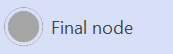
Щоб представити початкові й кінцеві псевдостани, використовуйте фігури вузла й вузла "Остаточний ".
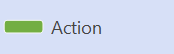
Додайте фігуру "Дія " для кожної дії або стану дії, які потрібно зобразити.
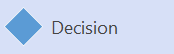
Фігура "Рішення " із захисною умовою використовується для позначення можливого переходу зі стану дії.
Використовуйте вузол Fork для представлення розгалуження одного стану дії на кілька паралельних станів.
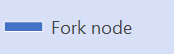
Використовуйте вузол Join для представлення синхронізації декількох станів дії в один стан.