

Ви можете створити схему сценарію виконання UML у Visio, щоб підсумувати, як користувачі (або актори) взаємодіють із системою, наприклад програмним забезпеченням. Дійовою особою може бути людина, організація або інша система.
Діаграми сценаріїв виконання показують очікувану поведінку системи. На них не відображається порядок, у якому виконано кроки. (Використовуйте схему послідовності , щоб показати, як об'єкти взаємодіють із часом.)

Визначення меж системи визначає, що вважається зовнішнім чи внутрішнім по відношенню до системи.
Актор являє собою роль, яку виконує сторонній об'єкт. Один об'єкт може грати кілька ролей і, отже, представлений декількома дійовими особами.
Зв'язок ілюструє участь суб'єкта у сценарії використання.
Сценарій використання – це набір подій, який відбувається, коли суб'єкт використовує систему для завершення процесу. Зазвичай сценарій виконання – це відносно великий процес, а не окремий крок чи транзакція.
Створення схеми сценарію виконання
- На вкладці "Файл " наведіть вказівник миші на пункт "Створити".
- У полі пошуку введіть
UML use case. - У результатах пошуку виберіть UML Сценарій виконання.
- У діалоговому вікні виберіть пустий шаблон або одну з трьох початкових схем. (Опис кожного з них відображається праворуч, якщо його вибрати.) Потім виберіть метричні або американські одиниці вимірювання.
- Натисніть Створити.
- Відкриється схема. Поруч зі схемою має відкритися вікно Фігури. Трафарет UML "Сценарій виконання" відкрито у вікні "Фігури ".
(Якщо вікно "Фігури" не відображається, перейдіть до подання>«Області завдань » і переконайтеся, що папку «Фігури » вибрано. Якщо це не допомогло, натисніть кнопку " Розгорнути вікно фігур" ліворуч.)
Add a subsystem to the use case diagram
- Перетягніть фігуру підсистеми на сторінку креслення. Підсистема може представляти всю систему або важливий компонент.
- Двічі клацніть фігуру підсистеми та введіть для неї нове ім'я або натисніть клавішу Delete, щоб видалити наявне ім'я. Клацніть за межами фігури на сторінці креслення.
- Щоб змінити розмір підсистеми, виділіть фігуру та перетягніть маркер виділення.
Додавання фігур і сполучних ліній до схеми
Перетягування фігур сценарію виконання Фігура «
 з колекції трафаретів UML «Сценарій виконання» та розмістіть їх у межах підсистеми, а потім перетягніть Фігури акторів
 до зовнішньої межі підсистеми.
Використовуйте фігури сполучних ліній, щоб позначити зв'язки між фігурами на схемі. Доступно п'ять з'єднувачів:
З'єднувач Опис Об'єднання
Відображає зв'язок між актором і сценарієм виконання. Залежність

Указує, що один сценарій використання залежить від іншого. Узагальнення
Указує, що сценарій виконання – це конкретний спосіб досягнення цілей загального сценарію виконання. Включати

Тут показано, як сценарій виконання розділено на менші кроки. Розширення
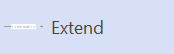
Показує, що один сценарій виконання додає функціональності іншому. Приклад. Щоб позначити зв'язок між актором і сценарієм виконання
- У схемі сценарію виконання перетягніть фігуру сполучної лінії на сторінку креслення.
- Приклейте одну кінцеву точку фігури "Зв'язок" до точки з'єднання на фігурі "Актор". Приклейте іншу кінцеву точку до точки з'єднання на фігурі " Сценарій використання ".
Додаткові відомості
Докладні відомості про діаграми сценаріїв виконання (і процедури створення схем сценаріїв виконання за допомогою Microsoft Visual Studio) див. в статті "Схеми сценаріїв виконання UML: рекомендації".