

Схема послідовності UML показує, як набір об'єктів взаємодіє в процесі з часом. На ній відображаються повідомлення, які проходять між учасниками та об'єктами в системі, а також порядок, у якому вони відбуваються.
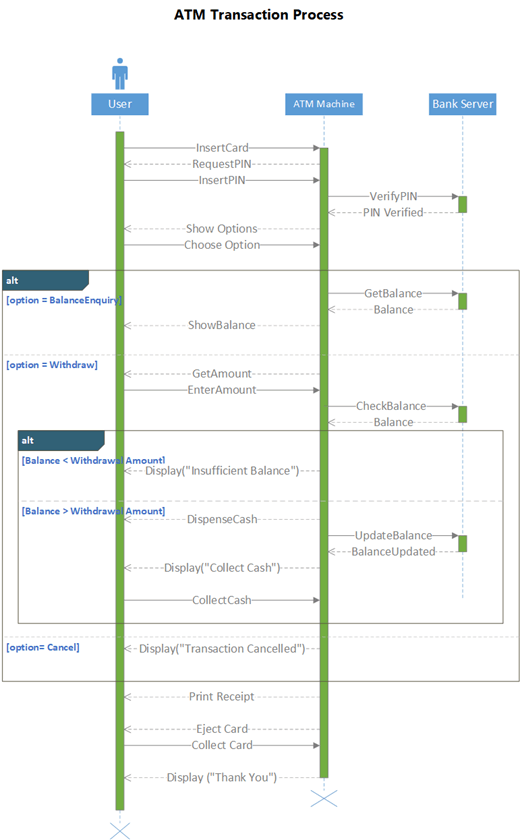
Щоб створити схему послідовності, скористайтеся шаблоном послідовності UML або початковою схемою, яка містить трафарет послідовності UML . Перетягніть фігури із трафарету на полотно, щоб побудувати схему.
Створення схеми послідовності
- Запуск програми «Visio». Якщо у вас вже відкрито інший файл, натисніть кнопку "Створити файл>".
- У полі пошуку введіть
UML sequence. - Виберіть схему послідовності UML .
- У діалоговому вікні виберіть пустий шаблон або одну з трьох початкових схем. (Опис кожного з них відображається праворуч, якщо його вибрати.) Потім виберіть метричні або американські одиниці вимірювання.
- Натисніть Створити.
- Відкриється схема. Поруч зі схемою має відкритися вікно Фігури. Якщо це не так, перейдіть до подання>областей завдань і переконайтеся, що вибрано фігури . Якщо це не допомогло, натисніть кнопку " Розгорнути вікно фігур" ліворуч.
- На вкладці Подання встановіть прапорець Точки з’єднання. Якщо вибрати цей параметр, точки з'єднання з'являтимуться, коли ви з'єднуватимете фігури.
- Перетягніть фігури, які потрібно додати до схеми, з вікна Фігури на сторінку. Щоб змінити текстові підписи, двічі клацніть їх.
Рятувальні лінії для акторів і об'єктів
Використовуйте фігуру лінії життя актора для кожного учасника та фігуру лінії життя об'єкта для кожного системного компонента процесу.

Порада.
Під час перетягування рятувальних ліній на місце на екрані з'являються зелені напрямні вирівнювання, які допомагають вирівняти та розташувати їх відносно інших фігур рятувальних ліній.
- Двічі клацніть у полі заголовка кожної лінії життя, щоб ввести назву або посаду.
- Щоб подовжити або скоротити часову шкалу, виберіть рятувальну лінію, а потім перетягніть жовту контрольну точку в нижній частині лінії.
Повідомлення
Використовуйте фігури повідомлень , щоб відобразити інформацію, яка надсилається між лініями ураження.
Порада.
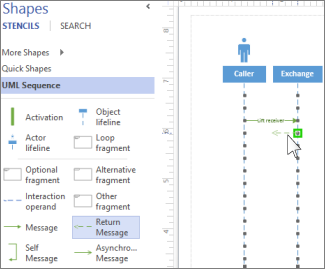
Visio допомагає склеїти кінцеві точки повідомлень із кожною лінією життя. Зелене коло з'являється на кінцевій точці, коли воно склеюється з точкою з'єднання. Точки з'єднання зникають, коли ви завершите перетягування.
Приєднайте початкову кінцеву точку до лінії лінії, з якої надсилається повідомлення, а потім перетягніть іншу кінцеву точку до лінії підтримки, яка приймає повідомлення.
Двічі клацніть фігуру повідомлення, щоб створити текстове поле, і введіть назву повідомлення.
Використовуйте фігуру повідомлення (суцільну лінію), щоб представити запит або передавання інформації.
Використовуйте фігуру зворотного повідомлення (пунктирну лінію), щоб представити відповідь на попереднє повідомлення.
Використовуйте self-повідомлення для представлення рекурсивного виклику операції, або одного методу, що викликає інший метод, що належить тому самому об'єкту.
Фігура " Асинхронне повідомлення " дає змогу показати, коли дія може не виконуватися негайно.
Щоб змінити форму сполучної лінії, виконайте наведені нижче дії.
- Клацніть сполучну лінію правою кнопкою миші.
- У нижній частині спливаючого меню виберіть одну з трьох опцій (Прямолінійний, Прямий, Кривий).
- Виберіть і перетягніть сполучну лінію, щоб змінити її форму.
Фрагменти
Якщо одна або кілька взаємодій утворюють цикл або вимагають виконання умови для завершення взаємодії, узяйте ці взаємодії у форму фрагмента :
- Використовуйте фрагмент Loop для базової повторюваної взаємодії.
- Використовуйте фрагмент Optional для кроків, які виконуються тільки при дотриманні певної умови.
- Використовуйте фігуру " Альтернативний фрагмент " для процесу або взаємодії типу "якщо-тоді" або "якщо-тоді-в іншому разі". Фрагмент складається з двох секцій, які дозволяють показати альтернативну взаємодію. Щоб додати іншу умову, перетягніть операнд "Взаємодія " на фігуру.

- Перетягніть фігуру фрагмента до взаємодій, яких вона стосується. За допомогою маркерів змінення розміру фігури фрагмента переконайтеся, що вона охоплює всі пов'язані взаємодії.
- Двічі клацніть у куті заголовка фігури фрагмента, щоб додати назву або короткий опис процесу, охопленого фрагментом. Під кутом заголовка виберіть запит [параметри] , якщо потрібно ввести умови, які завершать цей процес.
Активація
Розмістіть фігуру смужки активації на лінії життя, щоб показати, коли та як довго об'єкт або учасник активний у процесі. Зазвичай для демонстрації потоку інформації є стрілки, що йдуть до вікна активації та повертаються з нього.
Перетягніть кінцеві точки панелі активації вгору або вниз, щоб збільшити потрібну довжину.

Руйнування
Руйнування вказує на те, коли об'єкт або суб'єкт роблять участь у системі. Великий X з'являється в кінці його життєвого циклу. Щоб відобразити руйнування об'єкта на схемі, зробіть ось що:
- Клацніть об'єкт правою кнопкою миші та виберіть команду «Показати руйнування».