У програмі Visio можна настроїти вигляд фігур, змінивши колір тексту, шрифт, кольори й візерунки заливки, товщину й стиль лінії або тіні.
Швидке застосування форматування за допомогою стилів фігур
Найшвидший спосіб додати колір до фігури – скористатися меню стандартних стилів фігур.
- Виділіть фігуру, яку потрібно змінити.
- На панелі інструментів перейдіть до розділу "Стилі>фігур".
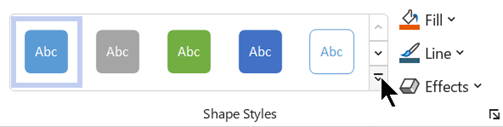
- Відкрийте колекцію стилів і виберіть варіант, який відповідає колірній темі вашого креслення. Доступні різні кольори, градієнти та стилі ліній.
Застосування форматування вручну
Ви можете застосувати форматування точніше, використовуючи область "Формат фігури", як описано нижче.
- Виділіть фігуру або фігури, які потрібно змінити.
- Клацніть фігуру правою кнопкою миші й виберіть Формат фігури.
Відкриється область Формат фігури. - На
 виберіть вкладку "Заливка & лінії" виберіть тип заливки, а потім – колір.
 - Щоб додати межу до фігури, у розділі " Лінія" виберіть тип і колір лінії. Потім виберіть інші потрібні параметри, наприклад "Прозорість", " Ширина", " Тип штриха " та "Тип великої букви".
- Щоб застосувати ефект (наприклад, тінь, відбиття, світіння або об'ємний вигляд), виберіть
 (Ефекти) у верхній частині цієї області та ознайомтеся з доступними параметрами.
Виберіть особливий колір для застосування
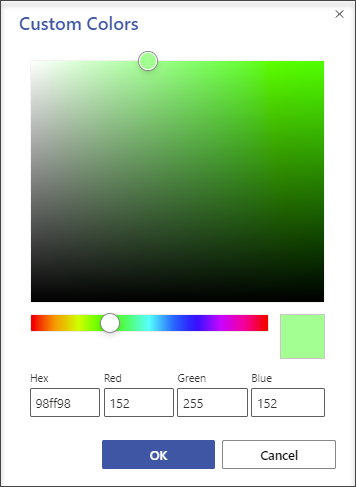
Особливий колір можна застосувати, указавши поєднання червоно-зелено-синього кольорів або шістнадцятковий код кольору, або вибравши колір на кольоровій полотні.
- Виберіть одну або кілька фігур.
- Виберіть "Заливка головної>

- Select more Colors > Custom.
- Можна вказати поєднання червоно-зелено-синього кольорів або значення шістнадцяткового кольору для спеціального кольору. Крім того, можна вибрати колір просто з карти кольорів.
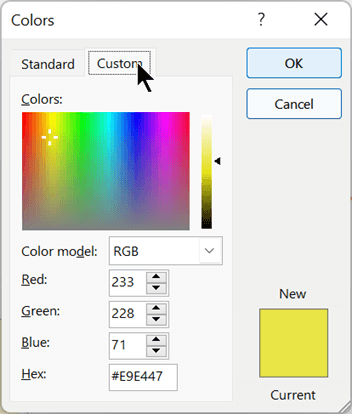
- Щоб вибрати власний колір контуру, натисніть кнопку "Контур фігури домашньої>лінії
 , а потім виберіть "Інші кольори".
Змінення товщини лінії фігури
Виберіть фігуру.
На вкладці "Основне" в розділі "Стилі фігур" натиснітькнопку"Товщина лінії>", а потім виберіть потрібну товщину.
( У меню "Лінія " також можна змінити стиль лінії. Використовуйте параметр " Штрихи " або " Стрілки ", щоб вибрати потрібний тип лінії.)Порада.
Щоб точніше змінити розмір товщини лінії, клацніть фігуру правою кнопкою миші та виберіть команду "Формат фігури", а потім клацніть "Лінія" й виберіть точну ширину з кроком 0,25 пункту.