
Інколи може знадобитися внести зміни до схеми, наприклад змінити розмір фігури чи повернути її. Або можна змінити порядок фігур (так званий z-порядок), які перекриваються.
Порада.
Скористайтеся функцією масштабування, щоб краще бачити дрібні деталі та мати більш точковий контроль: збільште масштаб (або натисніть комбінацію клавіш Ctrl++) і зменшіть (або натисніть Ctrl+-).
Змінення розміру фігури
Часто потрібно змінити розмір і зовнішній вигляд фігур, які вже додано до сторінки. Фігури можуть мати до восьми керівних маркерів. Крім змінення розміру, можна налаштовувати й інші параметри, як-от перспективу циліндра, положення вершини конуса або розташування виноски.
Відкрийте схему для редагування.
Щоб відобразити керівні маркери,
 , виберіть фігуру.
Виконайте одну з таких дій:
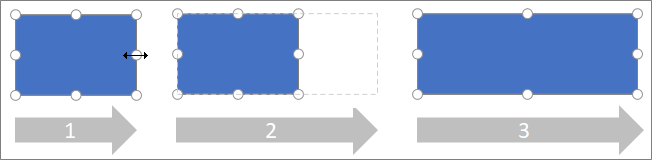
Змінення розміру однієї сторони.Наведіть вказівник миші на бічний маркер і зачекайте, доки не з'явиться горизонтальний
 або вертикальний маркер
Перетягуйте маркер, доки не отримаєте потрібний розмір.
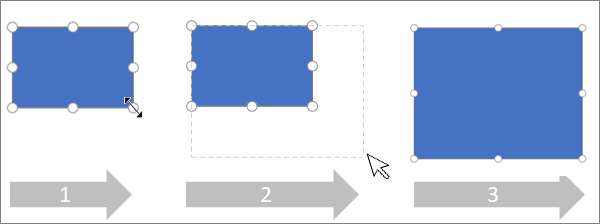
Змініть розмір пропорційно (щоб зберегти пропорції):
Наведіть вказівник миші на кутовий маркер і зачекайте, доки не з'явиться діагональний
 або
або  .
.Перетягуйте кутовий маркер, доки не отримаєте потрібний розмір.
Установлення точного розміру фігури
Якщо ви встановлюєте розмір фігури в області "Параметри формату ", розміри можна встановити з кроком 0,25 пункту:
- Клацніть фігуру правою кнопкою миші та виберіть "Параметри форматування".
- В області " Параметри форматування " праворуч у розділі " Розмір" укажіть точні ширину та висоту фігури.
Поворот фігури
- Відкрийте схему для редагування.
- Виберіть фігуру.
- Щоб повернути фігуру, виберіть "Повернути фігуру>"
 "Повернути" , а потім виберіть "Повернути праворуч на 90 градусів" або "Повернути влівона 90 градусів". Також можна перетягнути маркер повороту
  на зображенні по колу.
Повертання фігури на точний кут
Щоб повернути фігуру за допомогою області "Параметри формату ", можна задати кут повороту на один градус від -359° до 359°.
- Клацніть фігуру правою кнопкою миші та виберіть "Параметри форматування".
- В області " Параметри форматування " праворуч у розділі " Розмір" укажіть точні ширину та висоту фігури.
Перевпорядкування фігур, що перекриваються
- Відкрийте схему для редагування.
- Виберіть фігуру.
- Щоб перенести зображення вперед, виберіть "Фігура>Перемістити на передній план"
 " і виберіть команду "Перемістити вперед" або "Перемістити на передній план".
 - Щоб перенести зображення назад, виберіть "Перемістити на задній план"
 і виберіть команду "Перемістити назад" або "На задній план".
Додаткові відомості
Довідка з інтернет-версії Visio
Перегляд, створення та редагування схеми в інтернет-версії Visio
Вибір, копіювання та переміщення фігур в інтернет-версії Visio