
Якщо у вас є об'єкти AutoCAD, які потрібно використати у кресленні Visio, ви можете відкрити їх у програмі Visio та перетворити на фігури Visio. Крім того, креслення Visio можна перетворити на файли AutoCAD.
Примітка. Програма Microsoft Visio підтримує формати файлів AutoCAD таким чином: За допомогою Visio (план 2) можна імпортувати файл .dwg або DXF, створений у програмі AutoCAD версії 2017 і старіших. За допомогою Visio Standard або Professional можна імпортувати файл .dwg або DXF, створений у AutoCAD версії 2007 і старіших. Якщо не вдається відкрити файл .dwg або DXF, можливо, його формат не підтримується. Натомість відкрийте файл в AutoCAD і збережіть його у форматі, який підтримується вашим продуктом або планом Visio. Докладні відомості див. в статті "Збереження креслення AutoCAD у попередньому або старішому форматі файлу та в журналі версій DWG.
Відкриття креслення AutoCAD у Visio
- Виберіть "Відкрити файл>".
- Знайдіть папку, у якій зберігається потрібне креслення. Виберіть папку або натисніть кнопку "Огляд".
- Виберіть All Visio FilesFiles, а потім – AutoCAD Drawing.
- Знайдіть потрібний файл і натисніть кнопку "Відкрити".
Вставлення файлу DWG або DXF у наявну схему Visio
- На вкладці "Вставлення" натисніть кнопку "Креслення САПР".
- Знайдіть потрібний файл і натисніть кнопку "Відкрити".
Перетворення об'єктів DWG та DXF на фігури Visio
Ви можете перетворити імпортоване або відкрите креслення AutoCAD на фігури, з якими можна працювати у Visio. Зверніть увагу, що скасувати перетворення на фігури Visio не можна.
- Клацніть вільне місце на схемі, щоб скасувати виділення всіх елементів.
- Наведіть курсор на зовнішній край креслення AutoCAD, щоб піктограма курсору перетворилася на таку:

- Клацніть правою кнопкою миші та виберіть "Перетворення графічного об'єкта> САПР".
- У діалоговому вікні Перетворення об’єкта САПР виберіть шари AutoCAD, які потрібно перетворити на фігури Visio.
- Натисніть кнопку "Додатково ", щоб переглянути додаткові параметри. Наприклад, можна видалити перетворені шари, а також перетворити розміри на фігури розмірів або лінії штрихування у візерунках на фігури.
Коли ви перетворюєте креслення у форматі DWG або DXF, перетворюється останнє просторове уявлення зображення САПР. Креслення САПР можна зберегти в модельній області або в області аркуша:
- Модельна область : це основна робоча область креслення, де розробники САПР створюють креслення. Коли ви перетворюєте креслення, збережене в модельній області, усі об'єкти та текст на вибраних шарах перетворюються на фігури Visio.
-
Область паперу: це подібна до аркуша паперу робоча область, де розробники САПР можуть упорядковувати різні подання креслень.
На зображенні нижче показано креслення DWG, збережене в області аркуша.
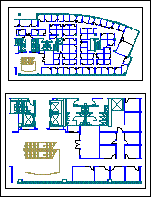
Креслення містить два прямокутних вікна перегляду. Вікно перегляду – це вікно в тривимірне креслення САПР. Для кожного вікна перегляду можна задати свій масштаб або кут.
Під час перетворення креслення, збереженого в області аркуша, на фігури Visio перетворюються лише ті об'єкти, які не зрізано (не обітнуто) за краєм вікна перегляду. Об'єкти й текст, що обтинаються, перетворюються на лінії. Наприклад, коло, повністю оточене вікном перегляду, перетворюється на фігуру кола Visio. Коло, вирізане вікном перегляду, перетворюється на низку ліній.
Збереження схеми Visio у форматі DWG або DXF
Виберіть команду "Зберегти>як".
Знайдіть розташування або папку, де потрібно зберегти креслення.
У списку Тип файлу виберіть потрібний тип файлу.
- Креслення AutoCAD (*.dwg)
- Обмін даними AutoCAD (*.dxf)
Виберіть команду Зберегти.
Якщо файл Visio містить кілька сторінок креслення, потрібно зберегти кожну сторінку окремо.
Додаткові відомості
Основи роботи з кресленнями AutoCAD у Visio