Над схемою Visio можуть одночасно працювати кілька користувачів, кожен на своєму комп'ютері. У співавторстві учасники групи можуть швидко створювати схеми на багато сторінок і допомагати один одному вирішити, як має виглядати схема під час роботи.
Якщо креслення збережено у OneDrive для бізнесу або SharePoint Online, ви можете працювати над ним одночасно зі своїми колегами. Щоб одночасно працювати над кресленням, усі автори у Windows мають Visio (план 2) та використовувати класичну програму Visio.
Надання спільного доступу до креслення та його одночасне редагування
Відкрийте креслення Visio в класичній програмі й натисніть кнопку "Спільний доступ " у верхньому правому куті стрічки, коли будете готові почати співпрацю.

У діалоговому вікні Спільний доступ введіть адресу електронної пошти особи, якій потрібно надати спільний доступ до креслення.
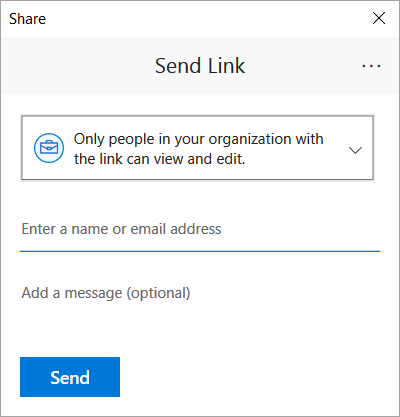
Якщо контактні дані особи вже збережено, можна просто ввести її ім’я. Розкривний список дає змогу визначити, кому потрібно надати спільний доступ до креслення.
Натисніть кнопку Надіслати.
Якщо файл уже зберігається в хмарі, запрошення буде надіслано всім адресатам електронною поштою. Якщо ви не зберегли креслення в OneDrive для бізнесу або SharePoint Online, Visio запропонує вам це зробити.
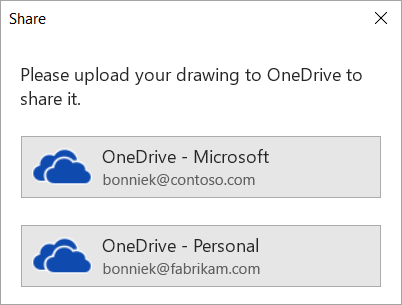
Після того як ви збережете файл у хмарі, запрошення буде надіслано електронною поштою.
Перегляд користувачів, які працюють над вашим спільним кресленням
- Відкрийте креслення в програмі Visio та почніть роботу над ним. Якщо, крім вас, креслення переглядає або редагує хтось ще, ескіз зображення цієї особи відображатиметься у верхньому правому куті стрічки. Visio оповіщатиме, коли хтось заходитиме у ваше креслення або виходитиме з нього.

- Щоб переглянути та додати примітки, виберіть елемент "Примітки"
 " .
" .
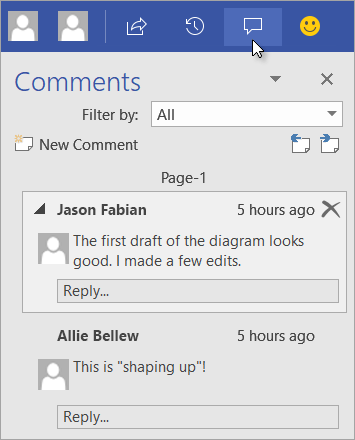
Ви також можете відповідати на примітки та видаляти їх.
Щоб переглянути, де на кресленні хтось залишив примітку, натисніть піктограму примітки.

Щоб додати власну примітку до будь-якої фігури, клацніть її правою кнопкою та виберіть Додати примітку.
- Завершивши роботу, збережіть файл.
Якщо ваші зміни не конфліктують зі змінами інших авторів, їх буде об’єднано автоматично, і вам не доведеться нічого робити.
Перегляд попередніх версій файлу креслення
Можна переглядати попередні версії файлу креслення Visio. Також можна замінити поточну версію файлу креслення на попередню.
Перегляд попередньої версії файлу креслення
- Виберіть "Відомості про>файл>","Переглянути журнал версій".
Відкриється діалогове вікно "Версії, збережені для ... ". З'явиться список збережених версій файлу, починаючи з поточної версії вгорі списку.
- Виберіть версію файлу, який потрібно переглянути.
- Натисніть Відкрити.
У новому вікні Visio відкриється подання цієї версії лише для читання.
- Натисніть кнопку "Закрити>" після перегляду попередньої версії файлу, доступної лише для читання.
Відновлення попередньої версії файлу креслення
- Виберіть "Відомості про>файл>","Переглянути журнал версій".
Відкриється діалогове вікно "Версії, збережені для ... ". З'явиться список збережених версій файлу, починаючи з поточної версії вгорі списку.
- Виберіть версію файлу, яку потрібно перетворити на поточну.
- Натисніть кнопку "Відновити".
У вікні повідомлення з'явиться запит на підтвердження того, що ви хочете замінити поточну версію файлу на попередню.
- Натисніть кнопку "OK ", щоб підтвердити внесення змін.
Відкритий файл креслення оновиться відповідно до версії файлу, вибраної як нова, поточна.
Функція співавторства в інтернет-версії Visio дає змогу редагувати схеми одночасно з іншими користувачами. Якщо схема зберігається онлайн у SharePoint або "OneDrive для роботи чи навчання", ви можете легко запропонувати іншим користувачам створити, змінити й переглянути схему, а також додати примітки у вигляді ланцюжка розмови.
Надання спільного доступу до схеми іншим користувачам із SharePoint або OneDrive
Ви можете поділитися схемою з іншими користувачами, надіславши посилання на неї в повідомленні електронної пошти.
Відкрийте схему в інтернет-версії Visio.
Виконайте одну з таких дій:
- Коли ви переглядаєте схему, виберіть
 надання спільного доступу .
- Коли ви редагуєте схему, виберіть File>Share>with PeoplePeople.

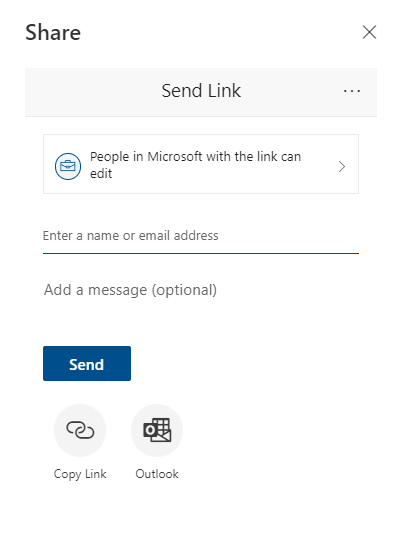
У діалоговому вікні " Спільний доступ " натисніть кнопку "Надіслати".
Надання спільного доступу іншим користувачам, які не мають SharePoint або OneDrive
Ви можете поділитися схемою, надіславши посилання. People можете переглянути її в будь-якому браузері, навіть якщо на їхніх комп'ютерах не інстальовано класичну програму Visio. Щоб виконати наведені нижче дії, попросіть адміністратора ввімкнути зовнішній спільний доступ до SharePoint у Microsoft 365.
Докладні відомості.
Відкрийте схему в інтернет-версії Visio.
Виконайте одну з таких дій:
- Коли ви переглядаєте схему, виберіть надання спільного доступу .
- Коли ви редагуєте схему, виберіть File>Share>with PeoplePeople.
У діалоговому вікні "Спільний доступ " виберіть " Копіювати посилання".
Надання спільного доступу до схеми іншим користувачам у Microsoft Teams
Ви можете надати спільний доступ до схеми іншим користувачам за допомогою Microsoft Teams.
Якщо файл доступний у каналі Teams:
Перейдіть до каналу Teams і виберіть креслення Visio, яким потрібно поділитися.
Виконайте одну з таких дій:
- На стрічці виберіть "Копіювати посилання".

- Виберіть параметр " Більше " (...) поруч з іменем файлу та виберіть "Копіювати посилання".

У діалоговому вікні налаштуйте дозволи та натисніть кнопку "Копіювати".

Якщо посилання на файл уже створено одним із наведених вище способів, виконайте такі дії:
- Надішліть посилання іншим користувачам у каналі або чаті Teams.
- Коли файл буде надіслано, інший користувач, який намагається відкрити його, може вибрати додаткові параметри, а також вибрати "Редагувати в Teams ".
Одночасне редагування креслення в режимі співавторства
Будь-який користувач із дозволами на редагування та ліцензією на інтернет-версію Visio може працювати в режимі співавторства над файлом, до якого йому надано спільний доступ.
- Відкрийте посилання на схему, до якої вам надано спільний доступ.
- Виберіть "Редагувати схему>"в браузері.

- Змінюйте його, як завжди, не перериваючи.
Перегляд розташування інших користувачів у документі
Поточні співавтори перелічено поруч із стрічкою панелі інструментів. А індикатор присутності дає змогу побачити, де на полотні працюють інші співавтори. Наприклад, коли співавтор вибирає об'єкт, біля його розміру з'являється кольорова рамка:

Коли співавтор виділяє кілька або роз'єднані фігури, для кожної з них відображається межа присутності, а для групи – межа виділення.
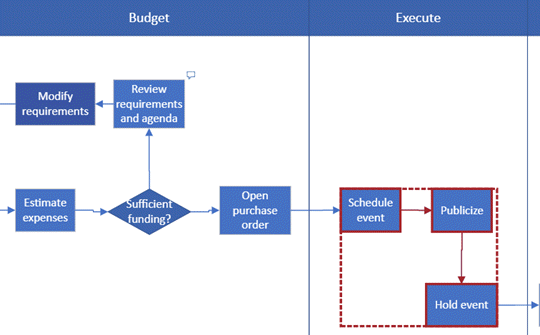
Коментарі до схеми можна додавати в режимі редагування й перегляду. Примітки можна додавати до фігур і всієї сторінки. Примітки, які ви додаєте до фігури, залишаються з нею, навіть якщо її перемістити.
У режимі перегляду:
Відкрийте схему для перегляду.
Виберіть елемент "Показати більше команд (...) >" Примітки.

Відкриється область Примітки.
Тут ви можете додавати власні примітки й переглядати примітки інших користувачів. Використовуйте функцію "Оновити дані ", щоб завантажувати коментарі від інших користувачів.
У режимі редагування:
Виберіть фігуру, до якої потрібно додати коментар, або клацніть пусту область сторінки, щоб нічого не було виділено, щоб додати примітку до сторінки.
Щоб додати примітку, виконайте одну з таких дій:
- На вкладці "Рецензування " натисніть кнопку "Створити примітку " та додайте примітку.

- У верхньому правому куті сторінки виберіть "Примітки>", "Створити примітку" та додайте примітку.

Щоб відповісти на примітку або видалити її, можна також скористатися двома цими кнопками:

Примітки інших користувачів можна переглядати на сторінці або у фігурі.
Повідомлення, які можуть з'являтися під час співавторства
Коли ви редагуєте схему, час вашого сеансу вичерпується через 10 хвилин неактивності, щоб звести до мінімуму ймовірність конфлікту редагування. Щоб продовжити редагування, натисніть кнопку "Продовжити роботу " в рядку повідомлень, що з'явиться в цій ситуації:

Іноді під час співавторства може виявитися, що Visio не завершила останню операцію. Таке трапляється, коли ви й ваш співавтор намагаєтеся конфліктно змінити той самий об'єкт. Можна продовжити роботу з тією ж схемою, але потрібно виконати останню операцію знову. Спливаюче повідомлення зникне автоматично.

У сеансі співавторства, коли користувачі мають різні мовні параметри, Visio може відображати текст фігури певної колекції трафаретів лише однією мовою. Visio використовує мовні параметри користувача в сеансі, який першим перетягує фігуру з цієї колекції трафаретів на полотно.

Якщо інший користувач уже редагує креслення Visio в класичній програмі, а ви намагаєтеся змінити його в браузері, схему буде заблоковано та з'явиться вікно повідомлення. У таких випадках можна попросити користувача настільного комп'ютера закрити файл або виконати вказівки у вікні повідомлення.

- Щоб переглянути схему, виберіть Відкрити в поданні читання.
- Щоб зберегти копію схеми в бібліотеці SharePoint, папці "OneDrive для роботи чи навчання", виберіть " Зберегти копію".
Усі користувачі, які працюватимуть над схемою, повинні мати на своєму комп'ютері Visio Professional випуск.
Настроювання схеми для співавторства
- Створіть схему Visio в бібліотеці SharePoint або запустіть схему у Visio, а потім завантажте її до OneDrive.
- Надайте дозвіл на редагування всім користувачам, які працюватимуть над ним.
Кожний автор відкриває схему із сервера у програмі Visio та починає створювати, редагувати або рецензувати її. Унизу в куті відображається сповіщення, яке показує, коли хтось приєднується до сеансу або залишає його (це означає, що користувач відкриває схему, щоб змінити або закриває її). У рядку стану завжди відображається кількість людей, які працюють над схемою.
Відображення змін на схемі
Маленькі піктограми відображаються біля фігур, які певним чином змінив інший користувач. Ви не замикаєте фігуру, яка має піктограму, яка вказує на те, що її редагують. Наприклад, навіть якщо хтось інший змінює колір, ви можете одночасно редагувати текст на фігурі. Якщо всі учасники команди співпрацюють і працюють над певними областями, у вас рідко виникають проблеми, коли два користувачі одночасно редагують один і той же елемент, наприклад, змінюють текст однієї фігури. У такому разі остання зміна залишається (доки хтось не змінить її знову).
Щоразу, коли ви зберігаєте зміни, внесені до схеми, програма Visio синхронізує їх із сервером. У той самий час програма Visio вносить зміни, які внесли всі інші користувачі, до вашої копії схеми. Про те, що інший користувач зберіг зміни на сервері, можна дізнатися за піктограмами, що з'являються, і сповіщенням у рядку стану про наявність оновлень. Часто зберігайте зміни, щоб переконатися, що у вас є останні зміни, внесені іншими авторами, і зробити зміни доступними для них.
