

Whiteboard полегшує співпрацю в гібридному робочому місці або класі. Проводьте мозковий штурм, плануйте та діліться матеріалами на цифровому полотні в реальному часі!
Ось кілька речей, які можна виконувати у Whiteboard:
- проведення ефективних нарад;
- мозковий штурм;
- Навчання та наставництво
- Планування спринтів
- Керування проєктами
- вирішування проблем;
- Постійне вдосконалення
- керування інцидентами.
Де можна використовувати Whiteboard?
Whiteboard доступний на таких платформах:
- У браузері
- На нарадах, у чатах і каналах Microsoft Teams
- Завантажити для Windows
- Завантажити для iOS
- Завантажити для Android
- Завантажити для пристроїв Surface Hub
Як створити нову Whiteboard?
Завантаживши Whiteboard на пристрій або відкривши веб-версію в браузері, увійдіть в обліковий запис Microsoft.
Під час запуску веб-версії Whiteboard або будь-якої окремої програми Whiteboard запускається засіб вибору дошки:
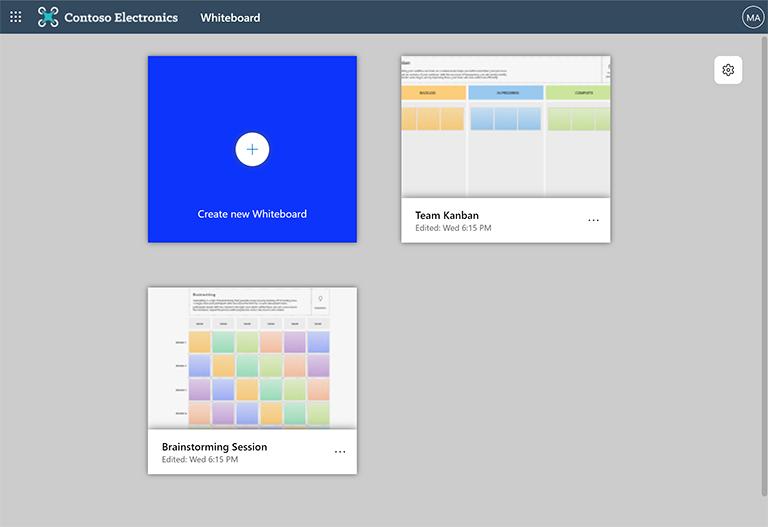
Тут відображаються всі дошки, які ви створювали або відкривали раніше. Щоб створити нову дошку, виберіть плитку "Створити нову дошку ".
Відвідайте сторінку підтримки " Використання Whiteboard у Microsoft Teams ", щоб дізнатися, як створити нову дошку в Teams.
Які основні області має програма Whiteboard?
Ось приклад щойно створеної дошки, яка готова до ваших ідей.
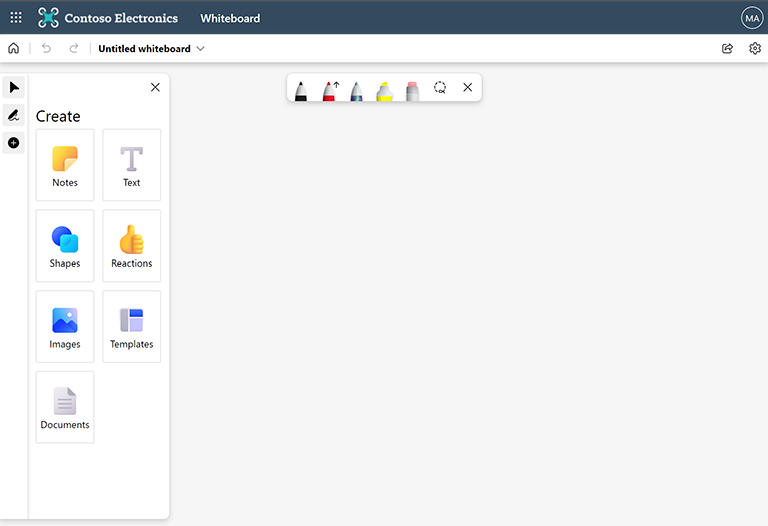
Ліва сторона: тут ви знайдете можливість вибрати режим вказівника або рукописного вводу, а також розгорнути або згорнути панель створення. За допомогою панелі створення можна додавати до дошки такі елементи, як наліпки, текст, зображення, фігури тощо.
Угорі по центру: тут ви знайдете різні доступні варіанти рукописного вводу. Є три пера, які можна вибрати, настроїти колір і товщину пера, а також вибрати, чи має перо малювання стрілок. Тут також можна знайти маркери, гумку та ласо. Використовуйте останній, щоб вибрати кілька елементів на дошці.
Угорі зліва: тут ви можете перейти на вкладку вибору дошки, скасувати чи повторити останню дію або змінити ім'я поточної дошки.
Угорі справа: скористайтеся посиланням " Спільний доступ ", щоб отримати посилання, яке можна передати іншим користувачам для спільної роботи на поточній дошці. У настройках можна експортувати дошку до зображення, форматувати фон дошки та отримати доступ до довідки.
Як співпрацювати з іншими користувачами у Whiteboard?
Співпраця – це основа Whiteboard, і ось як це зробити:
У Microsoft Teams: Під час наради Teams можна надати спільний доступ до дошки з трею спільного доступу або також підготувати дошку заздалегідь, а потім презентувати її. У каналі Teams або чаті ви можете додати дошку, натиснувши кнопку "+ " у верхній частині екрана та ввівши в пошук Whiteboard. Докладні відомості див . в статті "Використання Whiteboard у Microsoft Teams".
В окремих програмах Whiteboard: Натисніть кнопку опублікування у верхньому правому куті, де можна створити посилання для спільного доступу. Надішліть це посилання своїм учасникам. Ви можете співпрацювати поза нарадою або демонструвати свій екран під час наради – вибір за вами!
Як взаємодіяти з Whiteboard?
Програму Whiteboard можна використовувати майже на будь-якому пристрої: з мишею та клавіатурою, невізуальним екраном, сенсорним екраном або пером.
Наприклад, пером Surface можна скористатися, щоб повністю розблокувати малювання та стирання на пристрої Surface, стилусом чи пальцем, щоб взаємодіяти на сенсорному екрані, або за допомогою миші та клавіатури, а завдяки функції "Оздоблення рукописного вводу" Whiteboard лінії та фігури матимуть ідеальний вигляд.
Додаткові відомості
Тепер, коли ви ознайомилися з основами роботи, ознайомтеся з іншими посібниками з Whiteboard , щоб дізнатися більше!