

Whiteboard надає командам можливість подумати разом, випробувати різні ідеї та створити найкращий план. Whiteboard повністю інтегровано в Microsoft Teams, що дозволяє легко планувати проекти до, під час і після наради Teams.
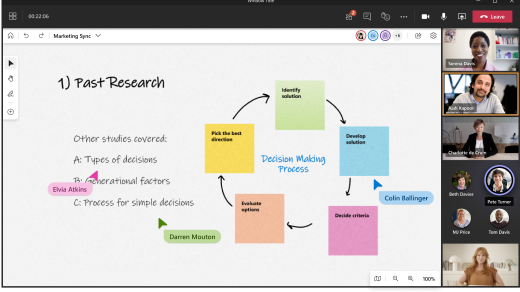
Ознайомтеся з цими порадами, щоб максимально ефективно використовувати Whiteboard під час наступного сеансу планування.
Завчасна підготовка дошки
Нижче наведено кілька порад щодо підготовки дошки перед нарадою.
- Створіть нову дошку на екрані вибору дошки.
- На панелі "Створення" виберіть "Шаблони">Планування проектів.
- Виберіть шаблон, який найкраще відповідає вашим потребам. Наприклад, виберіть шаблон Daily Stand-up, щоб відстежувати завантаженість і щоденні завдання. Якщо потрібно визначити довгострокові цілі команди, виберіть програму Project kickoff.
- Налаштуйте шаблон відповідно до своїх потреб. Наприклад, можна додати додаткові нотатки, змінити кольори або додати стрілки виділення.
- Передавайте зображення або відповідні документи у форматі PDF.
- Докладні відомості див. в статті "Функції та можливості Whiteboard"
Коли дошка буде готова, надішліть посилання своїй команді.
Керування нарадою
Коли нарада розпочнеться, виконайте наведені нижче дії, щоб надати спільний доступ до дошки.
- Клацніть піктограму спільного доступу в треї спільного доступу наради.
- У розділі Whiteboard виберітьMicrosoft Whiteboard.
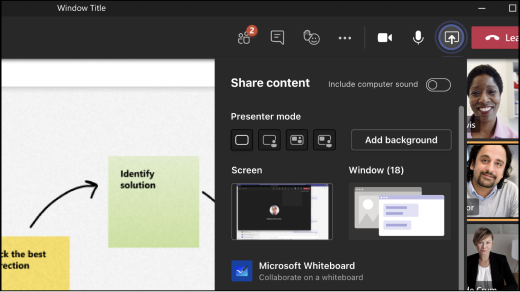
Відкриється подання вибору дошки. Можна вибрати готову дошку зі списку або створити нову дошку.
Нижче наведено деякі додаткові функції дошки, які можна використовувати під час проведення наради.
- Спрямовуйте увагу команди за допомогою лазерного вказівника.
- Використовуйте маркер або фігури зі стрілками, щоб виділяти ключові поняття.
- Додайте нові наліпки, щоб відстежувати обговорення.
Залучення команди
Нагадайте своїй робочій групі, що вони можуть використовувати наведені нижче інструменти для співпраці в реальному часі.
- Додавайте наліпки, щоб відстежувати нові ідеї.
- Використовуйте реакції на наліпки, як-от позначки або усміхнені обличчя, щоб голосувати за ідеї.
- Кресліть на дошці або пишіть рукописні нотатки за допомогою засобу рукописного вводу.
- Передавайте зображення, зокрема стокові зображення, зі служби Bing.
Курсори для співпраці дають змогу легко відстежувати зміни між учасниками наради.

Втілення плану в життя
Ось кілька пропозицій щодо подальших дій після наради, інформуючи команду:
- Надішліть учасникам повідомлення з результатом і подальшими діями. Також можна додати посилання на дошку.
- Нагадайте учасникам наради, що вони можуть знайти дошку в засобі вибору дошки.
- Надішліть знімок готової дошки всім, хто пропустив нараду. Виберіть Експортувати зображення в меню Параметри.
- Докладні відомості див . у статті "Продовження роботи на дошці після наради".
Проведення регулярних сеансів планування
Якщо потрібно налаштувати регулярні наради з планування, виконайте такі дії.
Створення каналу планування в Teams і додавання дошки
- Перейдіть до своєї команди в Teams, виберіть меню . . . та додайте канал. Його ім'я має бути періодом, який ви плануєте (наприклад, "І квартал").
- У тому ж каналі натисніть кнопку "+ " у верхній частині, знайдіть Whiteboard і виберіть "Зберегти".
- Дошку прикріплено до каналу, і ви можете почати планування.
- Переконайтеся, що ваша команда знає про канал і дошку, згадавши їх у Teams.
Завершення процесу планування
- Упорядкуйте структуру дошки за допомогою шаблону планування проекту або створіть власний.
- Напишіть інструкції на дошці у вільному місці, щоб учасники команди знали, як ними користуватися.
- Деякі інструкції можуть включати визначення певних кольорів, щоб позначити, під які області підпадають певні функції, або які реакції представляють прийняття функції тощо.
- Попросіть учасників команди внести елементи відставання на дошку на кольорових стікерах.
- Під час нарад, пов'язаних із плануванням, використовуйте дошку для переміщення елементів у списку відставання та полегшення пов'язаних розмов.
- Створивши план, перенесіть його до системи керування проектом.