
Примітка.
- Підтримка Windows 10 завершилася 14 жовтня 2025 р.
- Після 14 жовтня 2025 р. корпорація Майкрософт більше не надаватиме безкоштовні оновлення програмного забезпечення з Windows Update, технічну допомогу або виправлення системи безпеки для Windows 10. Ваш ПК працюватиме й надалі, але радимо перейти на Windows 11.
- Дізнатися більше
Не вдається знайти кошик на пристрої Windows? Якщо вона прихована або відсутня після оновлення, ця стаття допоможе вам швидко знайти та відновити його.
На робочому столі не відображаються піктограми
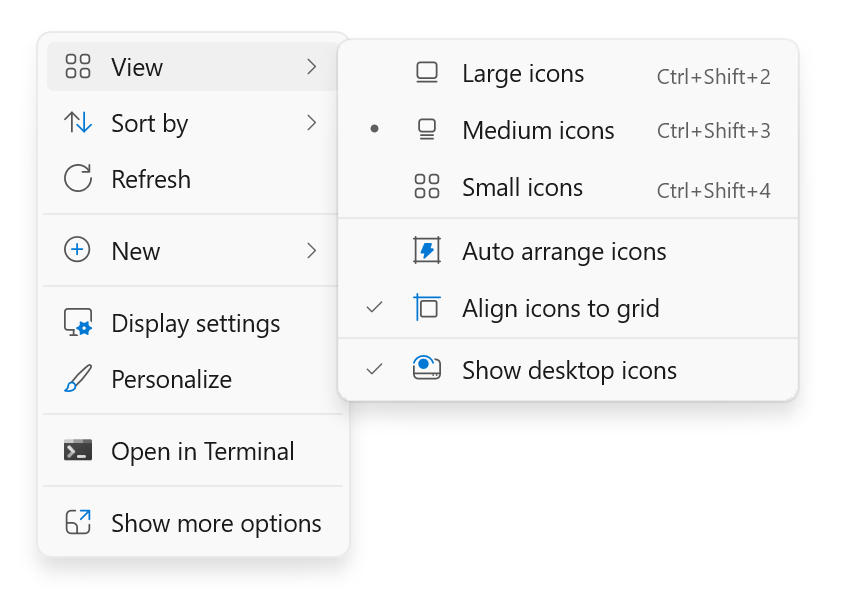
Якщо на робочому столі не відображаються піктограми, клацніть правою кнопкою миші (або натисніть і утримуйте сенсорний пристрій) на робочому столі та виберіть пункт Перегляд. Переконайтеся, що встановлено прапорець Відображати піктограми робочого стола . Якщо ні, виберіть його.
На робочому столі відображаються піктограми, але кошик відсутній
Якщо на робочому столі відображаються піктограми, але кошик відсутній, переконайтеся, що його не вимкнуто в настройках робочого стола.
- У програмі
 програми "Настройки" на пристрої Windows
виберіть Елемент Персоналізація>Теми або скористайтеся таким сполученням клавіш:
- Вибір настройок піктограм робочого стола
- Переконайтеся, що встановлено прапорець кошика, а потім натисніть кнопку OK.
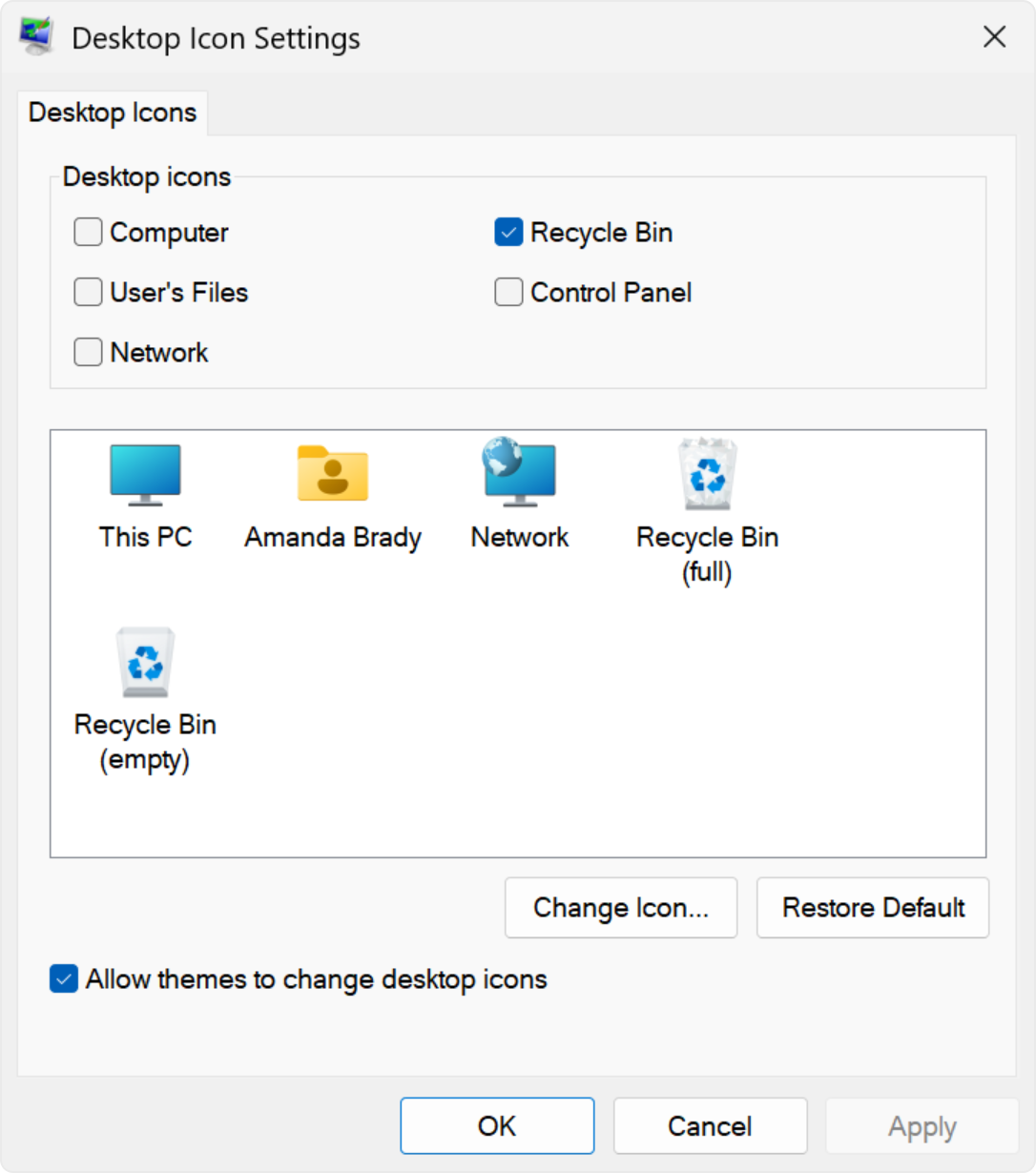
Піктограма кошика має відображатися на робочому столі.