

Зведення
Windows містить різноманітні засоби конфігурації, пристосовані до потреб різних користувачів. Ці вбудовані інструменти полегшують налаштування та моніторинг вашого пристрою, дозволяючи точно змінювати конфігурацію Windows відповідно до ваших уподобань і вимог.
У цій статті описано основні засоби, які можна використовувати, щоб керувати Windows, і в кожному її розділі надано стислий огляд конкретного засобу. Нижче наведено короткий опис функціональних можливостей інструменту, його застосування та інструкції з доступу до нього. Такий структурований підхід гарантує, що ви зможете швидко визначити потрібний інструмент і зрозуміти, як ефективно його використовувати відповідно до ваших конкретних вимог.
Розгорніть кожен розділ, щоб дізнатися більше про кожен засіб і дізнатися, як Windows задовольняє потреби як початківців, так і досвідчених користувачів, гарантуючи, що кожен зможе легко оптимізувати свою систему.
Параметри

|
"Налаштування " – це основна програма для налаштування та керування параметрами Windows. Він розроблений з урахуванням простоти, спеціальних можливостей і зручності використання, забезпечуючи більш інтуїтивно зрозумілий і зручний інтерфейс, ніж традиційні Панель керування. Програму впорядковано за категоріями, щоб швидко переміщатися та налаштовувати параметри відповідно до ваших уподобань і потреб. Програма "Параметри" постійно оновлюється, щоб підтримувати найновіші функції Windows. У розділі "Параметри" також можна отримати підтримку та довідку з виправлення неполадок, що робить його центром підтримки справності та функціональності Windows. Щоб відкрити розділ "Настройки", скористайтесь одним із наведених нижче способів.
|
|---|
 і виберіть "Налаштування".

"Диспетчер завдань"

|
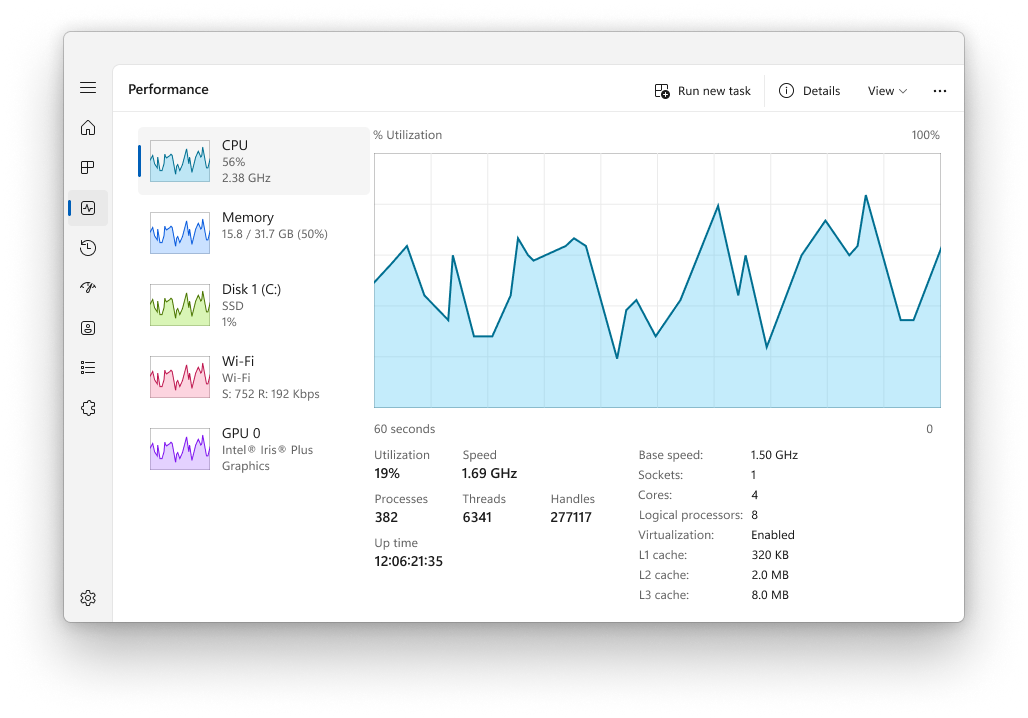
Диспетчер завдань – це програма, яка виконує функції системного монітора та диспетчера запуску для Windows, надаючи інформацію про продуктивність вашого пристрою та споживання ресурсів. Він дозволяє переглядати запущені програми та керувати ними, оцінювати навантаження на процесор, використання пам'яті, активність диска та використання мережі. Диспетчер завдань дає змогу припиняти роботу програм, які не відповідають, настроювати автозавантаження програм і відстежувати активні сеанси користувачів, забезпечуючи оптимальну продуктивність системи та елементи керування користувачами. Щоб відкрити диспетчер завдань, скористайтесь одним із наведених нижче способів.
|
|---|
Управління комп'ютером

|
Консоль керування комп'ютером – це оснастка консолі керування MMC, яка централізовано керує різними системними компонентами, службами та настройками в Windows. Він містить інструменти для керування дисками, службами, пристроями, спільними папками й користувачами, а також інших завдань адміністрування. Консоль особливо корисна для ІТ-фахівців і досвідчених користувачів, яким потрібно виконувати адміністративні завдання на локальних або віддалених комп'ютерах. Щоб відкрити консоль керування комп'ютером, скористайтеся одним із наведених нижче способів.
|
|---|
Перегляд подій

|
TEvent Viewerперегляд подій – це оснастка консолі керування MMC, яку можна використовувати для перегляду журналів подій і керування ними. Він надає детальний запис подій системи, системи безпеки та програм на пристрої Windows, що може бути безцінним для усунення неполадок і моніторингу справності системи. перегляд подій може відображати таку інформацію, як джерело події, дата й час, коли вона відбулася, а також будь-які пов'язані коди помилок або повідомлення про помилки. T перегляд подій впорядковано за такими категоріями, як журнали Windows, журнали програм і служб і передплати. Користувачі можуть фільтрувати журнали за такими умовами, як рівень події, дата та ключові слова, щоб швидко знаходити відповідні події. перегляд подій також дозволяє користувачам зберігати файли журналів для аналізу та експортувати дані про події для зовнішнього використання. Для IT-фахівців перегляд подій є потужним інструментом для діагностики проблем, аудиту діяльності системи та забезпечення відповідності політикам безпеки. Також використовується для відстеження справності та стану серверів та інших компонентів критичної інфраструктури. Щоб відкрити перегляд подій, скористайтеся одним із наведених нижче способів.
|
|---|
Панель керування

|
Панель керування – це функція, яка вже давно входить до складу Windows. Вона забезпечує централізоване розташування для перегляду та керування системними параметрами й елементами керування. За допомогою низки аплетів можна настроїти різні параметри, починаючи від системного часу й дати до параметрів обладнання, конфігурацій мережі тощо. Багато параметрів у Панель керування поки переносяться до програми "Настройки", яка пропонує сучасніший і зручніший інтерфейс. Порада. Хоча Панель керування все ще існує з міркувань сумісності та для надання доступу до деяких наявних параметрів, радимо за можливості використовувати програму "Параметри". Щоб відкрити Панель керування, скористайтеся одним із наведених нижче способів.
|
|---|
Конфігурація системи

|
System Configuration – це системна утиліта, яка дозволяє виправляти неполадки із запуском Windows. Він дає змогу налаштувати процес запуску, зокрема дозволити вмикати й вимикати програмне забезпечення, керувати службами запуску та отримувати доступ до інших додаткових параметрів системи. Параметр "Конфігурація системи" може бути особливо корисним для діагностики проблем із продуктивністю або конфліктів програмного забезпечення, оскільки дає змогу вибірково запускати систему, коли запущено лише основні служби та програми. Утиліта містить кілька вкладок, таких як «Загальні», «Завантаження», «Служби», «Запуск» та «Інструменти», кожна з яких пропонує різні функції для керування поведінкою запуску системи. Наприклад, вкладка "Служби" дає змогу вимкнути служби, які можуть спричиняти проблеми, а вкладка "Автозавантаження" (яка переспрямовує до диспетчера завдань у новіших версіях Windows) дає змогу керувати програмами, які запускаються під час завантаження. Застереження: Конфігурація системи є потужним інструментом, і користуватися ним слід з обережністю. Неправильне налаштування параметрів системи може призвести до нестабільності системи або завадити запуску Windows належним чином. Тому рекомендується створити резервну копію системи, перш ніж вносити зміни до конфігурації системи. Щоб відкрити вікно "Конфігурація системи", скористайтесь одним із наведених нижче способів.
|
|---|
"Відомості про систему"

|
"Відомості про систему " – це системна утиліта, яка надає вичерпне уявлення про апаратне забезпечення, системні компоненти та програмне середовище на пристрої Windows. Це особливо корисно для збирання відомостей, які можуть допомогти діагностувати проблеми з конфігурацією пристрою. Інструмент може відображати широкий спектр даних, включаючи встановлене обладнання, системні драйвери, служби та запущені процеси тощо. Щоб відкрити розділ "Відомості про систему", скористайтесь одним із наведених нижче способів.
Порада: відкрийте розділ "Відомості про систему" з правами адміністратора, щоб забезпечити точне звітування про системні драйвери та служби. |
|---|
Редактор реєстру

|
Редактор реєстру – це потужний інструмент, який використовується для перегляду та змінення системного реєстру. Реєстр – це база даних, у якій зберігаються низькорівневі настройки для Windows і програм, які вирішили його використовувати. Редактор реєстру дає змогу змінювати параметри, які не доступні в інтерфейсі користувача, зокрема системні політики, інстальовані програми та типи файлів, які можуть відкривати певні програми. Щоб відкрити редактор реєстру, скористайтеся одним із наведених нижче способів.
Застереження: Під час роботи з редактором реєстру слід діяти обережно. Неправильні зміни в реєстрі можуть спричинити значні проблеми, зокрема нестабільність системи, помилки програм або навіть перешкодити запуску Windows. Перш ніж вносити будь-які зміни, обов'язково створіть резервну копію реєстру та змінюйте параметри реєстру, лише якщо впевнені в тому, що розумієте потенційний вплив. Якщо є сумніви, радимо дотримуватися надійних рекомендацій або проконсультуватися з ІТ-фахівцем. |
|---|
Редактор політик локальної групи

|
The Local Group PolicyГрупова політика Редактор – це оснастка консолі керування MMC, яка забезпечує єдиний інтерфейс користувача, за допомогою якого можна керувати всіма параметрами об'єкта локальної групової політики. Вона використовується адміністраторами, щоб налаштувати політики для локального комп'ютера, не впливаючи на інших користувачів або комп'ютери в мережі. Редактор містить широкий спектр параметрів, які керують різними аспектами операційної системи, такими як параметри безпеки, поведінка системи, параметри середовища користувача тощо. Примітка. The Local Group PolicyГрупова політика Редактор недоступний у випуску Windows Home. Редактор локальних Групова політика особливо корисний для керування пристроями, які не входять до домену або не керуються централізовано організацією. Для пристроїв, які входять до складу домену, параметрами групової політики зазвичай керує централізовано ІТ-відділ. за допомогою консолі керування Групова політика або рішення для мобільних Керування пристроями пристроїв (MDM). Однак, для локальних політик основним інструментом є Local Group PolicyГрупова політика Editor. Це дає змогу адміністраторам застосовувати певні конфігурації, які недоступні в програмі "Параметри" або Панель керування. Щоб відкрити редактор Local Group PolicyГрупова політика, можна скористатися одним з наступних способів:
Застереження: Зміни, внесені в Local Group PolicyГрупова політика Editor може суттєво вплинути на роботу комп'ютера, тому рекомендується використовувати цей інструмент лише досвідченим адміністраторам, а також ретельно планувати та тестувати будь-які зміни, перш ніж застосовувати їх у виробничих середовищах. |
|---|
Додаткові параметри системи

|
"Додаткові параметри системи" – це системна утиліта, яка дає змогу отримувати доступ до настройок, зазвичай недоступних у настройках або Панель керування, і змінювати їх. Ця утиліта особливо корисна для ІТ-фахівців або досвідчених користувачів, яким потрібно налаштувати властивості системи, змінні середовища, параметри продуктивності та профілі користувача для оптимальної продуктивності системи. Увага: вносити зміни за допомогою додаткових параметрів системи слід обережно, оскільки неправильні налаштування можуть вплинути на стабільність системи. Щоб відкрити додаткові параметри системи, скористайтеся одним із наведених нижче способів.
|
|---|