Режим планшета у Windows робить інтерфейс зручнішим для сенсорного керування на пристроях із сенсорними екранами, таких, як планшети та планшетні ПК. Програма оптимізує макет для сенсорного вводу, полегшуючи натискання кнопок і полегшуючи навігацію на екрані.
Windows 11У Windows 11 немає опції ручного ввімкнення або вимкнення режиму планшета. Windows 11 натомість автоматично вмикає або вимикає режим планшета на пристроях Windows, сумісних із сенсорним керуванням
Windows 11Режим планшета для Windows 11 вмикається автоматично:
- Коли клавіатура виявляє, проводову, безпровідну або Bluetooth-клавіатуру від'єднано від пристрою Windows.
- Коли пристрій Windows перетворюється на форм-фактор планшета.
Windows 11Режим планшета у Windows 11 автоматично вимикається:
- Якщо проводову клавіатуру або клавіатуру безпровідну чи Bluetooth-клавіатуру підключено до пристрою Windows.
- Коли пристрій Windows перетворюється на традиційний форм-фактор ноутбука.
Примітка.
Підтримка Windows 10Windows 10 завершилася 14 жовтня 2025 р.
- Після 14 жовтня 2025 р. корпорація Майкрософт більше не надаватиме безкоштовні оновлення програмного забезпечення з Windows Update, технічну допомогу або виправлення системи безпеки для Windows 10. Ваш ПК працюватиме й надалі, але радимо перейти на Windows 11.
-
Дізнатися більше
Режим планшета в Windows 10 можна ввімкнути або вимкнути в центрі підтримки. Центр підтримки ( або
або  ) можна знайти поруч із часом і датою на панелі завдань.
Щоб увімкнути або вимкнути режим планшета в центрі підтримки, виконайте такі дії:
На панелі завдань виберіть піктограму центру підтримки ( або ).
У центрі підтримки виберіть плитку "Режим ", щоб увімкнути або вимкнути режим планшета. Якщо плитка режиму не відображається, виберіть пункт "Розгорнути " над плитками.
-
Якщо режим планшета вимкнуто, плитка не виділяється і написано Off, коли він вимикається вперше.
-
Якщо режим планшета ввімкнено, плитка виділяється та написом «Увімк.», коли режим вкладки вперше ввімкнено.
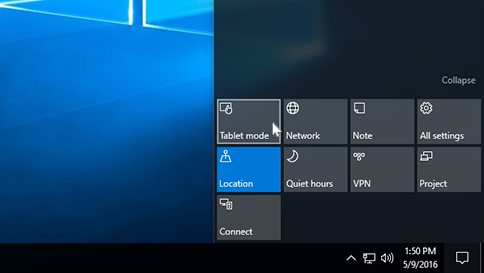
Якщо плитки режиму планшета в центрі підтримки навіть після натискання кнопки "Розгорнути", виконайте такі дії, щоб додати її:
На пристрої Windows клацніть правою кнопкою миші меню  «
« а потім виберіть «Параметри
 >системи» Системні>сповіщення & дії
 .
.
Або
Виберіть цей ярлик сповіщень & дій :
У вікні Сповіщення & дій у розділі Швидкі дії виберіть Редагувати швидкі дії.
У бічній області, що відкриється, натисніть кнопку  додати", а потім виберіть "Режим планшета TabletMode".
Важливо
Якщо режим планшета недоступний для додавання, можливо, пристрій Windows не визначається як пристрій із сенсорним керуванням.
За потреби розташуйте щойно додану плитку режиму у потрібному розташуванні. Докладні відомості про те, як змінити програми й параметри, що відображаються в центрі підтримки, див. в статті "Змінення сповіщень і швидких настройок у Windows".
