Вставлення графіки
КРОК 1.
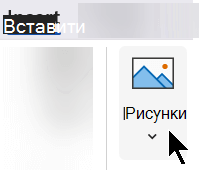
Вибір команди "Вставити>зображення>з Інтернету"
(В Outlook в області читання немає меню Вставлення. Натисніть кнопку Спливаюче вікно Після цього відобразиться меню Вставлення.)
КРОК 2.
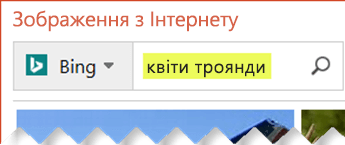
Введіть слово або фразу, щоб описати те, що потрібно, а потім натисніть клавішу Enter.
КРОК 3.
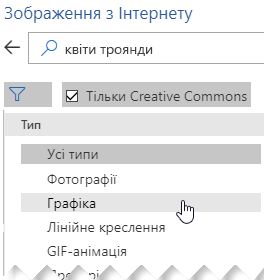
Відфільтруйте результати за типомграфіки.
КРОК 4.
Виберіть зображення.

КРОК 5.
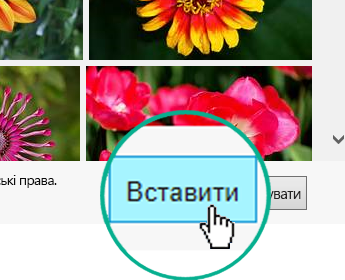
Натисніть кнопку Insert (Вставити).
Ось і все!
Зображення вставиться в документ Microsoft 365.

Графіка й авторське право
За допомогою фільтра ліцензування (Лише Creative Commons або Усі) можна вибрати зображення відповідно до своїх потреб. (Дізнайтеся про ліцензії Creative Commons тут.)
Використовуючи зображення або графіку зі служби Bing, ви несете відповідальність за дотримання авторських прав, а фільтр ліцензій у Bing може допомогти вибрати зображення для використання.
Нові види графіки для Microsoft 365
Microsoft 365 більше не має традиційної графіки, але як абонент ви безкоштовно отримуєте кілька нових видів високоякісного мистецтва: фотографії з високою роздільною здатністю, піктограми, вирізані люди, наклейки, ілюстрації та мультиплікаційні люди. Натисніть кнопку Вставити>зображення>Біржові зображення , щоб переглянути доступні параметри. Докладні відомості див. в статті Вставлення зображень, піктограм тощо.

|
Піктограми – це готові зображення, які можна вставляти й обертати. Крім того, ви можете змінювати їхній колір і розмір без втрати якості. |

|
Наклейки – це химерні ілюстрації, які можуть оживити будь-який документ. |

|
Мультиплікаційні люди є малюнками в стилі мультфільму. Ви можете змішувати та підбирати різні частини голови або волосся, обличчя та тіла, щоб отримати потрібний вигляд. |
Додавання голосових повідомлень замість графіки
Докладні відомості додавання аудіозаписів див. в статті Додавання або видалення звукового супроводу в презентації PowerPoint.
Вставлення графіки
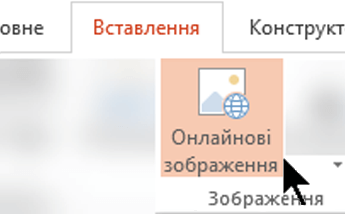
КРОК 1.
Виберіть пункт "Вставити>зображення з Інтернету"
(В Outlook в області читання немає меню Вставлення. Натисніть кнопку Спливаюче вікноПісля цього відобразиться меню Вставлення.)
КРОК 2.
Введіть слово або фразу, щоб описати те, що потрібно, а потім натисніть клавішу Enter.
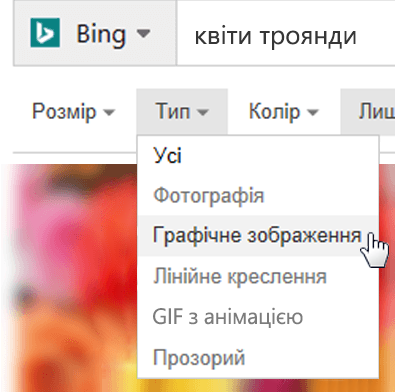
КРОК 3.
Відфільтруйте результати за типомграфіки.
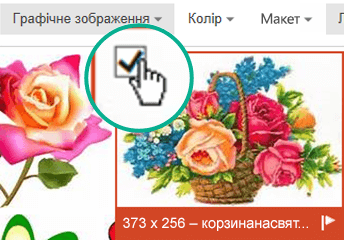
КРОК 4.
Виберіть зображення.
КРОК 5.
Натисніть кнопку Insert (Вставити).
Ось і все!
Зображення вставиться в документ Microsoft 365.
Графіка й авторське право
За допомогою фільтра ліцензування (Лише Creative Commons або Усі) можна вибрати зображення відповідно до своїх потреб. (Дізнайтеся про ліцензії Creative Commons тут.)
Використовуючи зображення або графіку зі служби Bing, ви несете відповідальність за дотримання авторських прав, а фільтр ліцензій у Bing може допомогти вибрати зображення для використання.
Безкоштовна бібліотека зображень: надбудова Pickit
Інший варіант – інсталювати надбудову Office з назвою Pickit , яка надає безкоштовну ліцензовану графіку в Microsoft 365.
Клацніть заголовок розділу нижче, щоб розгорнути його й ознайомитися з докладними вказівками.
1. Завантаження Pickit на комп’ютер
Відкрийте програму Microsoft 365, до якої потрібно додати Pickit (Word, PowerPoint або Excel).
На вкладці Вставлення в групі Надбудови натисніть кнопку Магазин.
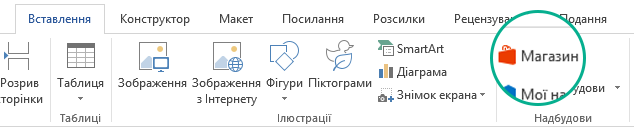
Відкриється діалогове вікно Надбудови для Office.
У діалоговому вікні скористайтеся полем пошуку , щоб знайти Pickit Free Images.
Натисніть кнопку Додати поруч із Pickit Free Images.
Закрийте діалогове вікно Надбудови для Office.
Завантаження Pickit до програми Microsoft 365 може тривати кілька хвилин. Коли все буде готово, унизу вікна програми з’явиться відповідне повідомлення.
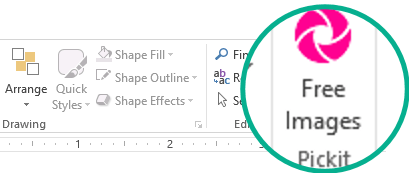
На вкладці Основне в правій частині панелі завдань з’явиться кругла рожева піктограма Pickit:
2. Пошук і вставлення зображень за допомогою Pickit
Інсталювавши Pickit на комп’ютері, ви можете знаходити зображення за допомогою цих дій:
- На вкладці Основне в правій частині стрічки в розділі Pickit натисніть кнопку Free Images.
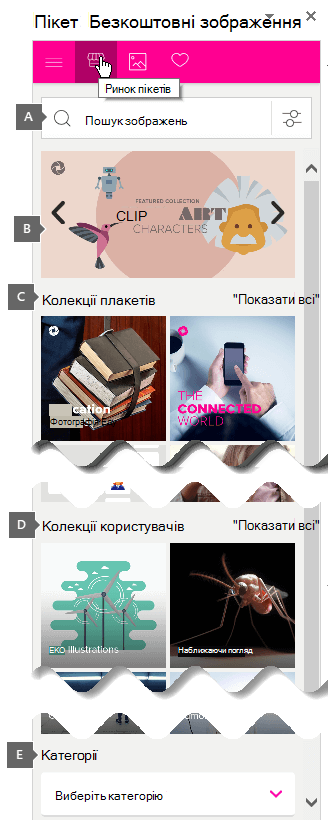
У правій частині вікна програми відкриється панель завдань Pickit Free Images.
- У верхній частині екрана на рожевій панелі завдань перейдіть на вкладку Pickit market (Магазин Pickit), щоб переглянути зображення.
Вибрати зображення Pickit можна різними способами:
- Ввести в поле пошуку (виноска А на знімку екрана) ключове слово, як-от квітка, графіка або бізнес.
- Переглянути набір рекомендованих колекцій (виноска Б) під полем пошуку. До цього набору входить колекція графік.
- Ознайомитися із зображеннями у 25 колекціях Pickit (виноска В).
- Ознайомитися із великою кількістю колекцій користувачів (виноска Г).
- Вибрати зображення в одній із 35 категорій (виноска Ґ), як-от Animals & Pets (Тварини та домашні улюбленці), Cities & Places (Міста та цікаві місця), Music & Instruments (Музика та інструменти) і Transportation (Транспорт), у нижній частині панелі завдань.
Додавання голосових повідомлень замість графіки
Докладні відомості додавання аудіозаписів див. в статті Додавання або видалення звукового супроводу в презентації PowerPoint.
КРОК 1.
Вибір команди "Вставити>зображення>з Інтернету"

КРОК 2.
Введіть слово або фразу, щоб описати те, що потрібно, а потім натисніть клавішу Enter.
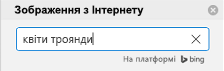
КРОК 3.
Відфільтруйтерезультати за типомграфіки.
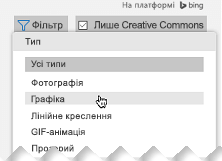
КРОК 4.
Виберіть зображення.

КРОК 5.
Натисніть кнопку Insert (Вставити).
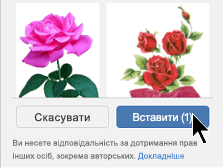
Ось і все!
Зображення вставиться в документ Microsoft 365.
За допомогою фільтра ліцензування (Лише Creative Commons або Усі) можна вибрати зображення відповідно до своїх потреб. (Дізнайтеся про ліцензії Creative Commons тут.)
Вставлення графіки в Word, PowerPoint, Excel
Виберіть пункт Вставити>зображення>зі біржовими зображеннями.
У верхній частині вкладок відображаються типи зображень, які можна вибрати:
-
Зображення: великий набір фотографій із високою роздільною здатністю з багатьма різними предметами.
-
Виріз People: Фотографії людей в різних позах. Зображення мають прозоре тло, завдяки цьому вони легко вписуються в документ або об'єднують кілька зображень.
-
Наклейки: веселі малюнки в стилі анімації.
-
Піктограми (лише PowerPoint): дрібні символи, що охоплюють численні предмети. Ви можете легко змінити колір і змінити їх розмір без втрати якості зображення.
-
Ілюстрації (лише PowerPoint): багато креслень у схожому стилі охоплюють численні предмети.
-
Cartoon People (лише PowerPoint): великий набір малюнків у стилі мультфільмів. Ви можете змішувати та зіставляти різні частини, наприклад, голову або волосся та міміку.
Виберіть вкладку, а потім перегляньте зображення за допомогою прокручування або введіть термін у полі пошуку, щоб відфільтрувати набір зображень.
Виберіть зображення або зображення, а потім натисніть кнопку Вставити.
Вставлення графіки у OneNote
Натисніть кнопку Вставити>зображення>з Інтернету.
У діалогове вікно Зображення з Інтернету введіть опис потрібного зображення (як-от троянди), і натисніть клавішу Enter.
Натисніть кнопку Фільтр  , а потім виберіть Графіка в категорії Тип .
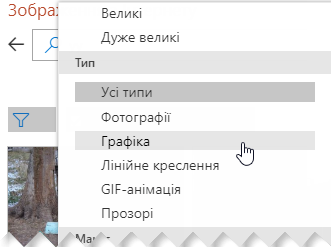
Виберіть потрібне зображення й натисніть кнопку Вставити.
(За один раз можна вставити лише одне зображення.)
За допомогою фільтра ліцензування (Лише Creative Commons або Усі) можна вибрати зображення відповідно до своїх потреб. (Дізнайтеся про ліцензії Creative Commons тут.)
Додаткові відомості
Вставлення зображень, піктограм тощо в Microsoft 365
Створення або пошук зображень в Office
Додавання графічних об’єктів до документа Word
Піктограми: новий тип графіки
