
Нижче наведено основні типи елементів графіки, які можна використовувати, щоб покращити документи Word: графічні об’єкти, SmartArt, діаграми, зображення та картинки. Рисунками можуть бути графічні об’єкт або їхні групи.
Графічні об'єкти включають фігури, схеми, блок-схеми, криві, лінії та об'єкти WordArt. Ці об’єкти є частиною вашою документа Word. Можна змінити й покращити їх, застосувавши кольори, візерунки, межи та інші варіанти оформлення.
Примітка.
Більше не потрібно вставляти полотно для роботи з графічними об'єктами в Word. Проте ви все одно можете використовувати полотно як організаційну допомогу під час роботи з кількома графічними об'єктами або якщо потрібно додати сполучні лінії між фігурами. Щоб вставити полотно, на вкладці Вставлення натисніть кнопку Фігури та виберіть команду Створити полотно.
У цьому розділі
Додавання креслення до документа
Клацніть у документі там, де потрібно створити рисунок.
На вкладці Вставлення в групі Ілюстрації натисніть кнопку Фігури.
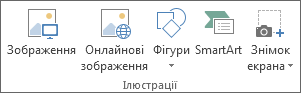
Ви можете виконати будь-яку з наведених нижче дій на вкладці Формат фігури , яка з'явиться після вставлення фігури креслення.
Вставити фігуру. На вкладці Формат фігури в групі Вставлення фігур клацніть фігуру, а потім клацніть будь-де в документі.
Змінити фігуру. Клацніть фігуру, яку потрібно змінити, у групі Вставлення фігур , натисніть кнопку Редагувати фігуру, наведіть вказівник миші на пункт Змінити фігуру, а потім виберіть іншу фігуру.
Додати текст до фігури. Клацніть фігуру, до якої потрібно додати текст, і наберіть його.
Групувати виділені фігури. Утримуючи натиснутою клавішу Ctrl, клацніть по черзі кілька фігур, які ви хочете додати до групи. На вкладці Формат фігури в групі Упорядкування натисніть кнопку Групувати , щоб усі фігури розглядалися як один об'єкт.
Малювати в документі. На вкладці Формат у групі Вставлення фігур розгорніть перелік фігур, клацнувши стрілку. У групі Лінії клацніть Полілінія або Мальована крива.
Порада.
Щоб зупинити малювання полілінії або мальованої кривої, двічі клацніть.
Налаштувати розмір фігур. Виділіть фігуру або фігури, розмір яких потрібно змінити. На вкладці Формат фігури в групі Розмір клацніть стрілки або введіть нові розміри в поля Висота й Ширина .
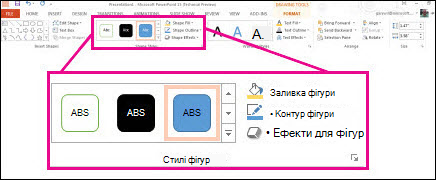
Застосувати стиль до фігури. У групі Стилі фігур наведіть вказівник миші на стиль, щоб побачити вигляд фігури з ним. Клацніть стиль, щоб застосувати його. Ви також можете клацнути Заливка фігури або Контур фігури та вибрати потрібні параметри.
Примітка.
Якщо потрібно застосувати колір і градієнт, відсутні в групі Стилі фігур, спочатку виберіть потрібний колір, а потім застосуйте градієнт.
Додавайте блок-схеми за допомогою сполучних ліній. Перш ніж створити блок-схему, додайте полотно. Для цього перейдіть на вкладку Вставлення, у групі Ілюстрації натисніть кнопку Фігури та виберіть пункт Створити полотно. На вкладці Формат фігури в групі Вставлення фігур клацніть фігуру Блок-схема. У розділі Лінії виберіть сполучну лінію, наприклад криву сполучну лінію зі стрілкою.
Використовуйте тіні та об'ємні (об'ємні) ефекти , щоб зацікавити фігури в кресленні. На вкладці Формат фігури в групі Стилі фігур натисніть кнопку Ефекти для фігур і виберіть ефект.
Вирівняти об’єкти на полотні. Утримуючи натиснутою клавішу Ctrl, виберіть об’єкти, які потрібно вирівняти. На вкладці Формат фігури в групі Упорядкування натисніть кнопку Вирівняти , щоб вибрати один із варіантів команд вирівнювання.
Видалення всього рисунка або його частини
- Виділіть графічний об’єкт, який потрібно видалити.
- Натисніть клавішу Delete.