
Щоб перетворити рядки тексту на маркірований або нумерований список, виділіть текст, а потім на вкладці Основне в групі Абзац натисніть кнопку Маркери або Нумерація. Кожен рядок або абзац перетворюється на маркірований або нумерований елемент.
Створення списку з нуля
- Установіть курсор там, де потрібно створити маркірований або нумерований список.
- На вкладці Основне клацніть стрілку поруч із кнопкою Маркери або Нумерація.
- Виберіть стиль і почніть вводити текст.
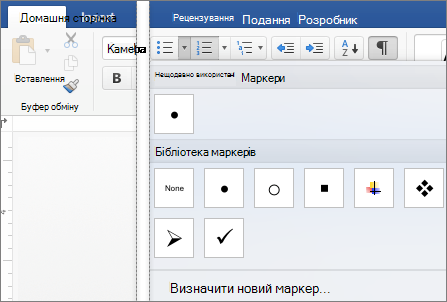
- Натискайте клавішу Return щоразу, коли потрібно створити новий маркер чи номер, або двічі натисніть клавішу Enter , щоб завершити список.
Порада.
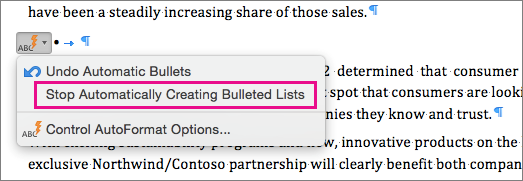
Коли ви починаєте абзац із зірочки та пробілу (* ) або з числом 1 і крапкою (1.), Word відображає кнопку Параметри автовиправлення та починає створювати маркірований або нумерований список. Якщо маркірований або нумерований список не потрібен, натисніть кнопку Параметри автовиправлення , а потім виберіть пункт Зупинити автоматичне створення маркірованих списків або Припинити автоматичне створення нумерованих списків.
Перезапустити нумерацію в 1
- Виберіть елемент, який потрібно зробити першим елементом у новому списку.
- Клацніть елемент, утримуючи натиснутою клавішу Ctrl, або клацніть його правою кнопкою миші та виберіть пункт Перезапустити нумерацію.
Змінення відступу елементів у списку
- Виберіть рядки в списку, до яких потрібно додати відступ.
- На вкладці Основне натисніть кнопку Збільшити відступ

Видалення елементів зі списку
- Виберіть елементи, які потрібно видалити.
- Натисніть клавішу Delete.
Припинення маркірованого або нумерованого списку
Виконайте одну з таких дій:
- У кінці маркірованого або нумерованого списку двічі натисніть клавішу RETURN .
- Виділіть у списку потрібний рядок тексту, а потім на вкладці Основне виберіть пункт Маркери або Нумерація, щоб вимкнути форматування списку.