У програмі Word можна автоматизувати часто виконувані завдання, створюючи та запускаючи макроси. Макрос – це набір команд та інструкцій, об’єднаних в одну команду для автоматичного виконання завдання.
Щоб заощадити час на завданнях, які виконуються часто, об'єднання кроків у макрос. Спочатку потрібно записати макрос. Потім можна запустити макрос, натиснувши кнопку на панелі швидкого доступу або натиснувши комбінацію клавіш. Це залежить від того, як ви його налаштуєте.
Записування макросу, який запускається кнопкою
Виберіть елемент Переглянути>макроси запису макросу>.
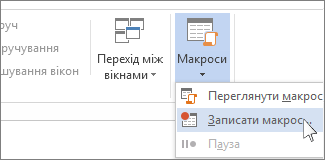
Введіть ім’я макросу.
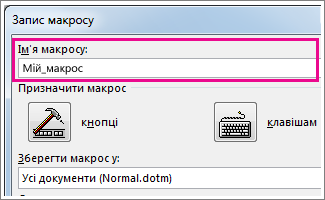
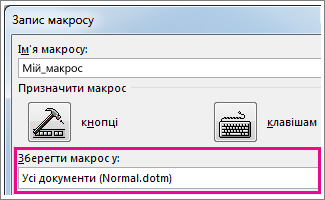
Щоб використовувати цей макрос у будь-яких нових документах, переконайтеся, що в рядку Зберегти макрос у вказано значення Усі документи (Normal.dotm).
Щоб запускати макрос після натискання кнопки, натисніть кнопку.
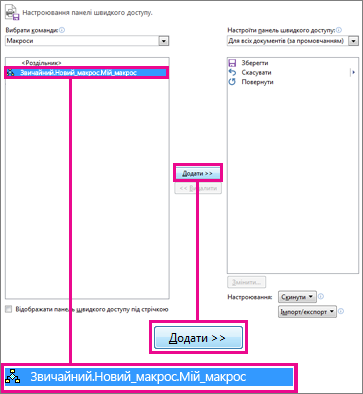
Виберіть новий макрос (він має назву Normal.NewMacros.<>і натисніть кнопку Додати.
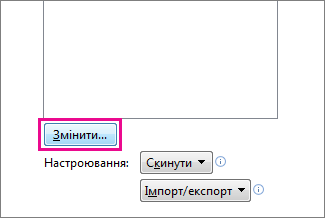
Натисніть кнопку Змінити.
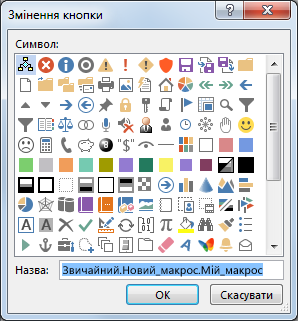
Виберіть зображення кнопки, введіть потрібне ім'я та двічі натисніть кнопку OK .
Тепер настав час записати кроки. Виберіть команди або натисніть клавіші для кожного кроку в завданні. Програма Word запише всі ваші клацання та натискання клавіш.
Примітка.
Виділіть текст під час записування макросу за допомогою клавіатури. Макроси не записують вибрані об'єкти за допомогою миші.
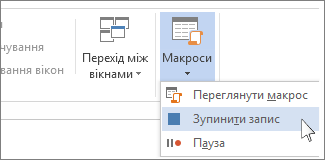
Щоб зупинити записування, виберіть пункт Переглянути>макроси>зупинити записування.
Кнопка для нового макросу з’явиться на панелі швидкого доступу.

Щоб запустити макрос, натисніть кнопку.
Записування макросу, який запускається сполученням клавіш
Виберіть елемент Переглянути>макроси запису макросу>.
Введіть ім’я макросу.
Щоб використовувати цей макрос у будь-яких нових документах, переконайтеся, що в рядку Зберегти макрос у вказано значення Усі документи (Normal.dotm).
Щоб запускати макрос, коли ви натискаєте сполучення клавіш, виберіть пункт Клавіатура.
Введіть комбінацію клавіш у полі Нове сполучення клавіш .
Перевірте, чи цю комбінацію вже призначено іншому користувачу. Якщо призначено, спробуйте іншу комбінацію клавіш.
Щоб використовувати це сполучення клавіш у будь-яких нових документах, переконайтеся, що в рядку Зберегти зміни до вказано значення Normal.
Натисніть Призначити.
Тепер настав час записати кроки. Виберіть команди або натисніть клавіші для кожного кроку в завданні. Програма Word запише всі ваші клацання та натискання клавіш.
Примітка.
Виділіть текст під час записування макросу за допомогою клавіатури. Макроси не записують вибрані об'єкти за допомогою миші.
Щоб зупинити записування, виберіть пункт Переглянути>макроси>зупинити записування.
Щоб запустити макрос, натисніть відповідне сполучення клавіш.
Запуск макросу
Щоб запустити макрос, натисніть кнопку на панелі швидкого доступу, натисніть сполучення клавіш або запустіть макрос зі списку Макроси .
- Виберіть переглянути>макроси>подання макросів.
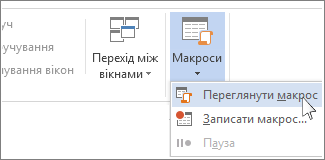
- У списку в розділі Ім'я макросу виберіть макрос, який потрібно запустити.
- Виберіть пункт Виконати.
Доступність макросу в усіх документах
Щоб макрос з одного документа був доступний в інших нових документах, його потрібно додати до шаблону Normal.dotm.
- Відкрийте документ, що містить макрос.
- Виберіть переглянути>макроси>подання макросів.
- Виберіть Організатор.
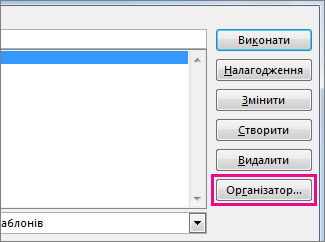
- Виберіть макрос, який потрібно додати до шаблону Normal.dotm, і натисніть кнопку Копіювати.
Додавання кнопки макросу на стрічку
- ВиберітьЕлемент Параметри>файлу>Настроїти стрічку.
- У розділі Вибрати команди виберітьмакроси.
- Виберіть потрібний макрос.
- У розділі Настроювання стрічки виберіть вкладку та настроювану групу, до якої потрібно додати макрос.
Якщо у вас немає настроюваної групи, натисніть кнопку Створити групу. Потім виберіть Перейменувати та введіть ім'я настроюваної групи.
- Натисніть Додати.
- Натисніть кнопку Перейменувати , щоб вибрати зображення для макросу та ввести потрібне ім'я.
- Двічі натисніть кнопку OK .
Записування макросу з нуля у Visual Basic
На вкладці Розробник у групі Код натисніть кнопку Макроси.
У полі Ім’я макросу введіть ім’я для макросу.
Примітка.
Якщо новому макросу призначити ім’я, що збігається з іменем вбудованого макросу у Word, нові дії макросу замінять вбудований макрос. Щоб переглянути список вбудованих макросів, виберіть пункт Word Команди в розкривному списку Макроси.
У списку Макроси виберіть шаблон або документ, у якому потрібно зберегти макрос.
Щоб макрос був доступний в усіх документах, обов'язково виберіть Normal.dotm.Натисніть кнопку Створити , щоб відкрити редактор Visual Basic.
Відкривши редактор Visual Basic, можна отримати докладніші відомості про роботу з Visual Basic for Applications. Щоб отримати додаткові відомості, виберіть довідка Microsoft Visual Basic у меню Довідка або натисніть клавішу F1.