
Що це за установа?
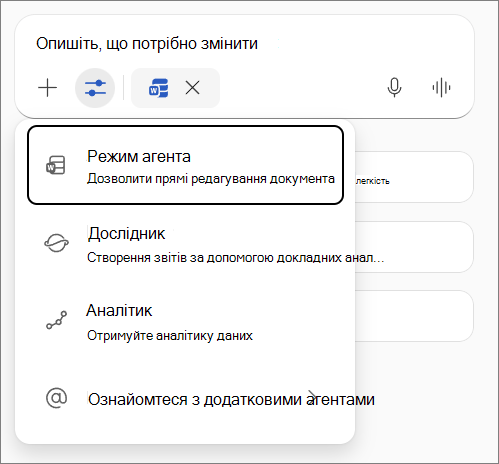
Функція редагування за допомогою Copilot у Word дозволяє вам працювати з Copilot як співавтор безпосередньо в документі. Ви можете попросити Copilot створювати, редагувати, уточнювати та форматувати вміст на місці за допомогою вбудованих стилів і функцій Word, водночас зосереджуючись на своїх ідеях. У попередніх випусках цей режим називався режимом агента.
Коли Copilot редагує Word, він використовує Work IQ для створення або уточнення вмісту й доступний із пріоритетним доступом. Work IQ – це інтелектуальний двигун, що лежить в основі Microsoft Copilot та агентів. Він дізнається, як ви працюєте, і підключається до ваших корпоративних і особистих даних, наприклад файлів, повідомлень електронної пошти та нарад.
Примітка.
Функція "Редагувати за допомогою Copilot" розгортається в усьому світі для користувачів із преміум-ліцензією Copilot. Якщо у вас ще немає доступу, приєднайтеся до програми оцінювання чи Frontier і переконайтеся, що ви використовуєте найновіші бета-канали чи невідкладні версії версій програм Windows для ПК чи Mac або перевірте свою ліцензію Premium Copilot і спробуйте ще раз пізніше.
Хто має доступ?
Функція редагування за допомогою Copilot у Word доступна лише для користувачів із однією з цих ліцензій:
- Microsoft CopilotMicrosoft Copilot (для організацій)
- Microsoft 365 ПреміумMicrosoft 365 Преміум (для фізичних осіб)
- Microsoft 365 ПерсональнийMicrosoft 365 Персональний, Сімейний або Premium (очікується незабаром)
Як отримати доступ до редагування та використовувати функцію редагування за допомогою Copilot
- Відкрийте WordWord і ввійдіть за допомогою облікового запису з підтримкою Copilot.
- Знайдіть Copilot на вкладці "Основне" або бічній панелі.
- Виберіть Інструменти>редагування за допомогою Copilot у полі підказки Copilot.
- У полі запиту чітко введіть запит і надайте додаткові відомості, наприклад Summarize this document and update the table with numbers from /Sept Data Pull email.
- Продовжуйте запитувати та творити, поки Copilot виконує важку роботу.
Примітка.
- Якщо параметра "Редагувати за допомогою Copilot" немає в Word, це означає, що функція все одно розгортається в усьому світі. Тим часом вона доступна для аудиторії попереднього перегляду. Якщо ви вважаєте, що маєте належати до аудиторії попереднього перегляду, ретельно перевірте свій стан Frontier або Insiders, або зверніться до свого ІТ-адміністратора.
- Якщо у вас є ліцензія на корпоративний Microsoft Copilot, до повного випуску функції "Редагувати за допомогою Copilot" (у процесі розробки) ви можете отримати доступ до неї за допомогою програм оцінювання або Frontier.
- Якщо у вас є передплата на Microsoft 365 Персональний, сімейну (основного власника облікового запису) або преміум-версію:
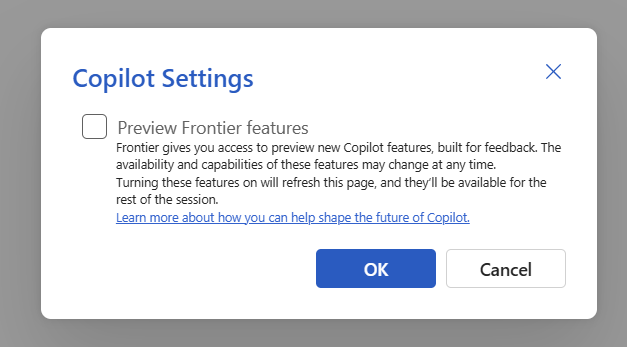
- У веб Word відкрийте документ і ввімкніть функції Frontier упараметрах> "Параметри файлу>"Copilot.
- У Word для Windows потрібно приєднатися до програми оцінювання Microsoft 365 і вибрати бета-канал.
Інші примітки та поради
Якщо ви хочете попросити Copilot використати наявний документ як джерело, введіть / і введіть ім'я документа, електронного листа, наради тощо або в області, що відкриється, виберіть Files і виберіть документ зі списку.
Примітка.
Ця функція доступна для користувачів із ліцензією Microsoft Copilot.
Work IQ доступний користувачам із ліцензією Microsoft Copilot.
Будьте обережні, працюючи з конфіденційними або спільними файлами в розділі "Редагування за допомогою Copilot у Word". Copilot вносить прямі зміни до вашого документа. Якщо необхідно скасувати внесені зміни, ви можете легко скасувати їх або переглянути попередні версії в будь-який час.
Якщо в спільному документі використовується робочий IQ, функція "Редагувати за допомогою Copilot" завжди спочатку відображатиме попередній перегляд запропонованих змін у чаті. Перш ніж щось застосувати до документа, необхідно переглянути й підтвердити ці зміни. Це запобігає випадковому наданню конфіденційного або ненавмисного вмісту співавторам.
Редагування за допомогою Copilot дає змогу створювати вміст лише в поточному відкритому документі. Зараз вона не може створювати нові файли.
Інтеграція із зовнішніми інструментами не підтримується.
Щоб надіслати відгук, використовуйте кнопки з великим пальцем угору або вниз. Якщо ви берете участь у програмі раннього доступу до Frontier, перевірте вітальну електронну пошту вашої програми або портал Frontier на наявність спеціальних каналів зворотного зв'язку чи опитувань.
Із запитаннями про ліцензування або доступ корпоративні користувачі мають звертатися до свого ІТ-адміністратора або представника корпорації Майкрософт із роботи з клієнтами.
Обмеження
- За допомогою функції редагування за допомогою Copilot не можна генерувати або вставляти зображення в документ. Щоб створити зображення за допомогою Copilot, вимкніть параметр "Редагувати за допомогою Copilot" у полі підказки Chat, а потім надішліть запит на створення зображення в Chat як зазвичай.
- Функція редагування за допомогою Copilot наразі не може додавати або змінювати примітки в документі Word. Якщо ви запитуєте змінення вмісту документа, з яким пов'язано коментар, коментар може бути видалено, якщо функція редагування за допомогою Copilot внесе зміни в абзац, до якого прив'язано примітку.
- Редагування за допомогою Copilot не дає змоги вмикати, вимикати або приймати/відхиляти відстежені зміни. Функція редагування за допомогою Copilot поважатиме функцію "Виправлення", і якщо функцію "Редагувати за допомогою Copilot" увімкнуто, то в документі буде відстежено редагування за допомогою Copilot.
Нова програма Frontier надає клієнтам ранній, практичний доступ до інновацій експериментальних Microsoft Copilot прямо у власному середовищі. Агенти та функції штучного інтелекту, позначені як Frontier, є попередніми версіями, створеними для оцінювання та зворотного зв'язку. Оскільки ці функції ще розробляються, їх доступність і можливості можуть у будь-який момент змінитися. Дізнайтеся більше про те, як ви можете допомогти сформувати наступне покоління Microsoft CopilotMicrosoft Copilot.
Докладніше
Ласкаво просимо до Copilot у Word
Запитання та відповіді про Copilot у Word
Створюйте чернетки й додавайте вміст за допомогою Copilot у Word