
Примітка.
З серпня 2023 року функція повторного використання Files буде недоступна. Докладні відомості див. в статті Повторне використання Files більше не доступне.
Щоб знайти й повторно використати вміст, який використовується вами та вашою робочою групою, у робочому документі або електронній пошті, скористайтеся функцією "Дотик" у Word 2016 або Outlook 2016.
Торкніться Word 2016 дає змогу використовувати та повторно використовувати наявний вміст у межах Word 2016, щоб ви були зосереджені на створенні документів, а не на пошуку файлів і пошуку інформації. Повторне використання Files файлів, які найчастіше використовуються вами та вашими колегами. Повторно використовувати Files рекомендує персоналізований вміст із програм Word, Excel і PowerPoint і відображає його в області повторного використання Files. Після того, як файли з'явились, ви можете отримати вміст із цих файлів у робочий документ і почати створювати документ. Якщо те, що ви шукаєте, не було поверхнею, повторне використання Files дає змогу знайти те, що вам потрібно в області. Щоб вставити та повторно використати вміст у робочому Word документі, просто наведіть вказівник миші на будь-який результат в області "Дотик" і виберіть 
Повторне використання Files також доступне в Outlook. Повторне використання Files для Outlook дає змогу отримувати доступ до відповідних документів у робочому циклі електронної пошти та отримувати вміст із цих документів безпосередньо в електронну пошту, щоб легко надавати спільний доступ без необхідності вкладати весь файл.
Примітка.
Повторно використовувати Files використовує Графік Microsoft 365, щоб запитувати вміст, який ви та ваша група використовуєте з програм Microsoft 365, і відображати його в області дотиків.
Порада.
Вибирайте заголовки нижче, щоб переглянути вказівки.
Пошук, вставлення та повторне використання вмісту за допомогою повторного використання Files в Word
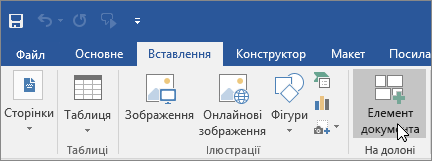
На вкладці Вставлення в групі Дотик натисніть кнопку Повторне використання Files.
В області пошуку відображається список вмісту, який використовували ви та ваша група з програм Office (Word, Excel, PowerPoint), який ви бачили раніше.
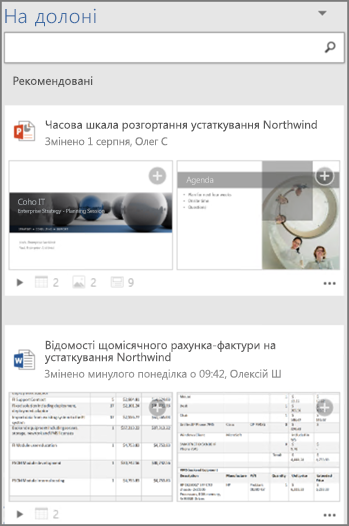
Знайшовши в області "Дотик" вміст, який потрібно використати повторно, перейдіть до кроку 4.Щоб переглянути певний вміст, у полі пошуку введіть ключове слово для цього вмісту та натисніть клавішу Enter. В області Дотик відобразиться список рекомендованого вмісту для ключового слова з програм Office (Word, Excel, PowerPoint).

У нижній частині кожного документа, який відображається в області "Дотик", міститься невелика легенда. Вона позначає фактичну кількість об’єктів, зображень, рисунків SmartArt, таблиць, діаграм або слайдів у кожному документі.Виберіть піктограму з трьома крапками, щоб виконати одну з таких дій.
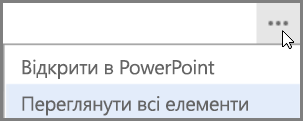
Відкрити в програмі
Це може бути програма Office, наприклад PowerPoint, Word або Excel.
абоПереглянути всі елементи
В області "Дотик" для вибраного документа відобразиться весь вміст, який можна використати повторно.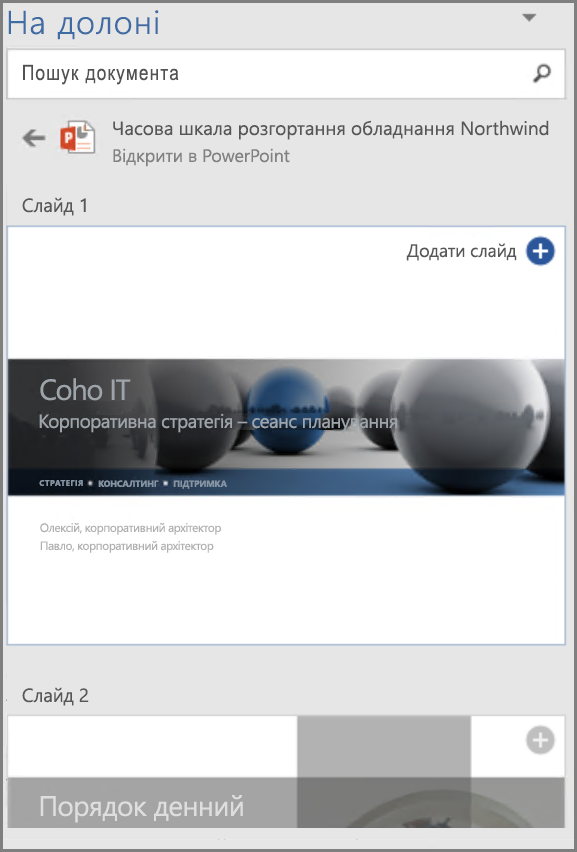
Ви можете вибрати будь-який результат в області "Дотик", щоб переглянути докладні відомості про вміст для повторного використання в робочому документі.
Виберіть
до будь-якого рисунка SmartArt, об'єкта, зображення, графіка, діаграми, таблиці або слайда, щоб додати його до робочого документа.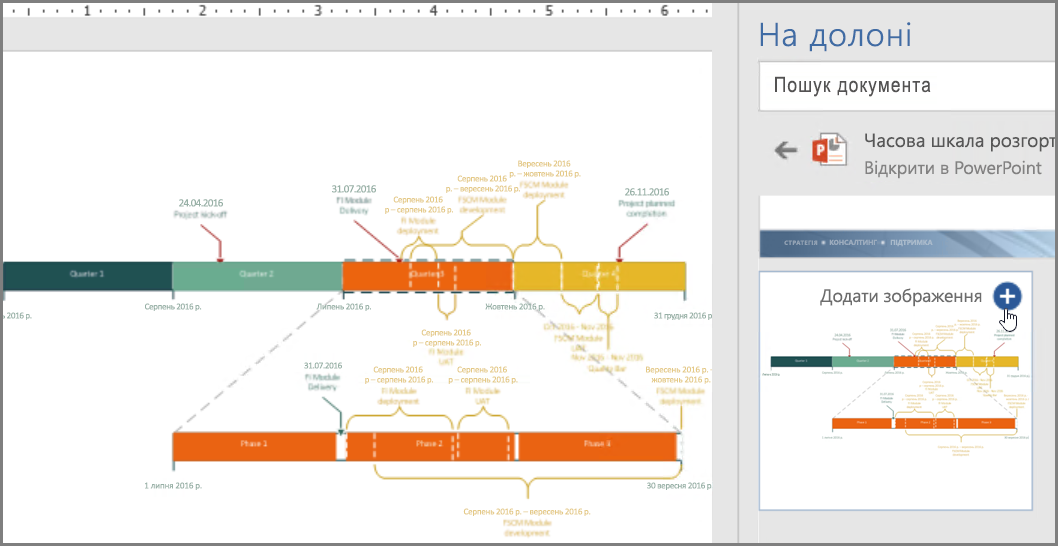
Примітка.
Функція "Дотик" також доступна в контекстному меню. Клацніть правою кнопкою миші потенційне ключове слово, яке потрібно використати для пошуку, і виберіть команду Вставити елемент документа, щоб відобразити рекомендований вміст в області "Дотик".
Тепер у вас є документ, створений із розробленого групою вмісту, знайденого й повторно використаного безпосередньо в програмі Word. Відформатуйте вставлене зображення, графік, таблицю чи діаграму або перемістіть зображення за допомогою команд макета Word.
Пошук і повторне використання вмісту за допомогою функції "Дотик" у програмі Outlook
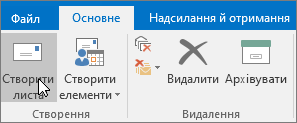
На вкладці Основне в групі Створення натисніть кнопку Створити листа.
Відкриється вікно нового повідомлення.
Напишіть текст листа.
Щоб вставити в лист будь-який вміст, який використовували ви або ваша група, перейдіть на вкладку Вставлення та виберіть пункт Елемент документа.
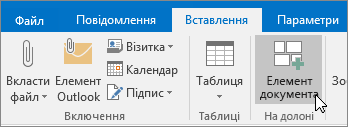
Функція "Дотик" шукає та рекомендує персоналізований вміст із програм Word, Excel і PowerPoint і відображає його в області "Дотик". Просто наведіть вказівник миші на будь-який результат в області дотику та виберіть
, щоб вставити та повторно використати вміст електронної пошти.Щоб переглянути певний вміст, у полі пошуку введіть ключове слово для цього вмісту та натисніть клавішу Enter. В області Дотик відобразиться список рекомендованого вмісту для ключового слова з програм Office (Word, Excel, PowerPoint).
У нижній частині кожного документа, який відображається в області "Дотик", міститься невелика легенда. Вона позначає фактичну кількість об’єктів, зображень, рисунків SmartArt, таблиць, діаграм або слайдів у кожному документі.Виберіть піктограму з трьома крапками, щоб виконати одну з таких дій.
Відкрити в програмі
Вибраний документ відкриється в такій програмі, як PowerPoint, Excel, Word.
абоПереглянути всі елементи
В області "Дотик" для вибраного документа відобразиться весь вміст, який можна використати повторно.
Ви можете вибрати будь-який результат в області "Дотик", щоб переглянути докладні відомості про вміст для повторного використання в робочому документі.
Виберіть
до будь-якого рисунка Smart Art, object, picture, graph, chart, table або slide, щоб додати його до свого повідомлення електронної пошти.
Примітка.
Функція "Дотик" також доступна в контекстному меню. Клацніть правою кнопкою миші потенційне ключове слово, яке потрібно використати для пошуку, і виберіть команду Вставити елемент документа, щоб відобразити рекомендований вміст в області "Дотик".