Порада: Відео не мовою? Спробуйте натиснути 
Виберіть зображення.
Клацніть піктограму Параметри макета.
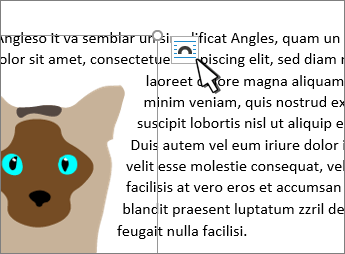
Виберіть потрібний макет.
Порада.
Варіант У тексті обробляє зображення як текст і розташовує його в абзаці. Якщо ви додасте текст або вилучите його, положення зображення зміниться. Інші варіанти дають змогу розташувати зображення на сторінці, заповнюючи простір навколо нього текстом.
Докладні відомості про параметри перенесення тексту та обтікання текстом див. в статті Параметри обтікання текстом.
Розташування зображення у верхньому лівому куті документа
Ви можете додати зображення до верхнього лівого кута документа й налаштувати його обтікання текстом.

Виберіть зображення.
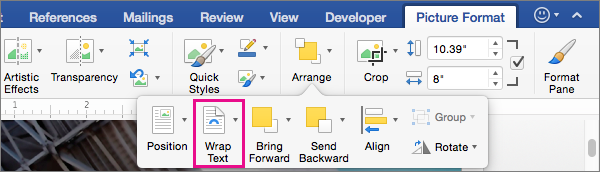
Перейдіть до розділу Формат зображення або Формат>розташування, а потім у розділі Форматувати за допомогою обтікання текстом виберіть згори ліворуч.
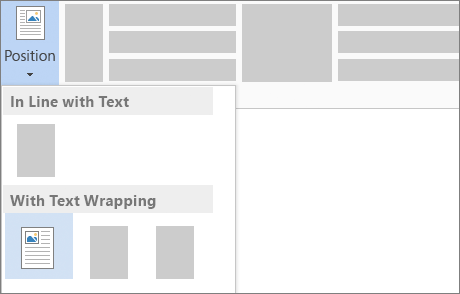
Порада.
Ви можете перетягувати й вирівнювати зображення в документі. Внесіть настроювані зміни в обтікання словами, вибравши пункт Формат обтікання>текстом>Додаткові параметри макета.
Розташування зображення по центру документа
Ви можете додати зображення в центрі документа й настроїти обтікання текстом навколо зображення.
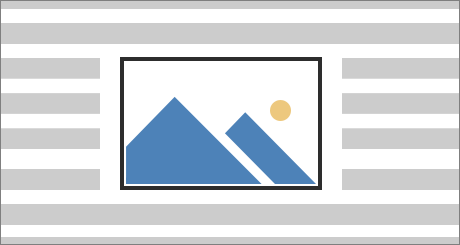
Виберіть зображення.
Перейдіть до розділу Формат зображення або Формат>обтікання текстом>навколо рамки.

Виберіть пунктДодаткові параметри макетапозиції>.
На вкладці Розташування натисніть кнопку Вирівнювання та змініть розкривне поле на По центру.
Поруч із пунктом відносно виберіть Елемент Сторінка та натисніть кнопку OK.
Примітка.
Ви можете перетягувати й вирівнювати зображення в документі. Внесіть настроювані зміни до обтікання словами, натиснувши кнопку Формат обтікання>текстом>Додаткові параметри макета.
Настроювання обтікання фігури текстом за контуром
Ви можете додати зображення до документа й настроїти обтікання текстом за контуром зображення.
Порада.
Щоб отримати найкращі результати, використовуйте зображення з прозорим, білим або суцільним кольоровим фоном.
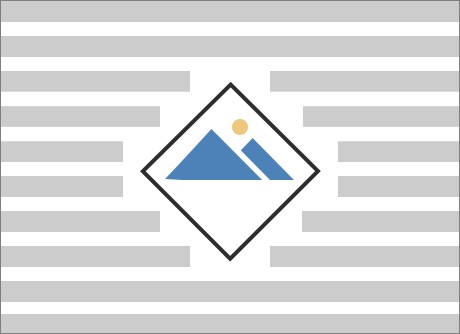
Виберіть зображення й перетягніть його на середину сторінки або в інше потрібне місце.
Перейдіть до розділу Формат рисунка або Формат>обтікання текстом>.

На вкладці Формат натисніть кнопку Видалити тло.

Примітка.
Видаляти фон із векторних зображень не можна.
Виберіть будь-де за межами зображення, щоб побачити, як текст обтікає зображення.
Точне настроювання обтікання текстом
Якщо відстань між текстом і зображенням завелика, можна настроїти контур обтікання вручну.
Виберіть зображення та перейдіть до розділу Формат зображення або Формат і виберіть обтікання текстом>Редагувати обтікання.

Перетягніть чорні точки контуру обтікання ближче до зображення або далі від нього, доки не отримаєте потрібний результат. Перетягніть червону лінію, щоб створити додаткові точки обтікання.
Докладні відомості про параметри перенесення тексту та обтікання пунктами див. в статті Параметри макета.
Розташування зображення в тексті
Розміщені в тексті зображення прив’язуються до місця свого вставлення та розглядаються як звичайні символи "в тексті". Вони автоматично переміщуються разом із суміжним текстом.
- Виберіть зображення.
- Перейдіть до розділу Формат зображення або Формат і виберіть пункт Обтікання текстом>у тексті.
Закріплення зображення на сторінці
Положення зображення на сторінці можна зафіксувати так, що воно не змінюватиметься навіть під час додавання або видалення тексту.
- Виберіть зображення.
- Перейдіть до розділу Формат рисунка або Формат і виберіть пункт Обтікання розташуванням виправлення тексту>на сторінці.