
Нижче наведено кілька порад із підготовки електронної таблиці Excel до злиття. Переконайтеся, що:
- Імена стовпців в електронній таблиці мають відповідати іменам полів, які потрібно вставити під час злиття. Наприклад, щоб звертатися до читачів за їхніми іменами в документі, для імен і прізвищ потрібні окремі стовпці.
- Усі дані, які беруть участь у злитті, перебувають на першому аркуші електронної таблиці.
- В електронній таблиці правильно відформатовано записи даних із відсотками, грошовими одиницями та поштовими індексами, щоб Word могли правильно прочитати їхні значення.
- Електронна таблиця Excel, яка використовуватиметься для злиття, зберігається на локальному комп'ютері.
- Зміни або доповнення до електронної таблиці завершуються, перш ніж її буде підключено до документа злиття в Word.
Примітка.
- Ви можете імпортувати відомості з електронної таблиці Excel, імпортувавши відомості з файлу з роздільником-комами (.csv) або текстового файлу (.txt) і створіть нову електронну таблицю за допомогою майстра імпорту тексту.
- Докладні відомості див. в статті Підготовка джерела даних Excel до злиття в програмі Word.
Підключення та редагування списку розсилки
Підключіться до джерела даних. Докладні відомості див. в статті Джерела даних, які можна використовувати для злиття.
Редагування списку розсилки
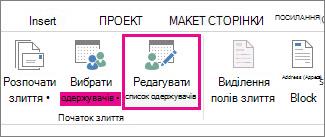
Натисніть кнопку Редагувати список одержувачів.
У розділі Одержувачі злиття зніміть прапорець поруч з іменем особи, яка не має отримувати розсилку.
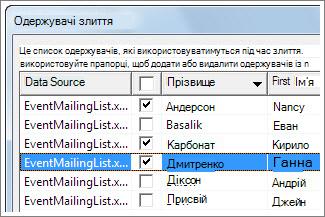
Примітка.
Список можна відсортувати або відфільтрувати, щоб спростити пошук імен і адрес. Докладні відомості див. в статті Сортування даних для злиття або Фільтрування даних для злиття.
Вставлення поля злиття
Ви можете вставити одне або кілька полів злиття, які беруть дані з електронної таблиці та поміщають їх у документ.
Вставлення полів злиття на конверт, етикетку, повідомлення електронної пошти або лист
- Перейдіть доблока адресирозсилки>.
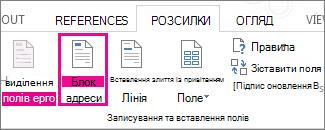
Докладні відомості див. в статті Вставлення блока адреси - Щоб додати рядок привітання, виберіть рядок привітання.
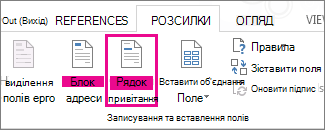
Докладні відомості див. в статті Вставлення рядка привітання. - Щоб дізнатися, як додати інші поля злиття, наприклад номери рахунків, див. статтю Вставлення полів злиття.
- Натисніть кнопку OK.
- Натисніть кнопку Зберегти файл>.
якщо ви хочете дізнатися більше про параметри настроювання повідомлення електронної пошти, див. статтю Злиття електронної пошти в Word.
Попередній перегляд і завершення злиття
Вставивши потрібні поля злиття, перегляньте результати, щоб переконатися, що вміст у порядку. а потім будете готові завершити процес злиття.
- Перейдіть до розділу Попередній перегляд результатів розсилки>.
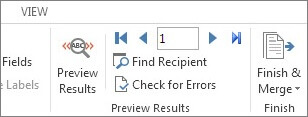
-
 або
або  , щоб переміщатися між записами в джерелі даних і переглядати їх відображення в документі.
 - Перейдіть до розділу Завершення & Надрукувати>документи або Надіслати повідомлення електронної пошти.
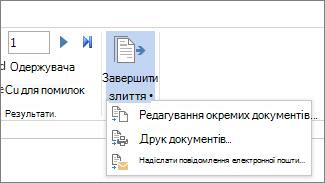
Збереження документа злиття
Якщо зберегти документ злиття, зв’язок між ним і джерелом даних збережеться. Таким чином документ злиття можна буде використати повторно для наступної групової розсилки.
- Відкрийте документ злиття та натисніть кнопку Так, коли Word з'явиться запит на збереження зв'язку.