
Порада. Відео відображається чужою мовою? Спробуйте вибрати закриті субтитри .
.
Примітка.
Цей вміст стосується Word для Windows (зокрема Word з передплатою Microsoft 365). Дії можуть відрізнятися в Word для Mac і Word для Інтернету.
Спробуйте!
Ось як додавати, замінювати та форматувати текст у Word.
Додавання тексту
- Розташуйте курсор у місці, куди потрібно додати текст.
- Почніть введення тексту.
Замінення тексту
Виділіть текст, який потрібно замінити.
- Щоб вибрати одне слово, двічі клацніть його.
- Щоб вибрати лінію, клацніть ліворуч від неї.
Почніть введення тексту.
Відформатувати текст
Виберіть текст, який потрібно відформатувати.
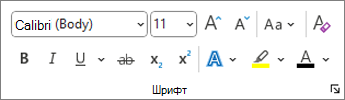
На спливаючій панелі інструментів або на вкладці "Основне " можна змінити шрифт, його розмір, колір шрифту або зробити його жирним, курсивним чи підкресленим.
Копіювання форматування
Виберіть текст, форматування якого потрібно скопіювати.
 " в Excel, а потім виділіть текст, до якого потрібно застосувати скопійоване форматування.
Порада.
Двічі клацніть
" Виберіть формат за зразком, якщо потрібно скопіювати форматування до кількох фрагментів тексту.