
Редактор Microsoft запускається в Word для Microsoft 365, щоб аналізувати документ і пропонувати пропозиції щодо орфографічних, граматичних і стилістичних проблем, наприклад зробити речення стислішими, вибрати простіші слова або писати з більшою формальністю.
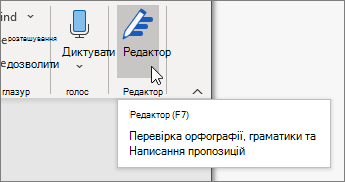
Щоб скористатися редактором, на вкладці Основне виберіть Редактор.
Перегляд пропозицій
Щоб зосередитися на найважливіших питаннях, виберіть тип виправлення або уточнення, наприклад Граматика або Clarity. Потім скористайтеся стрілками у верхній частині області, щоб переглянути кожну проблему такого типу.
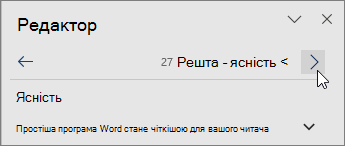
Виберіть пропозицію, щоб включити її в документ. Якщо вам не сподобалась пропозиція, натисніть кнопку Пропустити один раз. Або, якщо ви ніколи не хочете, щоб цей тип пропозиції, натисніть кнопку Припинити перевірку для цього.
Примітка.
Якщо ви передумаєте через пропущену проблему, закрийте й знову відкрийте документ і поверніться до розділу Редактор. Редактор знову знайде проблему.
Налаштуйте, на що перевіряє редактор
За замовчуванням редактор перевіряє наявність кількох категорій проблем, а пропозиції можуть або не відповідати вашому стилю письма. Щоб точно налаштувати редактор для отримання потрібних пропозицій, виконайте такі дії:
В області Редактор у розділі Виправлення натисніть кнопку Граматика.
У діалоговому вікні Граматика виберіть Додаткові параметри (три крапки (...)) а потім виберіть Настроїти пропозиції.
Прокрутіть список параметрів. Виберіть питання, які має перевіряти редактор, і зніміть прапорці поруч із проблемами, які має ігнорувати редактор.
Примітка.
Якщо вибрати пункт Скинути до стандартних параметрів, буде повернуто стандартні параметри.
Натисніть кнопку OK.
Порада.
Редактор призначений для того, щоб ви отримали найкращі можливості у вашому написанні. Ми постійно оновлюємо його пропозиції та експериментуємо, щоб дізнатися, які пропозиції найбільше вітаються. Якщо у вас є відгук, виберіть надіслати відгук корпорації Майкрософт у нижньому правому куті вікна Word, щоб залишити відгук.
Редактор запущено, навіть коли область закрито
Ви можете помітити підкреслення в документі червоним, синім і фіолетовим кольорами редактора, навіть коли область "Редактор" закрито. Це тому, що редактор завжди працює у фоновому режимі, перевіряє орфографію, граматику та деякі проблеми зі стилем.
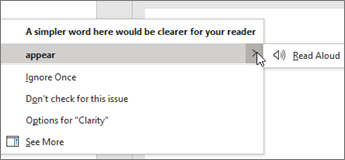
Клацніть правою кнопкою миші підкреслений текст, щоб переглянути пропозицію. Використовуйте контекстне меню для:
- Щоб прослухати пропозицію, клацніть стрілку поруч із пропозицією та виберіть команду Прочитати вголос.
- Пропустіть цей екземпляр проблеми, натиснувши кнопку Пропустити один раз.
- Скажіть редактору припинити перевірку цієї проблеми, вибравши не перевіряти наявність цієї проблеми.
- Настройте параметри цієї проблеми, вибравши посилання Параметри .
- Щоб отримати додаткові відомості про цю проблему, виберіть додатково.
Перевірка кількох мов
Можливо, документ написано кількома мовами або потрібно змінити мову, щоб редактор перевірив її. Якщо ви налаштовуєте використання кількох мов для створення файлів (мовапараметрів>файлу>), Word виявляє мову, якою ви пишете, і редактор перевірить наявність проблем цією мовою.
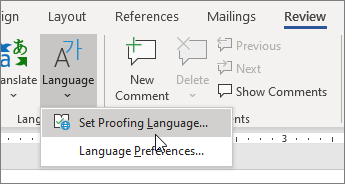
Однак ви можете писати мовою, яку Word не виявляє автоматично. У такому разі ви можете отримати редактор, щоб перевірити текст цією мовою, вибравши текст і перейшовши до пункту Перевірити>>мову перевірки мови набору правопису, а потім виберіть потрібну мову.
Коли Редактор перевіряє кілька мов, в області Редактор відображаються виправлення та уточнення для кожної мови в документі.
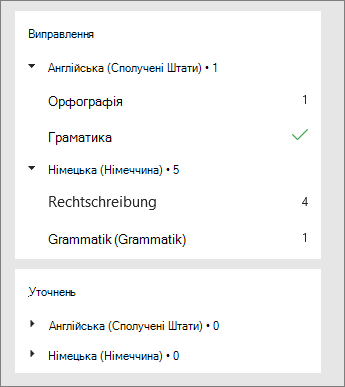
Відомості про проблеми, які редактор перевіряє різними мовами, див. в статті Доступність редактора з правопису, граматики та уточнення за мовою.
Редактор в Інтернеті
Коли ви працюєте над документами в Word в Інтернеті, Редактор надає багатий набір функцій, які незабаром з'явяться Word для Windows. Навіть якщо ви не використовуєте Word, розширення браузера редактора допомагає писати на таких веб-сайтах, як LinkedIn, Twitter, Facebook та Gmail.

Додаткові відомості
Докладні відомості про редактор Microsoft див. в статті Редактор Microsoft перевіряє граматику та інші відомості в документах, пошті та в Інтернеті.
Докладні відомості про орфографію та граматику див. в статті Правопис і граматика в Word.
Щоб спробувати редактор Microsoft для себе, скористайтеся шаблоном Word.