
Bạn sử dụng tính năng Phần đính kèm trong Access để thêm một hoặc nhiều tệp —tài liệu, bản trình bày, hình ảnh và nhiều nội dung khác—vào các bản ghi trong cơ sở dữ liệu của bạn. Bài viết này giải thích cách thiết lập cơ sở dữ liệu để sử dụng phần đính kèm cũng như cách thêm và quản lý chúng.
Trong bài viết này
- Tại sao tôi nên sử dụng phần đính kèm?
- Thêm trường đính kèm vào bảng
- Đính kèm trực tiếp tệp vào bảng
- Dùng phần đính kèm với biểu mẫu và báo cáo
- Lưu tệp được kèm vào các vị trí khác
- Loại bỏ tệp đính kèm
- Sử dụng phần đính kèm mà không cần chuột hoặc thiết bị trỏ khác
- Tham chiếu phần đính kèm
Tại sao tôi phải dùng phần đính kèm?
Bạn có thể sử dụng phần đính kèm để lưu trữ một vài tệp trong một trường duy nhất. Bạn thậm chí có thể lưu trữ các loại tệp khác nhau trong trường đó. Ví dụ: nếu bạn sở hữu một cơ sở dữ liệu liên hệ công việc, bạn có thể đính kèm một hoặc nhiều sơ yếu lý lịch vào mỗi bản ghi liên hệ, cùng với ảnh của từng liên hệ.
Phần đính kèm còn lưu được dữ liệu hiệu quả hơn. Các phiên bản Access trước đây sử dụng công nghệ Nối kết và Nhúng Đối tượng (OLE) để lưu trữ hình ảnh và tài liệu. Theo mặc định, OLE đã tạo một phiên bản bitmap của hình ảnh hoặc tài liệu. Các tệp bitmap đó có thể trở nên rất lớn—lớn hơn tệp gốc nhiều hơn 10 lần. Khi bạn đã xem ảnh hoặc tài liệu từ cơ sở dữ liệu của mình, OLE sẽ hiển thị hình ảnh bitmap chứ không phải tệp gốc. Với phần đính kèm, bạn mở tài liệu và các tệp không phải hình ảnh khác trong các ứng dụng đã tạo chúng, vì vậy bạn có thể tìm kiếm và chỉnh sửa các tệp đó từ Access.
Ngoài ra, OLE yêu cầu các chương trình được gọi là máy chủ OLE hoạt động. Ví dụ: nếu bạn lưu trữ các tệp hình ảnh JPEG trong cơ sở dữ liệu Access, thì mọi máy tính chạy cơ sở dữ liệu đó đều cần một chương trình khác được đăng ký là máy chủ OLE cho hình ảnh JPEG. Ngược lại, Access lưu trữ các tệp đính kèm ở định dạng gốc và bạn không cần cài đặt phần mềm bổ sung để xem hình ảnh trong cơ sở dữ liệu của mình.
Quy tắc thiết kế phần đính kèm và cơ sở dữ liệu
Theo mặc định, mỗi trường trong cơ sở dữ liệu quan hệ đều chỉ chứa một phần dữ liệu. Ví dụ: nếu trường địa chỉ chứa nhiều hơn một địa chỉ, việc tìm địa chỉ sẽ rất khó khăn. Nhìn sơ qua, phần đính kèm dường như phá vỡ các quy tắc thiết kế cơ sở dữ liệu vì bạn có thể đính kèm nhiều tệp vào một trường. Tuy nhiên, phần đính kèm không phá vỡ những quy tắc đó. Khi bạn đính kèm tệp vào bản ghi, Access sẽ tạo một hoặc nhiều bảng hệ thống và sử dụng các bảng đó ở phía sau để chuẩn hóa dữ liệu của bạn. Bạn không thể xem hoặc làm việc với các bảng đó.
Để biết thông tin về cách xem các bảng hệ thống khác, hãy xem bài viết Sử dụng Ngăn Dẫn hướng. Để biết thông tin về thiết kế cơ sở dữ liệu, hãy xem bài viết Thông tin cơ bản về thiết kế cơ sở dữ liệu.
Các cách bạn có thể dùng tệp đính kèm
Hãy nhớ những hướng dẫn này khi bạn làm việc với các tệp đính kèm:
- Bạn chỉ có thể đính kèm tệp vào cơ sở dữ liệu mà bạn tạo trong Access và sử dụng định
.accdbdạng tệp. Bạn không thể chia sẻ phần đính kèm giữa cơ sở dữ liệu Access (.accdb) và cơ sở dữ liệu ở định dạng.mdbtệp trước đó. - Bạn phải tạo một trường trong bảng và đặt trường đó thành kiểu dữ liệu Phần đính kèm. Sau khi bạn đặt kiểu dữ liệu là Phần đính kèm, bạn không thể thay đổi kiểu dữ liệu đó.
- Bạn có thể lưu trữ nhiều tệp trong một bản ghi đơn. Ví dụ: bạn có thể lưu trữ các hình và các tệp đã tạo bằng các chương trình xử lý văn bản và trang tính.
- Bạn có thể đính kèm đính kèm tối đa là hai gigabyte dữ liệu (kích cỡ tối đa dành cho một cơ sở dữ liệu Access). Các tệp riêng lẻ không được vượt quá 256 megabyte.
- Bạn hãy dùng hộp thoại Phần đính kèm để thêm, sửa và quản lý các phần đính kèm. Bạn có thể mở hộp thoại một cách trực tiếp từ trường đính kèm trong một bảng bằng cách bấm đúp vào trường. Nếu bạn muốn quản lý các phần đính kèm từ một biểu mẫu hoặc xem phần đính kèm từ một báo cáo, bạn hãy thêm điều khiển đính kèm vào biểu mẫu hay báo cáo rồi kết ghép điều khiển với phần đính kèm nằm dưới trường bảng.
- Theo mặc định, điều khiển đính kèm kết xuất hình ảnh và hiển thị biểu tượng chương trình tương ứng với các loại tệp khác. Ví dụ: nếu bạn có ảnh, sơ yếu lý lịch và bản vẽ Visio được đính kèm vào bản ghi, điều khiển sẽ kết xuất hình ảnh và hiển thị các biểu tượng chương trình cho tài liệu và hình vẽ khi bạn cuộn qua các tệp đính kèm.
- Khi bạn mở hộp thoại Phần đính kèm từ một bảng hoặc biểu mẫu, bạn có thể thêm, loại bỏ, chỉnh sửa và lưu các tệp đính kèm. Khi bạn mở hộp thoại Phần đính kèm từ một báo cáo, bạn chỉ có thể lưu các tệp đính kèm vào một vị trí khác.
- Access sẽ nén các tệp đính kèm trừ khi các tệp vốn đã được nén. Ví dụ: các tệp JPEG được nén bằng chương trình đồ họa đã tạo ra chúng, vì vậy Access không nén chúng nữa.
- Nếu chương trình được dùng để tạo ra tệp đính kèm được cài đặt trên máy tính của bạn, bạn có thể mở rồi sửa các tệp đính kèm trong chương trình đó.
- Bạn có thể lưu tệp đính kèm vào các vị trí trên ổ đĩa cứng hoặc mạng của mình. Sau đó, bạn có thể chỉnh sửa chúng và đảm bảo rằng bạn muốn các thay đổi trước khi bạn lưu chúng trở lại cơ sở dữ liệu của bạn.
- Bạn có thể lập trình để điều khiển các phần đính kèm.
Các bước trong các phần sau đây sẽ giải thích cách thêm và quản lý các phần đính kèm.
Thêm một trường đính kèm vào một bảng
Để sử dụng phần đính kèm trong Access, trước tiên bạn phải thêm một trường đính kèm vào ít nhất một trong các bảng trong cơ sở dữ liệu của mình. Access cung cấp hai cách để thêm trường đính kèm vào bảng. Bạn có thể thêm trường trong dạng xem Biểu dữ liệu hoặc bạn có thể thêm trường trong cửa sổ Thiết kế. Các bước trong mục này sẽ giải thích cách dùng cả hai phương pháp.
Thêm một trường đính kèm vào một Biểu dữ liệu
- Với bảng mở trong dạng xem Biểu dữ liệu, hãy bấm vào cột trống có sẵn đầu tiên. Để tìm cột trống, hãy tìm Thêm Trường Mới trong tiêu đề cột.
- Trên tab Trường Bảng , trong nhóm Định dạng , bấm vào mũi tên bên cạnh Kiểu Dữ liệu, rồi bấm vào Phần đính kèm.
Access đặt kiểu dữ liệu cho trường là Phần đính kèm và đặt một biểu tượng vào tiêu đề trường. Hình sau đây sẽ thể hiện một trường Đính kèm. Chú ý biểu tượng kẹp giấy trong tiêu đề trường. Theo mặc định, bạn không thể nhập văn bản vào hàng tiêu đề của trường Phần đính kèm.

- Lưu thay đổi của bạn. Hãy nhớ là bạn không thể chuyển đổi trường mới thành một kiểu dữ liệu khác nhưng bạn có thể xóa trường nếu bạn nghĩ mình đã làm sai.
Thêm một trường đính kèm vào dạng xem Thiết kế
- Trong Ngăn dẫn hướng, bấm chuột phải vào bảng mà bạn muốn thay đổi, rồi bấm vào Cửa sổ thiết kế trên menu lối tắt.
- Trong cột Tên Trường , chọn một hàng trống, rồi nhập tên cho trường đính kèm của bạn.
- Trong cùng hàng, dưới Kiểu Dữ liệu, bấm Phần đính kèm.
- Lưu thay đổi của bạn. Hãy nhớ rằng bạn không thể chuyển đổi trường mới thành một kiểu dữ liệu khác nhưng bạn có thể xóa trường đó nếu bạn cho rằng mình đã gây ra lỗi.
- Trên tab Thiết kế, trong nhóm Dạng xem , bấm vào mũi tên bên dưới Dạng xem, rồi bấm vào Dạng xem Biểu dữ liệu để mở bảng.
 -or- Bấm chuột phải vào tab tài liệu của bảng và bấm Dạng xem Biểu dữ liệu trên menu lối tắt.
-or- Trong Ngăn Dẫn hướng, bấm chuột phải vào bảng, rồi bấm vào Mở trên menu lối tắt.
-or- Bấm chuột phải vào tab tài liệu của bảng và bấm Dạng xem Biểu dữ liệu trên menu lối tắt.
-or- Trong Ngăn Dẫn hướng, bấm chuột phải vào bảng, rồi bấm vào Mở trên menu lối tắt. - Chuyển tới các bước tiếp theo.
Đính kèm trực tiếp tệp vào bảng
Sau khi bạn thêm trường đính kèm vào bảng, bạn có thể đính kèm tệp vào bản ghi trong bảng đó mà không cần tạo biểu mẫu mục nhập dữ liệu. Bạn cũng có thể xem phần đính kèm mà không cần sử dụng biểu mẫu. Khi bạn xem phần đính kèm trực tiếp từ bảng, bạn phải mở chúng trong các ứng dụng đã tạo chúng hoặc trong ứng dụng hỗ trợ loại tệp đó. Ví dụ: nếu bạn mở một Word liệu được đính kèm với bảng, bạn Word đầu và hiển thị tài liệu đó. Nếu Word chưa được cài đặt trên máy tính của bạn, một hộp thoại sẽ yêu cầu bạn chọn một ứng dụng để xem tệp.
Thêm phần đính kèm vào bảng
- Với bảng có chứa trường đính kèm của bạn đang mở ở dạng xem Biểu dữ liệu, hãy bấm đúp chuột vào trường đính kèm.
Hộp thoại Phần đính kèm sẽ xuất hiện. Hình sau đây hiển thị hộp thoại.
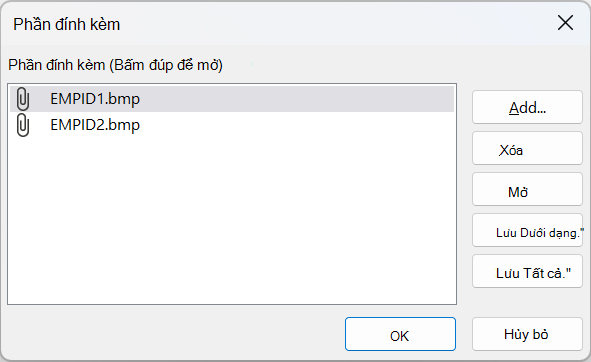
- Bấm vào Thêm. Hộp thoại Chọn Tệp sẽ xuất hiện.
- Dùng danh sách Tìm trong để dẫn hướng tới tệp bạn muốn đính kèm vào bản ghi, chọn tệp hoặc các tệp, rồi bấm Mở. Bạn có thể chọn nhiều tệp thuộc bất kỳ kiểu dữ liệu được hỗ trợ nào. Để có một danh sách bao gồm các kiểu dữ liệu được hỗ trợ, xem Tham khảo Phần đính kèm ở phần sau trong bài viết này.
- Trong hộp thoại Phần đính kèm, bấm OK để thêm tệp vào bảng của bạn.
Access thêm các tệp vào trường và tăng số lượng phần đính kèm theo đó. Hình sau đây hiển thị một trường với hai hình ảnh đính kèm:

- Lặp lại các bước này nếu cần để thêm tệp vào trường hiện tại hay các trường trong bảng của bạn.
Mở các tệp đính kèm từ một bảng
- Với bảng được mở ở dạng xem Biểu dữ liệu, bấm đúp chuột vào ô trong trường đính kèm.
- Trong hộp thoại Phần đính kèm, bấm đúp chuột vào tệp bạn muốn mở. –hoặc– Chọn tệp và bấm Mở. Ứng dụng được liên kết với tệp sẽ khởi động và mở tệp đính kèm. Ví dụ: các tệp Excel mở trong Excel. Một số tệp hình ảnh có thể mở trong Microsoft Windows Picture. Nếu bạn không chỉ muốn xem ảnh, hãy bấm chuột phải vào hình ảnh rồi bấm Chỉnh sửa. Thao tác này sẽ khởi động ứng dụng được sử dụng để tạo tệp, nếu ứng dụng đó được cài đặt trên máy tính của bạn.
Lưu các thay đối cho tệp đính kèm
Nếu cần, hãy sử dụng ứng dụng đã tạo tệp để chỉnh sửa.
Lưu mọi thay đổi đối với tệp và đóng ứng dụng. Hãy nhớ rằng khi bạn thay đổi tệp đính kèm, Access sẽ lưu các thay đổi của bạn vào thư mục Kết nối Internet Tạm Files ổ đĩa cứng của bạn. Xem ghi chú ở cuối mục này để biết thêm thông tin về thư mục đó.
Để lưu hẳn các thay đổi, quay lại Access và trong hộp thoại Phần đính kèm, bấm OK. Một thông báo tương tự như sau sẽ xuất hiện:
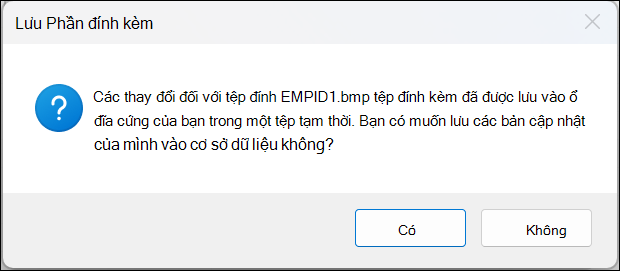
Bấm Có để lưu các thay đổi của bạn.
Lưu ý
Khi bạn mở một tệp đính kèm trong chương trình mẹ của nó để xem hoặc sửa, Access sẽ đặt một bản sao tạm thời của tệp vào một thư mục tạm thời. Nếu bạn thay đổi tệp và lưu các thay đổi của bạn trong chương trình mẹ, Access sẽ lưu các thay đổi của bạn vào bản sao tạm thời. Khi bạn quay trở lại và bấm OK để đóng hộp thoại Phần đính kèm, Access sẽ nhắc bạn lưu lại tệp đính kèm. Bấm Có để ghi tệp đã thay đổi vào cơ sở dữ liệu của bạn hoặc bấm Không để giữ nguyên tệp này trong cơ sở dữ liệu của bạn.
Dùng phần đính kèm với biểu mẫu và báo cáo
Khi bạn muốn dùng phần đính kèm với một biểu mẫu hoặc báo cáo, hãy dùng điều khiển đính kèm. Điều khiển sẽ tự động kết xuất các tệp hình ảnh khi bạn di chuyển qua các bản ghi trong cơ sở dữ liệu. Nếu bạn đính kèm các kiểu tệp khác, chẳng hạn như tài liệu hoặc bản vẽ, điều khiển đính kèm sẽ hiển thị biểu tượng tương ứng với loại tệp. Ví dụ: bạn sẽ thấy biểu tượng PowerPoint khi đính kèm bản trình bày. Điều khiển cũng cho phép bạn duyệt các tệp đính kèm và mở hộp thoại Phần đính kèm. Nếu bạn mở hộp thoại từ một biểu mẫu, bạn có thể thêm, loại bỏ, sửa và lưu các phần đính kèm. Nếu bạn mở tệp đính kèm từ một báo cáo, bạn chỉ có thể lưu phần đính kèm vào ổ đĩa cứng hoặc một vị trí mạng vì các báo cáo có thiết kế chỉ đọc.
Các bước trong các phần sau đây sẽ giải thích cách thêm một điều khiển hình ảnh vào một biểu mẫu hay báo cáo và cách cuộn qua các bản ghi, đính kèm tệp và xem phần đính kèm của bạn. Hãy nhớ là bạn chỉ có thể cuộn qua các phần đính kèm khi một bản ghi cho trước chứa từ một phần đính kèm trở lên.
Thêm điều khiển đính kèm vào một biểu mẫu hay báo cáo
Các bước trong mục này giải thích cách thêm điều khiển đính kèm vào một biểu mẫu hay báo cáo, rồi kết ghép điều khiển này với trường Phần đính kèm trong bảng cơ sở. Bạn hãy làm theo các bước tương tự như khi thêm điều khiển đính kèm vào một biểu mẫu hay báo cáo. Trước khi bạn bắt đầu, hãy nhớ rằng ít nhất một trong số các bảng trong cơ sở dữ liệu phải có trường đính kèm. Để biết thông tin về cách thêm trường đính kèm, hãy xem mục Thêm trường đính kèm vào một bảng trước đó trong bài viết này.
Vì thiết kế biểu mẫu và báo cáo có thể là những quy trình phức tạp, các bước trong những mục này giả sử bạn đã có cơ sở dữ liệu với ít nhất một bảng và một biểu mẫu hoặc báo cáo. Để biết thông tin về việc tạo bảng, biểu mẫu hoặc báo cáo, hãy xem những bài viết sau đây:
Thêm điều khiển đính kèm
- Trong Ngăn Dẫn hướng, hãy bấm chuột phải vào biểu mẫu hoặc báo cáo mà bạn muốn thay đổi, rồi bấm Dạng xem Thiết kế trên menu lối tắt.
- Trên tab Thiết kế, trong nhóm Công cụ, bấm Thêm Trường Hiện có.
Ngăn Danh sách Trường sẽ xuất hiện và sẽ liệt kê các trường trong bảng vốn cung cấp dữ liệu cho biểu mẫu hay báo cáo. Danh sách sẽ biểu thị trường đính kèm bằng cách làm cho nó có thể bung rộng (nghĩa là bạn có thể bấm dấu cộng hay dấu trừ ngay cạnh trường).
Hình sau đây sẽ thể hiện một trường đính kèm thông thường trong ngăn Danh sách Trường.
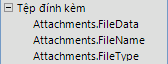
- Kéo toàn bộ trường đính kèm từ danh sách vào biểu mẫu của bạn — các mục mẹ và con — và thả nó vào vị trí bạn muốn trên biểu mẫu của bạn. Access sẽ đặt một điều khiển đính kèm lên biểu mẫu và kết ghép điều khiển với trường bảng cho bạn.
- Nếu cần, hãy bấm chuột phải vào điều khiển rồi bấm Thuộc tính để hiển thị trang thuộc tính cho điều khiển. Đặt hoặc thay đổi thuộc tính điều khiển để khớp với các thuộc tính còn lại của biểu mẫu hay báo cáo.
- Lưu các thay đổi của bạn rồi bấm chuột phải vào tài tab tài liệu và sau đó bấm Dạng xem Biểu mẫu hoặc Dạng xem Báo cáo để mở biểu mẫu hay báo cáo để xem. Nếu trường nằm dưới chứa các tệp hình ảnh, thì điều khiển sẽ kết xuất các tệp đó. Nếu trường này chứa một kiểu tệp khác, như tài liệu Word hay bản trình bày PowerPoint, thì điều khiển sẽ hiển thị biểu tượng thích hợp đối với kiểu tệp đó.
Quản lý phần đính kèm bằng một biểu mẫu
Sau khi bạn thêm một điều khiển đính kèm vào một biểu mẫu, bạn có thể thêm, sửa, loại bỏ và lưu các tệp đính kèm trực tiếp từ biểu mẫu đó. Khi một bản ghi có chứa nhiều phần đính kèm, bạn còn có thể cuộn qua các tệp đính kèm, một điều mà bạn không thể thực hiện khi làm việc với bảng.
Lưu ý
Người đã thiết kế biểu mẫu có thể đã tạo ra biểu mẫu ở dạng chỉ đọc. Nếu đúng như vậy, bạn có thể dùng hộp thoại Phần đính kèm để chỉ lưu các tệp đính kèm vào ổ đĩa cứng của bạn hay một vị trí trên mạng.
Đính kèm một tệp
Mở biểu mẫu hiển thị phần đính kèm của bạn và định vị bản ghi bạn muốn đính kèm tệp vào đó.
Chọn điều khiển đính kèm—điều khiển được liên kết với trường Phần đính kèm. Thanh công cụ Mini sẽ xuất hiện.

Lưu ý
Nếu bạn đã thêm điều khiển đính kèm vào mục biểu dữ liệu của biểu mẫu tách, thanh công cụ Mini sẽ không xuất hiện. Để biết thêm thông tin về biểu mẫu tách, hãy xem bài viết Tạo biểu mẫu tách.
Bấm nút Xem Phần đính kèm (biểu tượng kẹp giấy) để mở hộp thoại Phần đính kèm.
Trong hộp thoại, bấm Thêm. Hộp thoại Chọn Tệp sẽ xuất hiện.
Dùng danh sách Tìm trong để dẫn hướng tới tệp bạn muốn đính kèm, rồi bấm Mở.
Lặp lại bước 4 và 5 nếu cần để đính kèm thêm tệp.
Cuộn qua các tệp đính kèm
Lưu ý
Các bước trong trong phần này sẽ áp dụng đối với biểu mẫu và báo cáo
- Mở biểu mẫu hay báo cáo sẽ hiển thị phần đính kèm của bạn.
- Dẫn hướng tới bản ghi có chứa các tệp đính kèm.
- Bấm điều khiển hình ảnh sẽ hiển thị các tệp đính kèm. Thanh công cụ Mini sẽ xuất hiện.
- Bấm các mũi tên Lùi (trái) hoặc Tiến (phải) để cuộn qua các tệp đính kèm. Nếu bạn muốn biết tên của các tệp, bấm nút Xem Phần đính kèm để mở hộp thoại Phần đính kèm. Tên của các tệp đính kèm sẽ xuất hiện trong danh sách Phần đính kèm.
Lưu tệp được kèm vào các vị trí khác
Các bước trong mục này áp dụng cho bảng, biểu mẫu và báo cáo. Bạn có thể lưu một hoặc tất cả các tệp được đính kèm vào bản ghi vào các vị trí trên ổ đĩa cứng hoặc mạng của bạn. Nếu bạn chọn lưu tất cả các tệp, bạn không thể chỉ lưu một số tệp trong số đó. Để lưu các tệp đã chọn, hãy lưu từng tệp một.
- Mở bảng, biểu mẫu hoặc báo cáo chứa các phần đính kèm của bạn, rồi mở hộp thoại Phần đính kèm.
Mở hộp thoại Phần đính kèm từ bảng
- Mở bảng ở dạng xem Biểu dữ liệu, rồi bấm đúp vào trường đính kèm chứa phần đính kèm bạn muốn lưu.
Mở hộp thoại Phần đính kèm từ một biểu mẫu hoặc báo cáo
- Mở biểu mẫu hay báo cáo sẽ hiển thị phần đính kèm của bạn.
- Dẫn hướng tới bản ghi có chứa các tệp đính kèm.
- Bấm điều khiển hình ảnh sẽ hiển thị các tệp đính kèm. Thanh công cụ Mini sẽ xuất hiện.
- Bấm nút Xem Phần đính kèm.
Lưu từng phần đính kèm một
- Trong hộp thoại Phần đính kèm, bấm Lưu Như. Hộp thoại Lưu Phần đính kèm sẽ xuất hiện.
- Dùng danh sách Lưu trong để dẫn hướng tới vị trí mới cho tệp, rồi bấm Lưu.
Lưu tất cả các đính kèm
- Trong hộp thoại Phần đính kèm, bấm Lưu Tất cả. Hộp thoại Lưu Phần đính kèm sẽ xuất hiện.
- Dùng danh sách Tìm trong để dẫn hướng tới vị trí mới cho tệp, rồi bấm Lưu.
Loại bỏ tệp đính kèm
Các bước trong trong phần này sẽ áp dụng đối với bảng, biểu mẫu.
Loại bỏ phần đính kèm
- Bấm chuột phải vào trường đính kèm trong bảng của bạn để mở hộp thoại Phần đính kèm. –hoặc– Trong biểu mẫu của bạn (ở dạng xem Bố trí hoặc dạng xem Biểu mẫu), dẫn hướng đến bản ghi có chứa phần đính kèm bạn muốn loại bỏ, rồi bấm vào nút Xem Phần đính kèm trên Thanh công cụ mini để mở hộp thoại.
- Trong hộp thoại Phần đính kèm, chọn tệp bạn muốn xóa bỏ rồi bấm Loại bỏ.
Dùng phần đính kèm mà không cần chuột hoặc các thiết bị trỏ khác
Phần sau sẽ giải thích cách dùng bàn phím để đặt tiêu điểm vào Ngăn Dẫn hướng và mở bảng, biểu mẫu hay báo cáo chứa các tệp đính kèm. Các bước này cũng sẽ giải thích cách duyệt các tệp đính kèm và mở hộp thoại Phần đính kèm.
Mở bảng, biểu mẫu hay báo cáo từ Ngăn Dẫn hướng
Nhấn F11.
Lưu ý
Nếu Ngăn Dẫn hướng đóng, thao tác nhấn F11 sẽ mở ngăn và đặt tiêu điểm vào ngăn. Nếu ngăn đang mở, thao tác nhấn F11 sẽ đóng ngăn đó. Bạn phải nhấn lại F11 để mở ngăn và di chuyển tiêu điểm đến ngăn đó.
Sử dụng Mũitên Lên và Mũi tên Xuống để chọn bảng, biểu mẫu hoặc báo cáo mà bạn muốn mở.
Nhấn Enter để mở đối tượng đã chọn. Nếu bạn mở bảng, Access sẽ đặt con trỏ vào trường đầu tiên trong bảng. Nếu bạn mở biểu mẫu hay báo cáo, Access sẽ đặt tiêu điểm vào trường đầu tiên.
Xem các phần đính kèm từ bảng
Nếu cần, dùng các phím mũi tên để di chuyển con trỏ đến trường đính kèm bạn muốn.
Nhấn Phím cách. Hộp thoại Phần đính kèm sẽ xuất hiện.
Nhấn Tab để di chuyển giữa các nút trong hộp thoại và để di chuyển từ các nút sang danh sách các tệp đính kèm bên dưới Phần đính kèm.
Lưu ý
Các bản ghi có thể chứa từ một phần đính kèm trở lên. Nếu bạn cần chọn tệp đính kèm từ danh sách hai hoặc nhiều tệp, nhấn Tab để di chuyển đến danh sách tệp, rồi sử dụng các phím mũi tên để chọn tệp bạn muốn. Tiếp theo, nhấn Tab để quay lại các nút và chọn hành động bạn muốn.
Khi bạn chọn tệp và nút mình muốn, nhấn Enter.
Khi bạn hoàn tất, nhấn Tab hoặc sử dụng Mũi tên Lên và Mũi tên Xuống để chọn OK, rồi nhấn Enter.
Cuộn qua các phần đính kèm từ một biểu mẫu hay báo cáo
Chỉ áp dụng các bước này nếu bạn có Bàn phím Microsoft Natural và khi bản ghi có chứa nhiều phần đính kèm.
- Nếu cần, nhấn Tab để di chuyển tiêu điểm đến điều khiển đính kèm. Theo mặc định, Access sẽ tô sáng điều khiển và nhãn liên kết với điều khiển đó, nếu nhãn tồn tại.
- Nhấn phím Ứng dụng. Menu lối tắt sẽ xuất hiện.
- Nhấn Tab hoặc sử dụng các phím mũi tên để chọn Tiếnhoặc Lùi, rồi nhấn Enter.
- Lặp lại bước 2 nếu cần để cuộn giữa các tệp đính kèm.
Mở hộp thoại Phần đính kèm từ một biểu mẫu hay báo cáo
Chỉ áp dụng các bước này nếu bạn có Microsoft Natural Keyboard.
- Nếu cần, nhấn Tab để di chuyển tiêu điểm đến điều khiển đính kèm. Theo mặc định, Access sẽ tô sáng điều khiển và nhãn liên kết với điều khiển đó, nếu nhãn tồn tại.
- Nhấn phím Ứng dụng. Menu lối tắt sẽ xuất hiện.
- Nhấn Tab hoặc sử dụng các phím mũi tên để chọn Xem Phần đính kèm, rồi nhấn Enter. Hộp thoại Phần đính kèm sẽ xuất hiện.
- Nhấn Tab để di chuyển giữa các nút trong hộp thoại và để di chuyển từ các nút sang danh sách các tệp đính kèm bên dưới Phần đính kèm (Bấm đúp để chỉnh sửa). Các bản ghi có thể chứa từ một phần đính kèm trở lên. Nếu bạn cần chọn tệp đính kèm từ danh sách hai hoặc nhiều tệp, nhấn Tab để di chuyển đến danh sách tệp, rồi sử dụng các phím mũi tên để chọn tệp bạn muốn. Tiếp theo, nhấn Tab để quay lại các nút và chọn hành động bạn muốn.
- Khi bạn chọn tệp và nút mình muốn, nhấn Enter.
- Khi bạn hoàn tất, nhấn Tab hoặc sử dụng các phím mũi tên để chọn OK, rồi nhấn Enter.
Tham chiếu phần đính kèm
Phần sau đây sẽ cung cấp các thông tin tham khảo về phần đính kèm, bao gồm các định dạng tệp tài liệu và hình ảnh mà phần đính kèm sẽ hỗ trợ, quy ước đặt tên tệp và một số thông tin về các tệp đính kèm vào các bản ghi bằng lập trình.
Định dạng tệp hình ảnh được hỗ trợ
Access hỗ trợ các định dạng tệp đồ họa sau đây thông thường. Điều đó có nghĩa là điều khiển đính kèm kết xuất chúng mà không cần phần mềm bổ sung.
- BMP (Windows Bitmap)
- RLE (Bitmap Mã hóa Độ dài Loạt)
- DIB (Bitmap Độc lập Thiết bị)
- GIF (Dạng thức Trao đổi Đồ họa)
- JPEG, JPG, JPE (Nhóm Liên hợp các Chuyên gia Đồ họa)
- EXIF (Định dạng Tệp có thể Trao đổi)
- PNG (Đồ họa Khả chuyển trên Mạng)
- TIFF, TIF (Định dạng Tệp Ảnh có Gắn thẻ)
- ICON, ICO (Biểu tượng)
- WMF (Siêu tệp Windows)
- EMF (Siêu tệp Nâng cao)
Các định dạng được hỗ trợ cho các tài liệu và các tệp khác
Thông thường, bạn có thể đính kèm tệp bất kỳ được tạo ra bằng một trong những chương trình Microsoft Office. Bạn còn có thể đính kèm các tệp nhật ký (.log), tệp văn bản (.text, .txt) và tệp nén .zip.
Quy ước đặt tên tệp
Tên của các tệp đính kèm có thể chứa mọi ký tự Unicode được hệ thống tệp NTFS sử dụng trong Microsoft Windows hỗ trợ. Ngoài ra, tên tệp phải tuân theo các hướng dẫn sau:
- Tên không vượt quá 255 ký tự, bao gồm cả đuôi trong tên tệp.
- Tên không được chứa các ký tự sau đây: dấu hỏi (?), dấu ngoặc kép ("), dấu gạch chéo ngược hoặc ngược (/ \), dấu ngoặc đóng hoặc mở (<>), dấu sao (*), thanh hoặc đường ống dọc (|), dấu hai chấm (:) hoặc dấu phân đoạn (¶).
Các kiểu tệp Access sẽ nén
Khi bạn đính kèm bất kỳ kiểu tệp nào vào một cơ sở dữ liệu, Access sẽ nén chúng nếu chúng chưa được nén.
| Đuôi tệp | Đã nén? | Lý do |
|---|---|---|
| .jpg, .jpeg | Không | Đã nén |
| .gif | Không | Đã nén |
| .png | Không | Đã nén |
| .tif, .tiff | Có | |
| .exif | Có | |
| .bmp | Có | |
| .emf | Có | |
| .wmf | Có | |
| .ico | Có | |
| .zip | Không | Đã nén |
| .cab | Không | Đã nén |
| .docx | Không | Đã nén |
| .xlsx | Không | Đã nén |
| .xlsb | Không | Đã nén |
| .pptx | Không | Đã nén |
Định dạng tệp bị chặn
Access chặn các loại tệp đính kèm sau đây. Tại thời điểm này, bạn không thể bỏ chặn bất cứ loại tệp nào được liệt kê ở đây.
| .ade | .ins | .mda | .scr |
|---|---|---|---|
| .adp | .isp | .mdb | .sct |
| .app | .its | .mde | .shb |
| .asp | .js | .mdt | .shs |
| .bas | .jse | .mdw | .tmp |
| .bat | .ksh | .mdz | .url |
| .cer | .lnk | .msc | .vb |
| .chm | .mad | .msi | .vbe |
| .cmd | .maf | .msp | .vbs |
| .com | .mag | .mst | .vsmacros |
| .cpl | .mam | .ops | .vss |
| .crt | .maq | .pcd | .vst |
| .csh | .mar | .pif | .vsw |
| .exe | .mas | .prf | .ws |
| .fxp | .mat | .prg | .wsc |
| .hlp | .mau | .pst | .wsf |
| .hta | .mav | .reg | .wsh |
| .inf | .maw | .scf |
Đính kèm tệp vào các bản ghi bằng lập trình
Access sẽ hiển thị mô hình đối tượng và giao diện lập trình để đính kèm tệp vào bản ghi theo chương trình bằng cách sử Visual Basic for Applications mã Visual Basic for Applications (VBA). Để biết thông tin về việc đính kèm tệp theo chương trình, hãy xem các bài viết LoadFromFilevà SaveToFile.