
Các biểu mẫu trong Access giống như các trường hợp hiển thị trong cửa hàng. Chúng giúp bạn xem hoặc lấy các mục mà bạn muốn dễ dàng hơn. Biểu mẫu cho phép bạn hoặc người dùng khác thêm, chỉnh sửa hoặc hiển thị dữ liệu được lưu trữ trong cơ sở dữ liệu Access trên máy tính của bạn, vì vậy thiết kế biểu mẫu rất hiệu quả. Nếu có nhiều người dùng sử dụng cơ sở dữ liệu Access trên máy tính thì biểu mẫu được thiết kế tốt là điều cần thiết để nhập dữ liệu hiệu quả và chính xác.
Có một vài cách để tạo biểu mẫu trong cơ sở dữ liệu Access trên máy tính. Bài viết này sẽ đưa bạn đến một số tùy chọn phổ biến.
Bạn muốn làm gì?
- Tạo biểu mẫu từ một bảng hoặc truy vấn hiện có trong Access
- Tạo biểu mẫu trống trong Access
- Tạo biểu mẫu tách trong Access
- Tạo biểu mẫu hiển thị nhiều bản ghi trong Access
- Tạo biểu mẫu có chứa biểu mẫu con trong Access
- Tạo biểu mẫu Dẫn hướng trong Access
- Thông tin bổ sung
Tạo biểu mẫu từ bảng hoặc truy vấn hiện có trong Access
Để tạo biểu mẫu từ bảng hoặc truy vấn trong cơ sở dữ liệu của bạn, trong Ngăn Dẫn hướng, bấm vào bảng hoặc truy vấn có chứa dữ liệu cho biểu mẫu của bạn. Sau đó, trên tab Tạo , bấm vào Biểu mẫu.
Access tạo ra biểu mẫu và hiển thị biểu mẫu ở dạng xem Bố trí. Bạn có thể thay đổi thiết kế như điều chỉnh kích cỡ của các ô văn bản để phù hợp với dữ liệu, nếu cần thiết. Để biết thêm thông tin, hãy xem bài viết về cách sử dụng công cụ Biểu mẫu.
Tạo biểu mẫu trống trong Access
Để tạo biểu mẫu không có điều khiển hoặc thành phần định dạng trước, trên tab Tạo , hãy bấm Biểu mẫu Trống. Access sẽ mở một biểu mẫu trống trong dạng xem Bố trí và hiển thị ngăn Danh sách Trường.
Trong ngăn Danh sách Trường, bấm vào dấu cộng (+) bên cạnh những bảng có chứa trường mà bạn muốn thấy trên biểu mẫu.
Để thêm một trường vào biểu mẫu, hãy bấm đúp vào trường hoặc kéo trường vào trong biểu mẫu. Để thêm vài trường cùng một lúc, nhấn giữ Ctrl, bấm vào một vài trường, rồi kéo chúng vào biểu mẫu cùng một lúc.
Lưu ý
Thứ tự của các bảng trong ngăn Danh sách Trường có thể thay đổi, tùy theo phần nào của biểu mẫu hiện đang được chọn. Nếu bạn không thể thêm một trường vào biểu mẫu, hãy thử chọn một phần khác của biểu mẫu và sau đó thử thêm trường một lần nữa.
Sử dụng các công cụ trong nhóm Đầu trang / Chân trang trên tab Thiết kế Bố trí Biểu mẫu để thêm logo, tiêu đề hoặc ngày và thời gian vào biểu mẫu.
Nếu bạn muốn thêm nhiều điều khiển hơn vào biểu mẫu, hãy bấm thiết kế Bố trí Biểu mẫu và dùng các công cụ trong nhóm Điều khiển.
Tạo biểu mẫu tách trong Access
Biểu mẫu tách cung cấp cho bạn đồng thời hai dạng xem dữ liệu: dạng xem Biểu mẫu và dạng xem Biểu dữ liệu. Làm việc với biểu mẫu tách mang đến cho bạn lợi ích của cả hai kiểu biểu mẫu trong một biểu mẫu duy nhất. Ví dụ: bạn có thể sử dụng phần biểu dữ liệu của biểu mẫu để định vị nhanh một bản ghi, rồi sử dụng phần biểu mẫu để xem hoặc sửa bản ghi. Hai dạng xem được kết nối với cùng một nguồn dữ liệu và luôn được đồng bộ hóa.
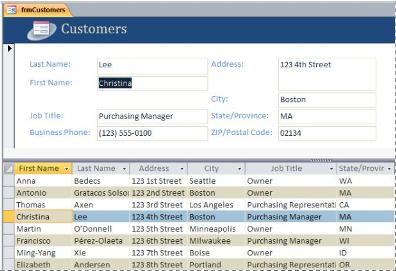
Để tạo biểu mẫu tách mới bằng cách sử dụng công cụ Biểu mẫu Tách, trong Ngăn Dẫn hướng, bấm vào bảng hoặc truy vấn có chứa dữ liệu. Sau đó, trên tab Tạo , bấm biểu mẫu tách>khác.
Access tạo ra biểu mẫu và bạn có thể thay đổi thiết kế cho biểu mẫu. Ví dụ, bạn có thể điều chỉnh kích cỡ của hộp văn bản cho vừa với dữ liệu, nếu cần. Để biết thêm thông tin về cách làm việc với biểu mẫu phân tách, hãy xem bài viết về việc tạo ra biểu mẫu phân tách.
Tạo biểu mẫu hiển thị nhiều bản ghi trong Access
Biểu mẫu nhiều mục, còn được gọi là biểu mẫu liên tục, rất hữu ích khi bạn muốn biểu mẫu hiển thị nhiều bản ghi nhưng dễ tùy chỉnh hơn biểu dữ liệu. Để tạo một mục, hãy sử dụng công cụ Nhiều Mục.
- Trong Ngăn Dẫn hướng, bấm vào bảng hoặc truy vấn có chứa dữ liệu bạn muốn thấy trên biểu mẫu.
- Trên tab Tạo , bấm vào Xem thêm Biểu mẫu>Nhiều Mục.
Access sẽ tạo biểu mẫu và hiển thị nó trong dạng xem Bố trí. Ở dạng xem Bố trí, bạn có thể thay đổi thiết kế cho biểu mẫu trong khi biểu mẫu đang hiển thị dữ liệu. Ví dụ, bạn có thể điều chỉnh kích thước của các ô văn bản để phù hợp với dữ liệu. Để biết thêm chi tiết, hãy xem Tạo biểu mẫu bằng cách sử dụng công cụ Nhiều Mục.
Tạo biểu mẫu có chứa biểu mẫu con trong Access
Khi bạn làm việc với dữ liệu liên quan được lưu trữ trong các bảng riêng biệt, bạn thường cần xem dữ liệu từ nhiều bảng hoặc truy vấn trên cùng một biểu mẫu. Biểu mẫu con là cách thuận tiện để thực hiện điều này. Vì có một vài cách để thêm biểu mẫu con tùy theo nhu cầu của bạn, hãy xem mục Tạo biểu mẫu có chứa biểu mẫu con (biểu mẫu một-nhiều).
Tạo biểu mẫu Dẫn hướng trong Access
Biểu mẫu dẫn hướng đơn giản là biểu mẫu có chứa Điều khiển Dẫn hướng. Biểu mẫu dẫn hướng là sự bổ sung tuyệt vời cho bất kỳ cơ sở dữ liệu nào, nhưng việc tạo ra một biểu mẫu dẫn hướng đặc biệt quan trọng nếu bạn dự định xuất bản một cơ sở dữ liệu lên Web bởi vì Ngăn Dẫn hướng Access không hiển thị trong một trình duyệt.
- Mở cơ sở dữ liệu bạn muốn thêm biểu mẫu dẫn hướng vào đó.
- Trên tab Tạo, trong nhóm Biểu mẫu, bấm Dẫn hướng và sau đó chọn kiểu biểu mẫu dẫn hướng bạn muốn.
Access tạo ra biểu mẫu, thêm Điều khiển Dẫn hướng vào biểu mẫu và hiển thị biểu mẫu ở dạng xem Bố trí. Để biết thêm thông tin, vui lòng xem Tạo biểu mẫu dẫn hướng.
Thông tin bổ sung
Bạn có thể sử dụng một số tùy chọn để tùy chỉnh biểu mẫu của mình. Xem liệu có bất kỳ ứng dụng nào sau đây đáp ứng nhu cầu của bạn hay không:
| Tùy chọn | Xem tài nguyên này |
|---|---|
| Nếu bạn muốn có thể lựa chọn các trường xuất hiện trên biểu mẫu, hãy dùng Trình hướng dẫn Biểu mẫu để tạo biểu mẫu của bạn. | Tạo biểu mẫu bằng cách sử dụng Trình hướng dẫn Biểu mẫu |
| Việc thêm tab vào biểu mẫu có thể giúp cho biểu mẫu có vẻ có tổ chức hơn và dễ dùng hơn, đặc biệt khi biểu mẫu chứa nhiều điều khiển. | Tạo biểu mẫu được chia theo tab |
| Điều khiển Trình duyệt Web cho phép bạn hiển thị các trang web trên biểu mẫu. Bạn có thể liên kết điều khiển với các trường hoặc điều khiển trong cơ sở dữ liệu của mình để xác định trang nào được hiển thị một cách linh động. Ví dụ: bạn có thể sử dụng thông tin địa chỉ trong cơ sở dữ liệu để tạo bản đồ tùy chỉnh trên site ánh xạ internet hoặc bạn có thể sử dụng thông tin sản phẩm trong cơ sở dữ liệu để tìm kiếm các mục trên website của nhà cung cấp. | Thêm duyệt web vào biểu mẫu |
| Access đặt các điều khiển trong các đường hướng dẫn được gọi là bố trí để giúp bạn sắp xếp các điều khiển trên biểu mẫu. Tìm hiểu cách làm thế nào để di chuyển và thay đổi kích cỡ các điều khiển một cách độc lập. | Di chuyển và đổi kích cỡ các điều khiển một cách độc lập |