
Với macro giao diện người dùng (UI) trong ứng dụng web Access, bạn có thể thực hiện các hành động như mở dạng xem khác, áp dụng bộ lọc hoặc tạo bản ghi mới. Có hai loại: macro UI "nhúng", đính kèm trực tiếp với các đối tượng giao diện người dùng như nút lệnh, hộp tổ hợp hoặc đối tượng nút Thanh Hành động và macro UI "độc lập" chứa trong các đối tượng macro.
Để tránh trùng lặp lô-gic macro, hãy sử dụng lại các macro UI độc lập bằng cách gọi chúng từ các macro khác. Bạn có thể thấy macro UI độc lập trong Ngăn Dẫn hướng, bên dưới Macro, nhưng bạn không thể chạy chúng trực tiếp từ đó. Sử dụng hành động RunMacro để chạy macro UI độc lập từ macro UI được nhúng.
Lưu ý
Bài viết này không áp dụng cho các cơ sở dữ liệu Access trên máy tính.
Tạo macro giao diện người dùng nhúng trong ứng dụng web Access
Các macro UI được nhúng trong các ứng dụng web Access sẽ chạy khi các sự kiện cụ thể xảy ra trong một dạng xem, như bấm vào một nút, chọn một mục trong hộp tổ hợp hoặc tải dạng xem. Các macro trở thành một phần của dạng xem hoặc điều khiển mà chúng được nhúng vào.
Dưới đây là các sự kiện bạn có thể đính kèm macro giao diện người dùng trong điều khiển hoặc dạng xem trong ứng dụng web Access:
| Loại Sự kiện | Khi sự cố này xảy ra |
|---|---|
| Sau khi cập nhật | Xảy ra sau khi bạn nhập dữ liệu vào điều khiển hoặc chọn một mục trong điều khiển danh sách. |
| Khi bấm | Xảy ra khi một điều khiển được chọn. |
| Theo Hiện tại | Xảy ra khi người dùng di chuyển đến một bản ghi khác trong dạng xem. |
| Khi Tải | Xảy ra khi một dạng xem được mở. |
Và đây là các sự kiện mà mỗi điều khiển hỗ trợ trên các dạng xem Danh sách và dạng xem Trống:
| Điều khiển hoặc loại đối tượng | Các sự kiện được hỗ trợ |
|---|---|
| Nút Thanh Hành động | Khi bấm |
| Tự động điền | Sau khi cập nhật, Khi Bấm |
| Nút | Khi bấm |
| Hộp Kiểm | Sau khi cập nhật |
| Hộp Tổ hợp | Sau khi cập nhật |
| Siêu kết nối | Sau khi cập nhật, Khi Bấm |
| Hình ảnh | Khi bấm |
| Nhãn | Khi bấm |
| Hộp văn bản nhiều dòng | Sau khi cập nhật, Khi Bấm |
| Hộp Văn bản | Sau khi cập nhật, Khi Bấm |
| Xem | Theo Dòng điện, Khi Tải |
Lưu ý
- Các chế độ xem tóm tắt trong các ứng dụng web Access không hỗ trợ khả năng thêm điều khiển tùy chỉnh, có nghĩa là bạn không thể thêm bất kỳ macro giao diện người dùng nào vào điều khiển trên loại dạng xem này.
- Dạng xem Biểu dữ liệu không hỗ trợ các sự kiện điều khiển Sau khi Cập nhật. Bạn chỉ có thể xác định logic macro trong sự kiện After Update của các điều khiển được đặt trên dạng xem Danh sách và Trống.
- Điều khiển trình duyệt web, điều khiển dạng xem con và điều khiển mục liên quan không hỗ trợ bất kỳ sự kiện nào trên bất kỳ kiểu dạng xem nào.
Đây là cách tạo macro giao diện người dùng nhúng trong ứng dụng Access trên web:
- Chọn điều khiển mà bạn muốn nhúng macro vào.
- Bấm vào nút Hành động . Access sẽ mở hộp thoại Hành động cho hành động tùy chỉnh.
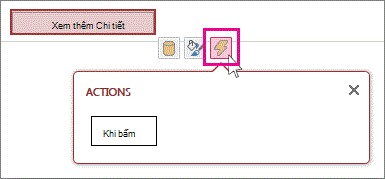
- Bấm vào sự kiện bạn muốn đính kèm macro. Access hiển thị một macro trống trong Dạng xem Thiết kế macro và bạn có thể bắt đầu thêm hành động.
Tạo macro giao diện người dùng độc lập trong ứng dụng web Access
- Bấm Trang đầu>Macro Nâng cao>.
Access hiển thị một macro trống trong Dạng xem Thiết kế macro và bạn có thể bắt đầu thêm hành động. - Bấm Lưu. Nhập tên macro trong hộp Tên Macro , rồi bấm OK.
Mẹo tạo macro giao diện người dùng trong ứng dụng web Access
Những mẹo này sẽ giúp quá trình diễn ra suôn sẻ hơn.
- Để tham chiếu đến một trường trong macro, hãy sử dụng định dạng [TableName].[ FieldName]. Ví dụ: sử dụng [Nhiệm vụ].[ Ngày Đến hạn] để tham chiếu đến trường Ngày Đến hạn và [Nhiệm vụ].[ Trạng thái] để tham chiếu đến trường Trạng thái . Nếu dạng xem của bạn dựa trên truy vấn, hãy cung cấp tên của đối tượng truy vấn đã lưu. Ví dụ: nếu nguồn bản ghi cho dạng xem của bạn là một truy vấn có tên là MyQuery, hãy sử dụng [MyQuery].[ Ngày đến hạn] để tham chiếu đến trường Ngày đến hạn trong truy vấn.
- Trước khi tạo macro giao diện người dùng được nhúng, hãy ghi lại tên của bảng, trường và điều khiển bạn định sử dụng vì bạn sẽ không thể chuyển sang các tab khác trong khi đang làm việc trên đó.
- Một số đối số hành động macro hỗ trợ biểu thức. Nếu bạn muốn sử dụng biểu thức cho đối số hành động macro, hãy nhập dấu = ở vị trí đầu tiên trong hộp đối số. Nếu tham đối hỗ trợ biểu thức, Access hiển thị nút Bộ dựng Biểu thức ở bên phải hộp tham đối.
- Lưu thường xuyên.