
Bạn có thể đưa dữ liệu từ một cơ sở dữ liệu Access vào một cơ sở dữ liệu khác theo một số cách. Sao chép và dán là phương pháp đơn giản nhất, tuy nhiên việc nhập và liên kết cho phép bạn kiểm soát tốt hơn đối với dữ liệu bạn đưa vào cơ sở dữ liệu đích và cách bạn đưa dữ liệu vào.
Bài viết này giải thích cách nhập hoặc liên kết tới dữ liệu trong cơ sở dữ liệu Access khác.
Bạn muốn làm gì?
- Tìm hiểu về việc nhập và liên kết đến dữ liệu từ cơ sở dữ liệu Access khác
- Nhập dữ liệu từ cơ sở dữ liệu Access khác
- Liên kết đến dữ liệu trong cơ sở dữ liệu Access khác
Tìm hiểu về việc nhập và liên kết đến dữ liệu từ cơ sở dữ liệu Access khác
Khi bạn nhập từ cơ sở dữ liệu khác, Access sẽ tạo bản sao dữ liệu trong cơ sở dữ liệu đích mà không thay đổi nguồn. Trong quá trình nhập, bạn có thể chọn các đối tượng mà bạn muốn sao chép, kiểm soát cách nhập bảng và truy vấn và xác định xem liệu mối quan hệ giữa các bảng có cần được nhập hay không.
Bạn có thể muốn nhập dữ liệu để tạo các bảng tương tự như các bảng trong cơ sở dữ liệu khác. Bạn có thể sao chép toàn bộ bảng hoặc chỉ định nghĩa bảng để tránh thiết kế từng bảng theo cách thủ công. Khi bạn chỉ nhập định nghĩa bảng, bạn sẽ nhận được một bảng trống. Nói cách khác, các trường và thuộc tính trường được sao chép vào cơ sở dữ liệu đích, chứ không phải dữ liệu trong bảng. Một ưu điểm khác của thao tác nhập, so với thao tác sao chép và dán, là bạn có thể chọn nhập mối quan hệ giữa các bảng cùng với chính các bảng đó.
Nếu mục tiêu của bạn là nhằm thêm bản ghi từ một cơ sở dữ liệu vào bảng hiện có trong cơ sở dữ liệu khác, bạn cần cân nhắc việc nhập các bản ghi vào bảng mới, rồi tạo truy vấn chắp thêm. Bạn không thể chắp thêm bản ghi vào bảng hiện có trong quá trình nhập. Để biết thêm thông tin về truy vấn chắp thêm, xem bài viết Thêm bản ghi vào bảng bằng truy vấn chắp thêm.
Bạn có thể muốn liên kết đến dữ liệu trong cơ sở dữ liệu Access khác nếu tổ chức của bạn sử dụng một số cơ sở dữ liệu Access nhưng cần chia sẻ dữ liệu trong một số bảng, chẳng hạn như Nhân viên. Thay vì nhân đôi bảng trong từng cơ sở dữ liệu, bạn có thể giữ bảng trong một cơ sở dữ liệu và liên kết đến bảng đó từ các cơ sở dữ liệu khác. Điều này cũng hữu ích khi một nhóm làm việc hoặc bộ phận khác cần thêm vào và sử dụng dữ liệu trong cơ sở dữ liệu của bạn nhưng bạn muốn duy trì quyền kiểm soát cấu trúc bảng.
Nhập dữ liệu từ cơ sở dữ liệu Access khác
Quá trình nhập dữ liệu tuân theo các bước sau đây:
- Chuẩn bị cho thao tác nhập
- Chạy Trình hướng dẫn nhập
- Bạn có thể tùy ý lưu cài đặt nhập dưới dạng thông số đặc tả nhập để tái sử dụng sau này.
Tập hợp các bước sau đây giải thích cách thực hiện từng hành động.
Chuẩn bị cho thao tác nhập
Định vị cơ sở dữ liệu nguồn và xác định các đối tượng mà bạn muốn nhập. Nếu cơ sở dữ liệu nguồn là tệp
.mdbOR.accdb, bạn có thể nhập các bảng, truy vấn, biểu mẫu, báo cáo, macro và mô-đun. Nếu tệp nguồn là tệp.mdeOR.accde, bạn chỉ có thể nhập bảng.Nếu đây là lần đầu tiên bạn nhập dữ liệu từ cơ sở dữ liệu Access, hãy tham khảo bảng sau đây để biết một số mẹo hữu ích.
Phần tử Mô tả Nhiều đối tượng Bạn có thể nhập nhiều đối tượng trong một thao tác nhập duy nhất. Đối tượng mới Mỗi thao tác nhập sẽ tạo một đối tượng mới trong cơ sở dữ liệu đích. Bạn không thể ghi đè đối tượng hiện có hoặc bản ghi chắp thêm lên bảng hiện có bằng thao tác nhập. Nhập bảng được liên kết Nếu bảng nguồn (ví dụ: Nhân_viên_1 trong cơ sở dữ liệu Bán hàng) thực sự là một bảng được liên kết (một bảng liên kết đến bảng Nhân viên trong cơ sở dữ liệu Bảng lương), quá trình nhập hiện tại sẽ được thay thế bằng thao tác liên kết. Kết thúc thao tác, bạn sẽ thấy một bảng được liên kết (ví dụ: có tên Nhân_viên_1) liên kết đến bảng nguồn ban đầu (Nhân viên trong cơ sở dữ liệu Bảng lương). Bỏ qua trường và bản ghi Bạn không thể bỏ qua trường hoặc bản ghi cụ thể khi nhập dữ liệu từ bảng hoặc truy vấn. Tuy nhiên, nếu bạn không muốn nhập bất kỳ bản ghi nào vào bảng, bạn có thể chọn chỉ nhập định nghĩa bảng. Mối quan hệ Bạn có thể chọn nhập mối quan hệ giữa các bảng nguồn. Định nghĩa bảng Bạn có thể chọn nhập toàn bộ bảng hoặc chỉ định nghĩa bảng. Khi bạn chỉ nhập định nghĩa, Access sẽ tạo một bảng có các trường tương tự như bảng nguồn nhưng không có dữ liệu. Trường tra cứu Nếu một trường trong bảng nguồn tra cứu giá trị trong một bảng hoặc truy vấn khác, bạn phải nhập bảng hoặc truy vấn có liên quan nếu bạn muốn trường đích hiển thị giá trị tra cứu. Nếu bạn không nhập bảng hoặc truy vấn liên quan, trường đích sẽ chỉ hiển thị ID tra cứu. Truy vấn Bạn có thể nhập truy vấn dưới dạng truy vấn hoặc dưới dạng bảng. Nếu bạn nhập một truy vấn dưới dạng truy vấn thì bạn phải nhập các bảng cơ sở. Đóng cơ sở dữ liệu nguồn. Đảm bảo rằng không có người dùng nào mở cơ sở dữ liệu nguồn trong chế độ dành riêng.
Mở cơ sở dữ liệu đích. Hãy đảm bảo rằng cơ sở dữ liệu không ở dạng chỉ đọc và bạn có quyền cần thiết để thêm đối tượng và dữ liệu. Nếu cơ sở dữ liệu nguồn được bảo vệ bằng mật khẩu, bạn sẽ được nhắc nhập mật khẩu mỗi lần bạn sử dụng dưới dạng nguồn cho thao tác nhập.
Lưu ý
Nếu bạn muốn nhập dữ liệu vào cơ sở dữ liệu mới, bạn phải tạo cơ sở dữ liệu trống mà không chứa bất cứ bảng, biểu mẫu hay báo cáo nào trước khi bắt đầu thao tác nhập.
Thao tác nhập không ghi đè hay sửa đổi bảng hay đối tượng hiện có. Nếu một đối tượng có tên tương tự như đối tượng nguồn đã tồn tại trong cơ sở dữ liệu đích, Access sẽ gắn thêm số (1, 2, 3, v.v) vào tên của đối tượng được nhập. Ví dụ: nếu bạn nhập bảng Sự_cố vào cơ sở dữ liệu đã có một bảng với tên Sự_cố, bảng được nhập sẽ có tên là Sự_cố_1. Nếu tên Sự_cố_1 đã được sử dụng, bảng mới sẽ có tên là Sự_cố_2, v.v. Nếu bạn muốn gắn thêm bản ghi trong bảng nguồn vào bảng trong cơ sở dữ liệu đích, bạn phải sử dụng truy vấn chắp thêm thay vì chạy thao tác nhập. Để biết thêm thông tin về truy vấn chắp thêm, xem mục Thêm bản ghi vào bảng bằng truy vấn chắp thêm.
Nhập dữ liệu
Vị trí của trình hướng dẫn nhập sẽ khác nhau đôi chút tùy thuộc vào phiên bản Access. Hãy chọn các bước phù hợp với phiên bản Access của bạn:
- Nếu bạn đang sử dụng Microsoft 365, Access 2021 hoặc Access 2019 trên tab Dữ liệu bên ngoài, trong nhóm Nhập & liên kết, hãy bấm vào Nguồn> dữ liệu mớitừ Access cơ sở dữ liệu>.
- Nếu bạn đang sử dụng Access 2016, trên tab Dữ liệu Bên ngoài, trong nhóm Nối kết & Nhập, bấm vào Access.
Trình hướng dẫn nhập và liên kết Lấy dữ liệu ngoài - Cơ sở dữ liệu Access sẽ mở ra.
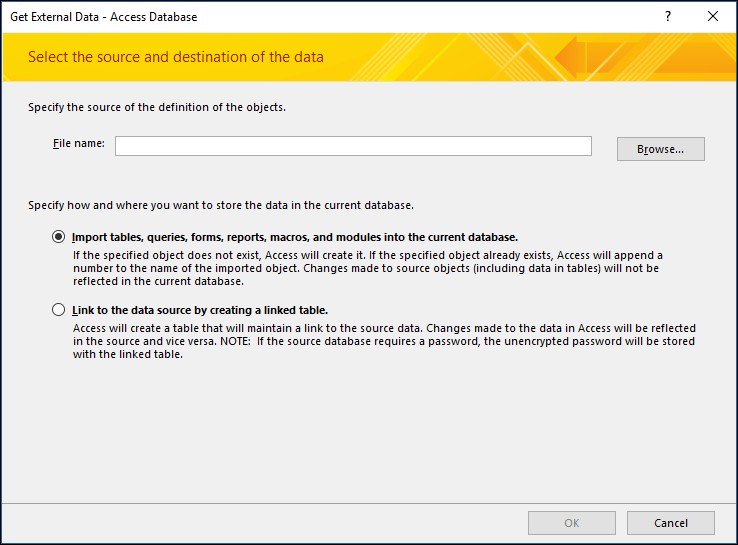
Trong hộp Tên tệp , nhập tên của cơ sở dữ liệu nguồn hoặc bấm Duyệt để mở hộp thoại Mở Tệp .
Chọn Nhập bảng, truy vấn, biểu mẫu, báo cáo, macro và mô-đun vào cơ sở dữ liệu hiện tại, rồi bấm OK.
Hộp thoại Nhập đối tượng sẽ mở ra.

Trong hộp thoại Nhập đối tượng, trên tab Bảng, chọn bảng bạn muốn nhập. Nếu bạn muốn nhập các truy vấn, bấm vào tab Truy vấn, rồi chọn các truy vấn mà bạn muốn nhập.
Để xóa đối tượng đã chọn, bấm lại vào đối tượng đó.
Bấm vào Tùy chọn để chỉ định thêm cài đặt. Bảng sau đây cho biết từng tùy chọn ảnh hưởng đến kết quả của thao tác như thế nào.
Phần tử Mô tả Hộp kiểm Mối quan hệ Chọn để nhập mối quan hệ giữa các bảng đã chọn. Hộp kiểm Menu và Thanh công cụ Chọn để nhập bất cứ menu và thanh công cụ tùy chỉnh nào có trong cơ sở dữ liệu nguồn. Các menu và thanh công cụ sẽ được hiển thị trên tab có tên Phần bổ trợ. Hộp kiểm Đặc tả Nhập/Xuất Chọn để nhập mọi đặc tả nhập hoặc xuất đã lưu có trong cơ sở dữ liệu nguồn. Hộp kiểm Nhóm Ngăn Dẫn hướng Chọn để nhập mọi nhóm Ngăn dẫn hướng tùy chỉnh có trong cơ sở dữ liệu nguồn. Nút tùy chọn Định nghĩa và Dữ liệu Chọn để nhập cấu trúc và dữ liệu của tất cả các bảng đã chọn. Nút tùy chọn Chỉ Định nghĩa Chọn để chỉ nhập trường trong những bảng đã chọn. Các bản ghi nguồn không được nhập. Nút tùy chọn Dưới dạng Truy vấn Chọn để nhập các truy vấn đã chọn dưới dạng truy vấn. Trong trường hợp này, hãy nhớ nhập tất cả các bảng cơ sở cùng với truy vấn. Nút tùy chọn Dưới dạng Bảng Chọn để nhập các truy vấn dưới dạng bảng. Trong trường hợp này, bạn không cần nhập các bảng cơ sở. Bấm OK để hoàn tất thao tác. Access sao chép dữ liệu và hiển thị thông báo lỗi nếu gặp sự cố. Nếu nhập thành công, trang cuối của trình hướng dẫn sẽ cho phép bạn lưu chi tiết thao tác dưới dạng đặc tả nhập để sử dụng sau này.
Liên kết đến dữ liệu trong cơ sở dữ liệu Access khác
Việc liên kết cho phép bạn kết nối với dữ liệu trong cơ sở dữ liệu khác mà không cần nhập dữ liệu. Bằng cách này, bạn có thể xem và sửa đổi dữ liệu mới nhất trong cả cơ sở dữ liệu nguồn và đích mà không cần tạo và duy trì hai bản sao của cùng một dữ liệu. Bạn chỉ có thể liên kết đến bảng trong cơ sở dữ liệu Access khác. Bạn không thể liên kết đến các truy vấn, biểu mẫu, báo cáo, macro hay mô-đun.
Khi bạn liên kết đến một bảng trong cơ sở dữ liệu Access, Access sẽ tạo một bảng mới được gọi là bảng được liên kết. Bảng được liên kết duy trì liên kết đến các bản ghi nguồn và trường. Mọi thay đổi bạn thực hiện với dữ liệu trong cơ sở dữ liệu nguồn được phản ánh trong bảng được liên kết trong cơ sở dữ liệu đích và ngược lại. Tuy nhiên, bạn không thể thay đổi cấu trúc của bảng được liên kết trong cơ sở dữ liệu đích. Nói cách khác, bạn không thể thêm hoặc xóa trường hay sửa đổi kiểu dữ liệu của trường.
Quy trình liên kết đến dữ liệu trong cơ sở dữ liệu Access khác tuân theo các bước chung sau đây:
- Chuẩn bị cho thao tác liên kết
- Chạy Trình hướng dẫn liên kết
Tập hợp các bước sau đây giải thích cách thực hiện từng hành động.
Chuẩn bị liên kết các bảng trong cơ sở dữ liệu Access
Định vị cơ sở dữ liệu nguồn. Định dạng tệp có thể là
MDB,MDE,ACCDBhoặcACCDE. Nếu cơ sở dữ liệu nguồn được bảo vệ bằng mật khẩu, bạn sẽ được nhắc nhập mật khẩu trong quá trình liên kết.Xác định các bảng mà bạn muốn liên kết đến. Bạn có thể liên kết đến các bảng nhưng bạn không thể liên kết đến các truy vấn, biểu mẫu, báo cáo, macro hoặc mô-đun. Nếu đây là lần đầu tiên bạn liên kết đến các bảng trong cơ sở dữ liệu Access khác, hãy tham khảo bảng sau đây để biết một số mẹo hữu ích.
Phần tử Mô tả Nhiều đối tượng Bạn có thể tạo liên kết đến nhiều bảng trong một thao tác liên kết duy nhất. Bảng được liên kết được tạo cho từng bảng nguồn. Bảng được liên kết dưới dạng nguồn Bạn không thể liên kết đến một bảng đã là một bảng được liên kết trong cơ sở dữ liệu nguồn.
Ví dụ: nếu bảng Nhân_viên_1 mà bạn muốn liên kết đến trong cơ sở dữ liệu Bán hàng thực sự là một bảng được liên kết liên kết đến bảng Nhân viên trong cơ sở dữ liệu Bảng lương, bạn không thể sử dụng bảng Nhân_viên_1 trong cơ sở dữ liệu Bán hàng dưới dạng bảng nguồn. Thay vào đó, bạn cần liên kết trực tiếp đến bảng Nhân viên trong cơ sở dữ liệu Bảng lương.Bảng mới hoặc hiện có Mỗi thao tác liên kết sẽ tạo ra một bảng được liên kết mới cho từng bảng nguồn. Bạn không thể ghi đè hoặc gắn thêm vào bảng hiện có bằng thao tác liên kết. Mối quan hệ Nếu bạn chọn nhiều bảng nguồn, mối quan hệ giữa các bảng sẽ tự động được chuyển tiếp đến cơ sở dữ liệu đích. Tuy nhiên, bạn không thể thay đổi hay xóa mối quan hệ trong cơ sở dữ liệu đích. Trường tra cứu Nếu một trường trong bảng nguồn tra cứu giá trị trong một bảng khác, bạn phải nhớ liên kết đến bảng có liên quan nếu bạn muốn trường đích hiển thị giá trị tra cứu. Nếu bạn không liên kết đến bảng hoặc truy vấn liên quan, trường đích sẽ chỉ hiển thị ID tra cứu. Đóng cơ sở dữ liệu nguồn. Đảm bảo rằng không có người dùng nào khác mở cơ sở dữ liệu trong chế độ dành riêng.
Mở cơ sở dữ liệu đích. Đảm bảo rằng cơ sở dữ liệu đích không ở dạng chỉ đọc và bạn có quyền cần thiết để thêm đối tượng và dữ liệu.
Lưu ý
Nếu bạn muốn tạo các liên kết cơ sở dữ liệu mới, bạn phải tạo một cơ sở dữ liệu trống (không chứa bất cứ bảng, biểu mẫu hay báo cáo nào) trước khi bắt đầu thao tác liên kết.
Thao tác không ghi đè hay sửa đổi bảng hay đối tượng hiện có. Nếu một đối tượng có tên tương tự như đối tượng nguồn đã tồn tại trong cơ sở dữ liệu đích, Access sẽ gắn thêm số (1, 2, 3, v.v) vào tên của bảng được liên kết. Ví dụ: nếu bạn liên kết đến bảng Sự_cố từ cơ sở dữ liệu đã có một bảng với tên Sự_cố, bảng được liên kết sẽ có tên là Sự_cố_1. Nếu tên Sự_cố_1 đã được sử dụng, bảng mới sẽ có tên là Sự_cố_2, v.v. Hãy nhớ rằng nếu bạn muốn gắn thêm bản ghi trong bảng nguồn vào bảng trong cơ sở dữ liệu đích, bạn phải sử dụng truy vấn chắp thêm thay vì chạy thao tác liên kết. Để biết thêm thông tin về truy vấn chắp thêm, xem mục Thêm bản ghi vào bảng bằng truy vấn chắp thêm.
Liên kết với dữ liệu
Vị trí của trình hướng dẫn liên kết sẽ khác nhau đôi chút tùy thuộc vào phiên bản Access của bạn. Chọn các bước phù hợp với phiên bản Access của bạn:
- Nếu bạn đang sử dụng Microsoft 365, Access 2021 hoặc Access 2019 trên tab Dữ liệu bên ngoài, trong nhóm Nhập & liên kết, hãy bấm vào Nguồn> dữ liệu mớitừ Access cơ sở dữ liệu>.
- Nếu bạn đang sử dụng Access 2016, trên tab Dữ liệu Bên ngoài, trong nhóm Nối kết & Nhập, bấm vào Access.
Trình hướng dẫn nhập và liên kết Lấy dữ liệu ngoài - Cơ sở dữ liệu Access sẽ mở ra.
Trong hộp Tên tệp , nhập tên của cơ sở dữ liệu nguồn hoặc bấm Duyệt để mở hộp thoại Mở Tệp .
Bấm vào Liên kết đến nguồn dữ liệu bằng cách tạo bảng được liên kết, rồi bấm vào OK. Hộp thoại Liên kết bảng sẽ mở ra.

Trong hộp thoại Liên kết bảng, chọn bảng bạn muốn liên kết đến. Để xóa lựa chọn, bấm vào bảng lại lần nữa.
Bấm vào OK để hoàn tất thao tác. Access sẽ tạo bảng được liên kết.
Mở bảng được liên kết trong dạng xem Biểu dữ liệu để đảm bảo dữ liệu được hiển thị đúng.
Tôi nên biết những gì khác?
- Để biết thông tin về cách lưu chi tiết nhập vào đặc tả để sau này bạn có thể tái sử dụng, hãy xem bài viết Lưu chi tiết thao tác nhập hoặc xuất dưới dạng đặc tả.
- Để biết thông tin về cách chạy đặc tả nhập đã lưu, hãy xem bài viết Chạy thao tác nhập hoặc xuất đã lưu.
- Để biết thông tin về cách lên lịch chạy đặc tả vào thời điểm cụ thể, xem bài viết Lên lịch thao tác nhập hoặc xuất.
- Để biết thông tin về cách thay đổi tên đặc tả, xóa đặc tả hoặc cập nhật tên của tệp nguồn trong đặc tả, hãy xem bài viết Quản lý Tác vụ Dữ liệu.