
Báo cáo Access là một cách tuyệt vời để xem hoặc in dữ liệu tóm tắt từ cơ sở dữ liệu của bạn, vì bạn có thể hiển thị thông tin ở mức độ chi tiết mong muốn và ở một số định dạng. Báo cáo được chia thành các mục và bằng cách chèn ngắt trang, bạn có thể bắt đầu một trang mới bên trong mục đó.
Tìm hiểu ngay tại đây cách chèn và loại bỏ điều khiển ngắt trang và cách bắt buộc ngắt trang trong báo cáo được nhóm.
Tổng quan
Vì dữ liệu trong báo cáo Access được xử lý từng bản ghi một, việc xem báo cáo ở cửa sổ Thiết kế sẽ giúp bạn xác định cách hiển thị từng hàng. Khi bạn sử dụng chế độ xem trước khi in, bạn có thể thấy cách báo cáo sẽ được hiển thị hoặc in ra. Nếu muốn, bạn có thể tăng độ phóng to để phóng to các chi tiết.
Bảng này liệt kê các mục trong báo cáo và cách trang hiển thị khi bạn chèn ngắt trang:
| Đặt điều khiển ngắt trang trong phần này | Để hiển thị trang mới |
|---|---|
| Đầu trang Báo cáo | Phần đầu của một báo cáo. Được sử dụng cho trang tiêu đề. |
| Đầu Trang | Đầu mỗi trang của báo cáo. |
| Đầu mục Nhóm | Trước bản ghi đầu tiên trong nhóm. |
| Chi tiết | In từng bản ghi trong một báo cáo. |
| Chân mục Nhóm | Sau bản ghi cuối cùng trong nhóm. |
| Phần chân Trang | Dưới cùng của mỗi trang báo cáo. |
| Chân trang Báo cáo | Nằm cuối báo cáo. |
Chèn điều khiển ngắt trang
Bạn có thể chèn ngắt trang vào các phần khác ngoài phần Đầu trang và Chân trang của báo cáo.
Ví dụ: để in một trang tiêu đề của báo cáo trên một trang riêng, hãy đặt ngắt trang trong phần Đầu trang Báo cáo sau các điều khiển bạn muốn xuất hiện trên trang tiêu đề. Trong ví dụ dưới đây, điều khiển ngắt trang nằm giữa đầu trang và hộp văn bản mô tả.
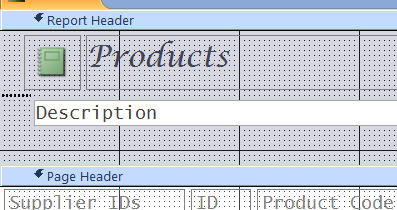
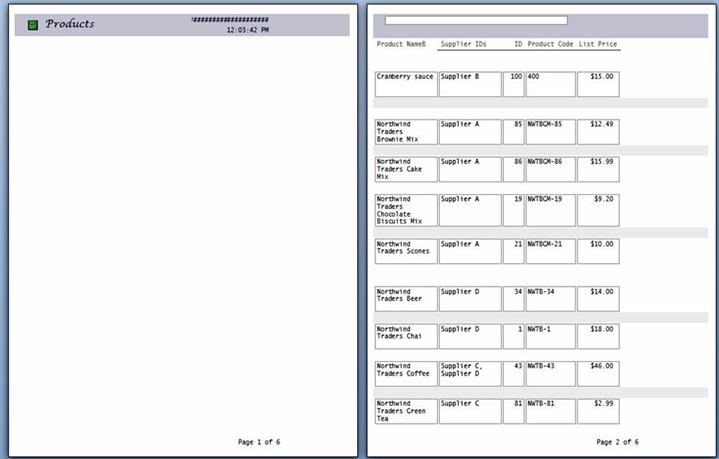 Lưu ý rằng chỉ Đầu trang xuất hiện trên trang đầu tiên và mô tả cùng với các bản ghi xuất hiện trên trang tiếp theo.
Chèn ngắt trang
- Mở báo cáo ở dạng xem Thiết kế.
- Trên tab Thiết kế , trong nhóm Điều khiển , bấm Chèn Ngắt Trang.
- Bấm vào vị trí bạn muốn đặt điều khiển ngắt trang. Access chỉ báo dấu ngắt trang bằng đường ngắn ở cạnh trái báo cáo.
Lưu ý
Đặt điều khiển ngắt trang ở trên hoặc bên dưới điều khiển hiện có trên báo cáo để tránh tách dữ liệu trong điều khiển đó.
Có thể xem các ngắt trang ở chế độ Xem trước In nhưng không thể xem ở chế độ xem Báo cáo hay chế độ xem Bố trí.
- Chọn điều khiển ngắt trang, rồi nhấn phím Delete.
Sử dụng thiết đặt Buộc Trang Mới trong báo cáo được nhóm
Một số thiết kế báo cáo sẽ đẹp nhất khi được hiển thị với mỗi nhóm bắt đầu trên một trang mới. Bạn có thể tạo định dạng này bằng cách sử dụng thuộc tính Buộc Trang Mới để bắt buộc ngắt trang mỗi khi giá trị nhóm thay đổi.
Cài đặt thuộc tính Bắt buộc Trang Mới
| Cài đặt thuộc tính Bắt buộc Trang Mới | Hiển thị kết quả |
|---|---|
| Không có | (cài đặt mặc định) Không có ngắt trang bắt buộc. |
| Phần Trước | Bắt đầu in phần hiện tại từ đầu trang mới khi có nhóm mới. |
| Phần Sau | Bắt đầu in mục tiếp theo từ đầu trang mới khi có nhóm mới. |
| Trước & Sau | Bắt đầu in các mục hiện tại và mục tiếp theo trên trang mới khi có nhóm. |
Mẹo
Trước khi thêm dấu ngắt trang bắt buộc vào các nhóm, hãy cân nhắc xem liệu thiết kế báo cáo của bạn có thể hoạt động tốt hơn với một nhóm mới bắt đầu từ một trang mới hay không.
Để nhóm một báo cáo, hãy mở báo cáo ở dạng xem Thiết kế, bấm chuột phải vào cột bạn muốn nhóm, rồi bấm Nhóm Trên.
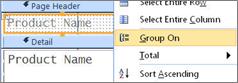
Khi áp dụng gộp nhóm, Access sẽ di chuyển trường gộp nhóm đến cột ngoài cùng bên trái và nhóm các cột còn lại dựa trên cột đó. Trong một số trường hợp, Access cũng thêm tổng cộng vào phần Chân trang Báo cáo .
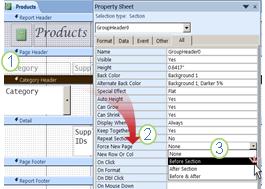
- Mở báo cáo đã nhóm ở dạng xem Thiết kế và bấm vào vị trí bất kỳ trên Tiêu đề Thể loại.
- Nếu chưa nhìn thấy bảng thuộc tính, bấm F4 để hiển thị nó,
- Trong thuộc tính Buộc Trang Mới , bấm vào tùy chọn phù hợp từ danh sách thả xuống.
Để loại bỏ dấu ngắt trang bắt buộc
- Bấm chuột phải vào Tiêu đề Thể loại và bấm Thuộc tính.
- Trong thuộc tính Buộc Trang Mới , bấm vào danh sách thả xuống, rồi chọn Không có.