
Bạn có thể liên kết đến Dịch vụ Dữ liệu hoặc Dịch vụ Web như có thể được gọi từ Access. Ví dụ, bạn có thể tạo một kết nối Dịch vụ Dữ liệu đến Business Data Catalog của doanh nghiệp bạn và đưa dữ liệu nghiệp vụ vào Access.
Sau khi bạn tạo kết nối Dịch vụ Dữ liệu, bạn có thể nối kết với nó như bạn làm với bất kỳ nguồn dữ liệu bên ngoài nào khác. Nếu Dịch vụ Dữ liệu chấp nhận tham số, bạn có thể thay đổi tham số khi tạo một bảng được liên kết bằng cách sử dụng kết nối Dịch vụ Dữ liệu.
Lưu ý, việc tạo tệp kết nối Dịch vụ Dữ liệu mới, chẳng hạn như thông qua Dịch vụ Kết nối Dữ liệu Nghiệp vụ, nằm ngoài phạm vi bài viết này. Hãy xem Sử dụng dữ liệu ngoài với Access để biết thêm thông tin về cách làm việc với tệp BDCM và Access.
Tổng quan
Access cho phép bạn nối kết tới dữ liệu ngoài sẵn có thông qua Dịch vụ Dữ liệu. Bạn phải có sẵn tệp kết nối Dịch vụ Dữ liệu do nhà cung cấp Dịch vụ Dữ liệu cung cấp. Quy trình chung của việc sử dụng dữ liệu Dịch vụ Dữ liệu như sau:
- Lấy tệp kết nối dữ liệu Dịch vụ Dữ liệu.
- Cài đặt kết nối dữ liệu Dịch vụ Dữ liệu bằng cách sử dụng tệp kết nối.
- Tạo bảng được liên kết bằng cách sử dụng kết nối dữ liệu Dịch vụ Dữ liệu đã cài đặt.
Lưu ý rằng các bảng được nối kết mà bạn tạo ra bằng kết nối Dịch vụ Dữ liệu có dạng chỉ đọc.
Tạo kết nối đến Dịch vụ Dữ liệu
Vị trí của trình hướng dẫn Liên kết tới Dịch vụ Dữ liệu sẽ khác nhau đôi chút tùy thuộc vào phiên bản Access của bạn. Chọn các bước phù hợp với phiên bản Access của bạn:
- Nếu bạn đang sử dụng phiên bản mới nhất của Access trong đăng ký Microsoft 365, trên tab Dữ liệu Bên ngoài, trong nhóm Nối kết & Nhập, bấm vào Nguồn> Dữ liệu Mới từDịch vụ Dữ liệuDịch vụ Trực> tuyến.
- Nếu bạn đang dùng Access 2016, trên tab Dữ liệu Ngoài, trong nhóm Nối kết & Nhập, bấm Thêm để thả xuống danh sách tùy chọn, rồi bấm Dịch vụ Dữ liệu.
Ở cuối hộp thoại Tạo Nối kết đến Dịch vụ Dữ liệu , bấm Cài đặt Kết nối Mới.

Trong hộp thoại Chọn tệp định nghĩa kết nối , hãy duyệt và chọn tệp XML có chứa mô tả về Dịch vụ Dữ liệu.
Lưu ý
Tệp này được cung cấp bởi nhà cung cấp Dữ liệu hoặc Dịch vụ Web hoặc bởi người quản trị hệ thống của bạn.
Để bật nút Dịch vụ Dữ liệu , phải cài đặt Microsoft .NET 3.5 trở lên.
Nối kết tới một kết nối Dịch vụ Dữ liệu hiện có
Vị trí của trình hướng dẫn Liên kết tới Dịch vụ Dữ liệu sẽ khác nhau đôi chút tùy thuộc vào phiên bản Access của bạn. Chọn các bước phù hợp với phiên bản Access của bạn:
- Nếu bạn đang sử dụng phiên bản mới nhất của Access trong đăng ký Microsoft 365, trên tab Dữ liệu Bên ngoài, trong nhóm Nối kết & Nhập, bấm vào Nguồn> Dữ liệu Mới từDịch vụ Dữ liệuDịch vụ Trực> tuyến.
- Nếu bạn đang dùng Access 2016, trên tab Dữ liệu Ngoài, trong nhóm Nối kết & Nhập, bấm Thêm để thả xuống danh sách tùy chọn, rồi bấm Dịch vụ Dữ liệu.
Hộp thoại Tạo Nối kết đến Dịch vụ Dữ liệu hiển thị các bảng dữ liệu mà Dịch vụ Dữ liệu cung cấp. Ví dụ: nếu bạn kết nối với Dịch vụ Web AdventureWorks, bạn có thể thấy nội dung như sau:

Trong Dịch vụ Tạo Nối kết đến Dữ liệu, bấm vào bảng bạn muốn sử dụng.
Bấm Tạo Bảng được Liên kết.
Chỉ rõ giá trị tham số
Tệp kết nối Dịch vụ Dữ liệu của bạn có thể hỗ trợ tham số. Tham số là một biểu thức mà bạn sử dụng để lọc dữ liệu.
Ví dụ, kết nối dữ liệu Dịch vụ Web AdventureWorks có bảng Đơn hàng có thể chấp nhận giá trị cho Địa điểm và sử dụng giá trị đó để giới hạn các bản ghi mà bạn có thể truy nhập bằng cách sử dụng nối kết.
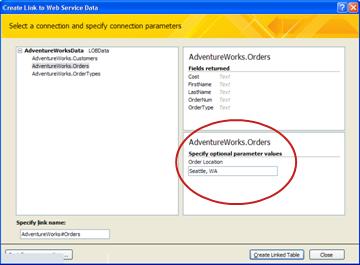
Bạn đặt giá trị tham số cho kết nối Dịch vụ Dữ liệu khi bạn tạo bảng được nối kết.
- Làm theo bốn bước đầu tiên trong thủ tục trước, Liên kết với kết nối Dịch vụ Dữ liệu hiện có. Đừng bấm vào Tạo Bảng Nối kết chưa.
- Trong hộp thoại Tạo Nối kết đến Dịch vụ Dữ liệu , hãy chỉ rõ giá trị tham số trong hộp thích hợp trong phần tham số. Giao diện mà bạn thấy sẽ khác nhau đôi chút tùy thuộc vào tệp kết nối dữ liệu Dịch vụ Dữ liệu mà bạn sử dụng. Một số kết nối hỗ trợ nhiều tham số.
- Khi bạn đã hoàn tất việc đặt giá trị tham số, bấm vào Tạo Bảng được Liên kết.