
Bạn sẽ cần bản sao lưu của cơ sở dữ liệu Access trên máy tính để khôi phục toàn bộ cơ sở dữ liệu nếu xảy ra lỗi hệ thống hoặc để khôi phục đối tượng khi lệnh Hoàn tác vẫn không đủ để khắc phục lỗi.
Nếu bản sao lưu của cơ sở dữ liệu của bạn dường như lãng phí sử dụng dung lượng lưu trữ, hãy cân nhắc đến thời gian mà bạn có thể tiết kiệm được bằng cách tránh thất thoát dữ liệu và thiết kế. Việc tạo bản sao lưu thường xuyên đặc biệt quan trọng khi bạn có một vài người dùng đang cập nhật một cơ sở dữ liệu. Nếu không có bản sao lưu, bạn không thể khôi phục các đối tượng bị hỏng hoặc bị thiếu hoặc bất kỳ thay đổi nào đối với thiết kế cơ sở dữ liệu.
Lưu ý
Bài viết này không áp dụng cho các ứng dụng web Access.
Trong bài viết này
- Lập kế hoạch sao lưu thường xuyên
- Sao lưu cơ sở dữ liệu
- Sao lưu cơ sở dữ liệu tách
- Khôi phục cơ sở dữ liệu
- Khôi phục đối tượng trong cơ sở dữ liệu
Lập kế hoạch sao lưu thường xuyên
Không thể đảo ngược một số thay đổi hoặc lỗi nên bạn không muốn đợi mất dữ liệu trước khi nhận ra rằng mình nên tạo bản sao lưu của cơ sở dữ liệu. Ví dụ: khi bạn sử dụng truy vấn hành động để xóa bản ghi hoặc thay đổi dữ liệu, bạn sẽ không thể khôi phục bất kỳ giá trị nào đã được truy vấn cập nhật bằng cách sử dụng Hoàn tác.
Mẹo
Hãy cân nhắc việc sao lưu trước khi bạn chạy bất kỳ truy vấn thực hiện nào, đặc biệt là khi truy vấn sẽ thay đổi hoặc xóa dữ liệu.
Nếu cơ sở dữ liệu của bạn có nhiều người dùng, trước khi thực hiện sao lưu, hãy đảm bảo rằng tất cả người dùng đóng cơ sở dữ liệu của họ để tất cả thay đổi đối với dữ liệu được lưu.
Dưới đây là một số hướng dẫn để giúp bạn quyết định mức độ thường xuyên sao lưu cơ sở dữ liệu của mình:
Nếu cơ sở dữ liệu là một kho lưu trữ hoặc nếu cơ sở dữ liệu chỉ được sử dụng để tham chiếu và hiếm khi thay đổi thì chỉ tạo bản sao lưu khi thiết kế hoặc dữ liệu được thay đổi là đủ.
Nếu cơ sở dữ liệu đang hoạt động và dữ liệu thường xuyên thay đổi, hãy tạo lịch biểu để thường xuyên sao lưu cơ sở dữ liệu.
Nếu cơ sở dữ liệu có nhiều người dùng, hãy tạo bản sao lưu của cơ sở dữ liệu sau khi thay đổi thiết kế.
Lưu ý
Đối với dữ liệu trong các bảng được liên kết, hãy tạo bản sao lưu bằng cách sử dụng bất kỳ tính năng sao lưu nào sẵn có trong chương trình có chứa các bảng được liên kết. Nếu cơ sở dữ liệu có chứa các bảng được liên kết là cơ sở dữ liệu Access, hãy sử dụng quy trình trong phần Sao lưu cơ sở dữ liệu tách.
Sao lưu cơ sở dữ liệu
Khi bạn sao lưu một cơ sở dữ liệu, Access lưu và đóng các đối tượng đang mở trong cửa sổ Thiết kế và lưu một bản sao của tệp cơ sở dữ liệu bằng cách sử dụng tên và vị trí mà bạn chỉ định.
Lưu ý
Access mở lại các đối tượng như được xác định bởi giá trị của thuộc tính Dạng xem Mặc định đối tượng.
Mở cơ sở dữ liệu bạn muốn tạo bản sao lưu rồi thực hiện các thao tác sau:
Bấm Tệp, rồi bấm Lưu dưới Dạng.
Dưới Loại Tệp, bấm Lưu Cơ sở dữ liệu Ở dạng.
Trong Nâng cao, bấm Sao lưu Cơ sở dữ liệu, rồi bấm Lưu dưới Dạng.
Trong hộp thoại Lưu Dưới dạng , trong hộp Tên tệp , xem lại tên cho bản sao lưu cơ sở dữ liệu của bạn.
Bạn có thể đổi tên nếu muốn, nhưng tên mặc định sẽ ghi nhận cả tên của tệp cơ sở dữ liệu gốc và ngày bạn tạo bản sao lưu.Mẹo
Khi bạn khôi phục dữ liệu hoặc đối tượng từ bản sao lưu, bạn thường muốn biết bản sao lưu đến từ cơ sở dữ liệu nào và bản sao lưu được tạo ra khi nào, vì vậy bạn nên sử dụng tên tệp mặc định.
Chọn loại tệp bạn muốn lưu cơ sở dữ liệu sao lưu dưới dạng từ danh sách Lưu dưới dạng , rồi bấm Lưu.
Sao lưu cơ sở dữ liệu tách
Cơ sở dữ liệu tách thường bao gồm hai tệp cơ sở dữ liệu: cơ sở dữ liệu phía sau chỉ chứa dữ liệu trong bảng và cơ sở dữ liệu phần đầu bao gồm liên kết đến các bảng trong cơ sở dữ liệu phía sau, truy vấn, biểu mẫu, báo cáo và các đối tượng cơ sở dữ liệu khác. Tất cả dữ liệu đều được lưu trữ trong cơ sở dữ liệu phụ trợ. Tất cả các đối tượng giao diện người dùng, như truy vấn, biểu mẫu và báo cáo, đều được lưu giữ trong cơ sở dữ liệu phía trước.
Việc sao lưu các cơ sở dữ liệu trước và sau độc lập với nhau như khi bạn phải thực hiện với cơ sở dữ liệu tách có thể tốn nhiều thời gian. Vì cơ sở dữ liệu phụ trợ chứa dữ liệu, nên quan trọng hơn là phải sao lưu thường xuyên cơ sở dữ liệu phụ trợ.
Hãy tạo một bản sao lưu cơ sở dữ liệu phía trước khi bạn thay đổi thiết kế của nó. Người dùng riêng lẻ của cơ sở dữ liệu phần đầu có thể thực hiện các thay đổi thiết kế tùy ý, vì vậy hãy cân nhắc yêu cầu người dùng tự tạo bản sao lưu của cơ sở dữ liệu phần đầu.
Sao lưu cơ sở dữ liệu phụ trợ
Thông báo cho người dùng trước khi bạn bắt đầu quy trình sao lưu vì việc chạy quá trình sao lưu yêu cầu phải có quyền truy nhập riêng vào tệp cơ sở dữ liệu và người dùng có thể không sử dụng được cơ sở dữ liệu phụ trợ trong khi đang chạy tiến trình sao lưu.
Để chỉ mở cơ sở dữ liệu phía sau, hãy khởi động Access.
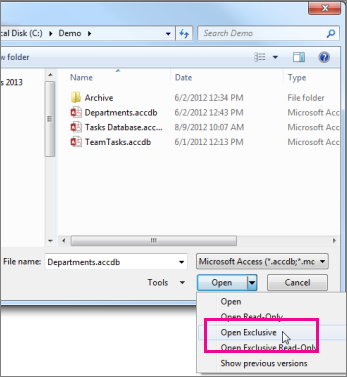
Bấm Mở DuyệtMáytính> của Files> Khác, rồi chọn tệp cơ sở dữ liệu phụ trợ mà bạn muốn sao lưu.
Bấm vào mũi tên bên cạnh Mở, rồi bấm Mở Dành riêng.
Bấm Tệp, rồi bấm Lưu dưới Dạng.
Dưới Loại Tệp, bấm Lưu Cơ sở dữ liệu Ở dạng.
Trong Nâng cao, bấm Sao lưu Cơ sở dữ liệu, rồi bấm Lưu dưới Dạng.
Trong hộp thoại Lưu Dưới dạng , trong hộp Tên tệp , xem lại tên cho bản sao lưu cơ sở dữ liệu của bạn.
Bạn có thể đổi tên nếu muốn, nhưng tên mặc định sẽ ghi nhận cả tên của tệp cơ sở dữ liệu gốc và ngày bạn tạo bản sao lưu.Mẹo
Khi bạn khôi phục dữ liệu hoặc đối tượng từ bản sao lưu, bạn thường muốn biết bản sao lưu đến từ cơ sở dữ liệu nào và bản sao lưu được tạo ra khi nào, vì vậy bạn nên sử dụng tên tệp mặc định.
Trong hộp thoại Lưu dưới Dạng , hãy chọn một vị trí để lưu bản sao lưu của cơ sở dữ liệu phụ trợ của bạn, rồi bấm Lưu.
Sao lưu cơ sở dữ liệu phía trước
Để sao lưu cơ sở dữ liệu ngoại vi sau khi thay đổi thiết kế, hãy để cơ sở dữ liệu mở ngay sau khi bạn thay đổi thiết kế của cơ sở dữ liệu, rồi làm theo các bước trong phần Sao lưu cơ sở dữ liệu, bắt đầu ở bước 2.
Khôi phục cơ sở dữ liệu
Lưu ý
Bạn chỉ có thể khôi phục cơ sở dữ liệu nếu bạn có bản sao dự phòng của cơ sở dữ liệu đó.
Bản sao lưu được xem là "bản sao chuẩn xác định" của tệp cơ sở dữ liệu - bản sao mà bạn tin tưởng về tính toàn vẹn và thiết kế dữ liệu của nó. Bạn nên sử dụng lệnh Sao Lưu Cơ sở dữ liệu trong Access để tạo bản sao lưu, nhưng bạn có thể sử dụng bất kỳ bản sao tốt nào đã biết để khôi phục cơ sở dữ liệu. Ví dụ: bạn có thể khôi phục cơ sở dữ liệu từ bản sao được lưu trữ trên thiết bị sao lưu bên ngoài USB.
Khi khôi phục toàn bộ cơ sở dữ liệu, bạn thay thế tệp cơ sở dữ liệu bị hỏng, có vấn đề về dữ liệu hoặc bị thiếu hoàn toàn bằng bản sao dự phòng của cơ sở dữ liệu đó.
- Mở File Explorer và duyệt đến bản sao chuẩn của cơ sở dữ liệu.
- Sao chép bản sao chuẩn đến vị trí cần thay thế cơ sở dữ liệu bị hỏng hoặc thiếu.
Nếu bạn được nhắc thay thế tệp hiện có, hãy thay thế.
Khôi phục đối tượng trong cơ sở dữ liệu
Nếu bạn phải khôi phục một hoặc nhiều đối tượng trong cơ sở dữ liệu, hãy nhập đối tượng từ bản sao dự phòng của cơ sở dữ liệu vào cơ sở dữ liệu chứa (hoặc bị thiếu) đối tượng bạn muốn khôi phục.
Quan trọng
Nếu các cơ sở dữ liệu hoặc chương trình khác có liên kết đến các đối tượng trong cơ sở dữ liệu mà bạn đang khôi phục, điều quan trọng là bạn phải khôi phục cơ sở dữ liệu đó vào vị trí chính xác. Nếu không, các nối kết đến các đối tượng cơ sở dữ liệu sẽ không hoạt động và sẽ phải được cập nhật.
Mở cơ sở dữ liệu mà bạn muốn khôi phục một đối tượng.
Để khôi phục đối tượng bị thiếu, chuyển đến bước 3. Để thay thế một đối tượng chứa dữ liệu xấu hoặc thiếu hoặc nếu đối tượng đã ngừng hoạt động đúng cách, hãy làm như sau:
Nếu bạn muốn giữ nguyên đối tượng hiện tại, để so sánh đối tượng đó với phiên bản được khôi phục sau khi bạn khôi phục, hãy đổi tên đối tượng trước khi bạn khôi phục. Ví dụ: nếu bạn muốn khôi phục biểu mẫu bị hỏng có tên là Kiểm xuất, bạn có thể đổi tên biểu mẫu hỏng Checkout_bad.
Xóa đối tượng bạn muốn thay thế.
Lưu ý
Luôn cẩn thận khi xóa các đối tượng cơ sở dữ liệu vì chúng có thể được liên kết đến các đối tượng khác trong cơ sở dữ liệu.
Bấm Dữ liệu Ngoài và trong nhóm Nối kết Nhập &, bấm Access.
Trong hộp thoại Lấy Cơ sở dữ liệu Data-Access Ngoài , bấm Duyệt để định vị cơ sở dữ liệu sao lưu rồi bấm Mở.
Chọn Nhập bảng, truy vấn, biểu mẫu, báo cáo, macro và mô-đun vào cơ sở dữ liệu hiện tại, rồi bấm OK.
Trong hộp thoại Nhập Đối tượng , bấm vào tab tương ứng với loại đối tượng bạn muốn khôi phục. Ví dụ: nếu bạn muốn khôi phục bảng, hãy bấm vào tab Bảng .
Bấm vào đối tượng để chọn đối tượng đó.
Nếu bạn muốn khôi phục thêm nhiều đối tượng, hãy lặp lại bước 6 và 7 cho đến khi bạn đã chọn được tất cả các đối tượng mà bạn muốn khôi phục.
Để xem lại các tùy chọn nhập trước khi nhập đối tượng, trong hộp thoại Nhập Đối tượng , bấm vào nút Tùy chọn .
Sau khi bạn chọn đối tượng và tùy chọn cài đặt nhập , hãy bấm OK để khôi phục đối tượng.
Để tự động tạo bản sao lưu, hãy cân nhắc sử dụng sản phẩm thực hiện sao lưu tự động hệ thống tệp, chẳng hạn như phần mềm sao lưu máy chủ tệp hoặc thiết bị sao lưu bên ngoài USB.