
Theo mặc định, Access sẽ hiển thị các tab để làm việc với các đối tượng mở, chẳng hạn như bảng, biểu mẫu, báo cáo và truy vấn. Để di chuyển giữa các đối tượng đang mở, hãy chọn các tab. Tab giữ cho các đối tượng mở có thể nhìn thấy và dễ truy nhập. Nếu bạn thích phương pháp thừa tự, bạn vẫn có thể hiển thị các đối tượng trong các cửa sổ chồng lấp lên nhau.
Dùng tab để di chuyển giữa các đối tượng đang mở
Chọn một tab để hiển thị đối tượng.
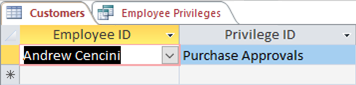
Màu nền của tab hiện hoạt là đỏ, trong khi nền của tab không hoạt động là màu trắng.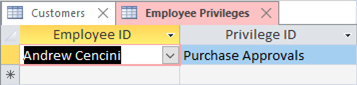
Để sắp xếp lại các đối tượng, hãy kéo và thả tab đến vị trí mới.
Bấm chuột phải vào tab để lưu đối tượng hoặc chuyển dạng xem.
Để đóng đối tượng, hãy bấm X trên tab . Để đóng tất cả các đối tượng, hãy bấm chuột phải vào một tab và chọn Đóng Tất cả.
Chọn giữa các tab đối tượng hoặc cửa sổ chồng lấp
Bạn có thể dùng tab đối tượng (còn gọi là tài liệu chia theo tab) hoặc các cửa sổ chờm lấp làm phương pháp để hiện các đối tượng trong cửa sổ Tài liệu. Tab đối tượng là phương pháp mặc định. Các phiên bản Access trước đã hiển thị các đối tượng trong các cửa sổ chồng lấp và tùy chọn đó vẫn khả dụng.
ChọnTùy chọntệp>.
Trong hộp thoại Tùy chọn Access , chọn Cơ sở dữ liệu Hiện tại.
Trong phần Tùy chọn Ứng dụng , dưới Tùy chọn Cửa sổ Tài liệu, hãy thực hiện một trong các thao tác sau:
- Chọn tài liệu chia theo tab.
- Chọn các cửa sổ chồng lấp. Khi bạn chọn tùy chọn này, Access sẽ tự động bỏ chọn hộp kiểm Hiển thị Tab Tài liệu .
Để thiết đặt có hiệu lực, hãy chọn OK, rồi đóng và sau đó mở lại cơ sở dữ liệu.
Hiển thị hoặc ẩn tab đối tượng
Nếu bạn muốn tùy chỉnh diện mạo và cảm nhận của cơ sở dữ liệu với tài liệu chia theo tab, bạn có thể hiện hoặc ẩn các tab đối tượng. Trong một số trường hợp, các tab có thể làm cho cơ sở dữ liệu trông lộn xộn hoặc cản trở thiết kế của bạn, vì vậy bạn có thể muốn ẩn các tab. Ví dụ: bạn muốn tạo một tập hợp các nút trên biểu mẫu tùy chỉnh hoặc sử dụng biểu mẫu dẫn hướng để người dùng có thể dẫn hướng xung quanh cơ sở dữ liệu của bạn. Nếu bạn ẩn tab, Access sẽ không cung cấp nút Đóng (X). Bạn có thể cần phải thêm các nút của riêng mình để đóng một đối tượng hoặc hướng dẫn người dùng nhấn CTRL+F4.
- ChọnTùy chọntệp>.
- Trong hộp thoại Access Access ptions , chọn Cơ sở dữ liệu Hiện tại.
- Trong phần Tùy chọn Ứng dụng , hãy chọn hoặc bỏ chọn hộp kiểm Tab Tài liệu Hiển thị .
- Để cài đặt này có hiệu lực, hãy đóng rồi mở lại cơ sở dữ liệu.
Nếu bạn ẩn tab và muốn mở và chuyển đổi giữa nhiều đối tượng, bạn có thể sử dụng Ngăn Dẫn hướng. Để biết thông tin, hãy xem Xem và quản lý các đối tượng bằng cách sử dụng Ngăn Dẫn hướng.