
Phối thư là một cách tuyệt vời để đưa dữ liệu Access của bạn vào hoạt động. Video này cho bạn biết cách tạo thư mẫu điển hình trong Microsoft Word bằng cách bắt đầu với lệnh Phối Word trong Access. Hoặc nếu bạn thích, hãy xem các bước cơ bản bên dưới video.
Trong video
Đây là quy trình chung để tạo phối thư Word từ trong Access:
- Mở cơ sở dữ liệu Access có chứa các địa chỉ bạn muốn phối với Word.
- Nếu Ngăn Dẫn hướng không mở, nhấn F11 để mở.
- Chọn bảng hoặc truy vấn có chứa địa chỉ. Nếu các trường địa chỉ được trải rộng trên nhiều bảng, hãy tạo một truy vấn chọn đơn giản có chứa các trường bạn cần, rồi chọn truy vấn đó cho thao tác phối.
- Trên tab Dữ liệu Ngoài, trong nhóm Xuất, bấm Phối Word.
- Hộp thoại Trình hướng dẫn Phối Thư Microsoft Word mở ra.
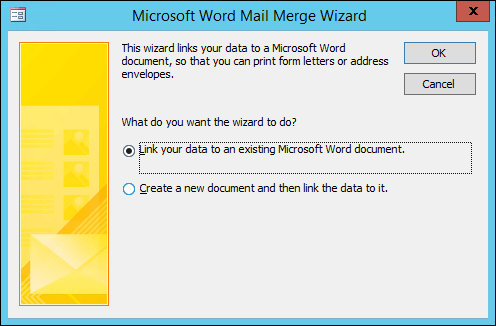
- Chọn xem bạn muốn trình hướng dẫn liên kết dữ liệu địa chỉ của bạn vào tài liệu Word hiện có hay bắt đầu với tài liệu trống mới.
- Bấm vào OK.
Word sẽ khởi động và hiển thị tab Gửi thư và ngăn Phối Thư.
Thực hiện các bước trong trình hướng dẫn bằng cách bấm vào nối kết Tiếp theo và Trước đó ở cuối ngăn Phối Thư.
Trong Bước 3 của trình hướng dẫn, bạn sẽ không cần chọn danh sách người nhận. Điều đó đã được xác định khi bạn chọn trong Access. Tuy nhiên, có thể bạn muốn tinh chỉnh danh sách bằng cách bấm Sửa danh sách người nhận. Trong hộp mở ra, bạn có thể loại bỏ từng người nhận ra khỏi phối, áp dụng bộ lọc, sắp xếp danh sách, v.v.
Trong Bước 4 của trình hướng dẫn, hãy viết thư (trừ khi bạn đang làm việc với một tài liệu hiện có).
Đặt con trỏ trong tài liệu nơi bạn muốn xuất hiện dữ liệu địa chỉ, rồi bấm vào Khối địa chỉ, Dòng lời chào hoặc Mục khác trong ngăn Phối Thư để chèn dữ liệu Access vào tài liệu. Trong các hộp xuất hiện, chọn định dạng bạn muốn, rồi bấm Khớp Trường để đảm bảo rằng các trường được khớp chính xác.
Trong Bước 5 của trình hướng dẫn, bấm vào các nút Tiếp theo (>>) và Trước đó (<<) để xem trước hình thức của dữ liệu được phối khi bạn in tài liệu.
Trong Bước 6 của trình hướng dẫn, bấm vào In, rồi chọn các tùy chọn in bạn muốn.
Lưu và đóng tài liệu Word.
Lưu ý
- Nếu bạn cần quay lại và điều chỉnh bất kỳ thiết đặt phối nào sau khi hoàn thành trình hướng dẫn, tất cả các thao tác đều có sẵn trên tab Gửi thư trong Word.
- Nếu bạn thực hiện thay đổi thiết kế trong cơ sở dữ liệu Access, bạn có thể cần điều chỉnh một số cài đặt phối trong Word để quá trình phối hoạt động đúng cách trở lại.
- Trình hướng dẫn phối thư được thiết kế xung quanh việc làm việc với dữ liệu địa chỉ gửi thư. Tuy nhiên, bạn có thể sử dụng tính năng phối thư để phối bất kỳ loại dữ liệu nào với Word, chẳng hạn như bản ghi kiểm kê, tác vụ hoặc bất cứ thứ gì bạn lưu trữ trong Access.
Để biết thêm thông tin chi tiết về các tính năng phối thư của Word, hãy xem những bài viết sau: