
Bạn có thể sử dụng Trình phân tích hiệu suất để tối ưu hóa hiệu suất của cơ sở dữ liệu Microsoft Access trên máy tính. Trình phân tích hiệu suất không sẵn dùng trong dự án Access hoặc trong ứng dụng web Access. Trình phân tích hiệu suất xem xét cấu trúc của cơ sở dữ liệu cũng như dữ liệu và đưa ra các đề xuất nhằm giúp bạn cải thiện hiệu suất và ngăn các lỗi dữ liệu khó hiểu.
Bạn có thể phân tích các đối tượng cơ sở dữ liệu riêng lẻ, chẳng hạn như một bảng mới mà bạn đang thêm vào cơ sở dữ liệu đã được tối ưu hóa hoặc chọn tất cả các đối tượng để phân tích toàn bộ cơ sở dữ liệu cùng một lúc.
Chạy Trình phân tích hiệu suất
- Mở cơ sở dữ liệu Access mà bạn muốn tối ưu hóa.
- Trên tab Công cụ Cơ sở dữ liệu, trong nhóm Phân tích, bấm vào Trình phân tích hiệu suất.
Trình phân tích hiệu suất mở ra.
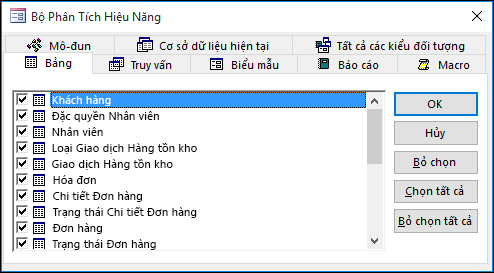
- Trong Trình phân tích hiệu suất, bấm vào tab cho loại đối tượng cơ sở dữ liệu mà bạn muốn tối ưu hóa. Bấm vào tab Tất cả Loại Đối tượng để xem danh sách tất cả các đối tượng cơ sở dữ liệu cùng một lúc.
- Chọn tên của đối tượng cơ sở dữ liệu bạn muốn tối ưu hóa. Bấm Chọn Tất cả để chọn tất cả các đối tượng cơ sở dữ liệu trong danh sách.
- Lặp lại bước 3 và 4 cho đến khi bạn đã chọn tất cả các đối tượng bạn muốn tối ưu hóa, rồi bấm OK để chạy phân tích.
Lưu ý
Trình phân tích hiệu suất không cung cấp các đề xuất về cách cải thiện hiệu suất của chính Microsoft Access hoặc hệ thống mà ứng dụng này đang chạy.
Sử dụng kết quả
Trình phân tích hiệu suất liệt kê ba loại kết quả phân tích: Đề xuất, Đề xuất và Ý tưởng.
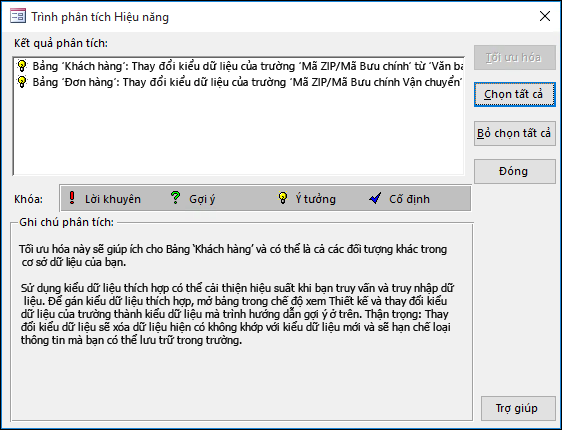
Khi bạn bấm vào một mục trong danh sách Kết quả Phân tích , thông tin về tối ưu hóa đề xuất sẽ được hiển thị trong hộp Ghi chú Phân tích bên dưới danh sách.
- Tối ưu hóa đề xuất là những cải tiến đơn giản nhưng không đòi hỏi sự đánh đổi nghiêm trọng. Access có thể thực hiện tối ưu hóa Đề xuất cho bạn.
- Tối ưu hóa đề xuất có những sự đánh đổi tiềm ẩn mà bạn nên cân nhắc trước khi thực hiện chúng. Để xem mô tả về sự đánh đổi, hãy bấm vào Đề xuất trong danh sách rồi đọc thông tin trong hộp Ghi chú Phân tích . Access có thể thực hiện tối ưu hóa Đề xuất cho bạn.
- Bạn phải tự mình thực hiện tối ưu hóa ý tưởng . Để thực hiện tối ưu hóa Ý tưởng , hãy bấm vào tối ưu hóa, sau đó làm theo các hướng dẫn hiển thị trong hộp Ghi chú Phân tích .
Cho phép Access thực hiện tối ưu hóa
- Bấm vào một hoặc nhiều tối ưu hóa Đề xuất hoặc Đề xuất bạn muốn thực hiện. Để thực hiện tất cả các tối ưu hóa được liệt kê, hãy bấm Chọn Tất cả.
- Bấm Tối ưu hóa.
Trình phân tích hiệu suất thực hiện tối ưu hóa và đánh dấu chúng là Cố định. - Lặp lại nếu cần cho đến khi Trình phân tích hiệu suất đã hoàn thành tất cả các tối ưu hóa Đề xuất và Đề xuất mà bạn muốn thực hiện.