
Trong Access, bạn có thể tạo trường có đa giá trị chứa nhiều giá trị (tối đa là 100). Bạn cũng có thể tạo trường Tra cứu hiển thị một giá trị thân thiện người dùng liên kết với một giá trị trong một nguồn dữ liệu khác. Khi bạn truy vấn một trường Tra cứu hoặc đa giá trị, có những cân nhắc duy nhất. Để biết thêm thông tin, hãy xem mục Tạo hoặc xóa trường đa giá trị và Tạo hoặc xóa trường tra cứu.
Trong bài viết này
- Xem giá trị giới hạn của trường Tra cứu trong truy vấn
- Sử dụng giá trị hiển thị cho trường Tra cứu trong một truy vấn
- Sử dụng trường có đa giá trị trong truy vấn
- Thêm tiêu chí vào trường có đa giá trị trong truy vấn
- Thêm nhiều tiêu chí vào trường đa giá trị trong truy vấn
- Nhóm và đếm trường đa giá trị trong truy vấn
- Sử dụng truy vấn Chắp thêm với trường có đa giá trị
- Sử dụng truy vấn Cập nhật với trường có đa giá trị
- Sử dụng truy vấn Xóa với trường có đa giá trị
Xem giá trị giới hạn của trường Tra cứu trong truy vấn
Giá trị hiển thị của trường Tra cứu được hiển thị tự động trong dạng xem biểu dữ liệu truy vấn theo mặc định. Khi tạo một truy vấn, bạn có thể ghi đè hành vi này để giá trị liên quan được hiển thị thay vào đó. Trong ví dụ này, giả sử bạn muốn xem giá trị liên quan của trường Tra cứu trong bảng Trụ sở chính "tra cứu" tên của bang New England.
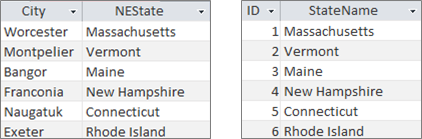
Mở truy vấn trong Dạng xem Thiết kế.
Trong ví dụ này, thêm bảng Trụ sở chính và bảng NewEngland .
Hai bảng cần được nối với nhau.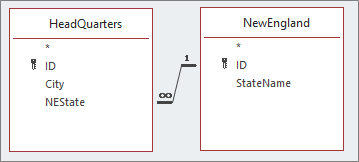
Để biết thêm thông tin, hãy xem Nối bảng và truy vấn.
Kéo một trường cùng với trường Tra cứu vào lưới thiết kế truy vấn. Trong ví dụ này, hãy thêm trường Thành phố và NEState .
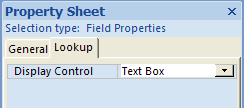
Bấm vào trường Tra cứu, sau đó trên tab Thiết kế , trong nhóm Hiện/Ẩn , bấm Trang Thuộc tính. Trong ví dụ này, sử dụng trường NEState .
Trong trang thuộc tính, chọn tab Tra cứu , rồi trong thuộc tính Điều khiển Hiển thị , chọn Hộp Văn bản.
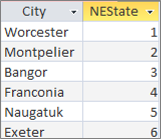
Kết quả Bây giờ khi bạn xem truy vấn ở Dạng xem biểu dữ liệu, bạn sẽ thấy giá trị liên quan tương ứng của giá trị hiển thị.
Sử dụng giá trị hiển thị cho trường Tra cứu trong một truy vấn
Khi bạn tạo trường Tra cứu, một kết nối được tạo giữa giá trị Liên kết và giá trị Hiển thị. Mặc dù bạn không thể sử dụng trực tiếp giá trị Hiển thị trong truy vấn nhưng bạn vẫn có thể sử dụng giá trị tương ứng từ nguồn dữ liệu khác. Trong ví dụ này, giả sử bạn muốn sử dụng giá trị hiển thị của trường Tra cứu, NEState, trong bảng Trụ sở chính trong một truy vấn làm tiêu chí.
Mở truy vấn trong Dạng xem Thiết kế.
Trong ví dụ này, thêm bảng Trụ sở chính và NewEngland .
Hai bảng cần được nối với nhau. Để biết thêm thông tin, hãy xem Nối bảng và truy vấn.Kéo các trường bạn muốn sử dụng đến lưới truy vấn. Trong ví dụ này, kéo City từ bảng Trụ sở đến cột đầu tiên, NEState từ bảng Trụ sở đến cột thứ hai và Tên_Tiểu bang từ bảng NewEngland sang cột thứ ba.
Bỏ chọn hộp kiểm Hiển thị của StateName trong lưới truy vấn.
Trong lưới truy vấn, dưới StateName, trong hàng Tiêu chí, nhập Vermont.
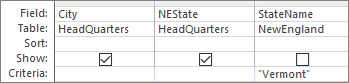
Tiêu chí truy vấn được dựa trên cột StateName , dĩ nhiên là cùng giá trị với giá trị Hiển thị, NEState, nhưng không được hiển thị trong Dạng xem biểu dữ liệu.
Trên tab Thiết kế, trong nhóm Kết quả, bấm Chạy.
Kết quả Chỉ hiện hàng có chứa Vermont .

Sử dụng trường có đa giá trị trong truy vấn
Khi bạn hiển thị trường đa giá trị trong truy vấn, bạn có thể hiển thị trường đa giá trị hoàn chỉnh có chứa tất cả các giá trị được phân tách bởi dấu phẩy trên một hàng hoặc dữ liệu được làm phẳng với một hàng riêng cho mỗi giá trị. Ví dụ: giả sử bạn có bảng Vấn đề có chứa trường Tiêu đề cho mỗi vấn đề và một trường đa giá trị Đã gán Cho để gán vấn đề cho mọi người.
Hiển thị tất cả các giá trị trong trường đa giá trị trong một hàng
- Mở truy vấn trong Dạng xem Thiết kế.
- Trong ví dụ này, hãy thêm bảng Sự.
- Kéo các trường đến lưới thiết kế truy vấn. Trong ví dụ này, kéo trường Tiêu đề và trường đa giá trị Đã gán Cho.
- Trên tab Thiết kế, trong nhóm Kết quả, bấm Chạy.
Kết quả Như bạn có thể mong đợi, một cột hiển thị trường Tiêu đề và cột thứ hai hiển thị trường đa giá trị Đã gán Cho:
Truy 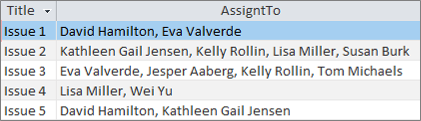 Hiển thị mỗi giá trị của trường đa giá trị trong một hàng (dạng xem được phẳng)
- Mở truy vấn trong Dạng xem Thiết kế.
- Trong ví dụ này, hãy thêm bảng Sự.
- Kéo các trường bạn đến lưới truy vấn. Trong ví dụ này, kéo trường Tiêu đề và trường đa giá trị AssignedTo.Value .
Định dạng, <Tên> trường. Value, nối thuộc tính Value dưới dạng chuỗi . Giá trị cho trường Đã gán Cho . - Trên tab Thiết kế, trong nhóm Kết quả, bấm Chạy.
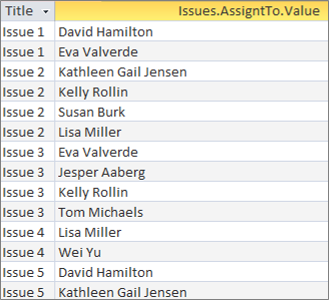
Kết quả Dữ liệu được làm phẳng sao cho trường Tiêu đề được lặp lại và mỗi giá trị trong trường đa giá trị Đã gán Cho sẽ được hiển thị trong hàng tương ứng:
Thêm tiêu chí vào trường có đa giá trị trong truy vấn
Việc đặt cùng một tiêu chí trong lưới truy vấn ở các cột lưới khác nhau có ảnh hưởng lớn đến kết quả truy vấn của bạn.
Thêm tiêu chí hiển thị tất cả các giá trị trong trường đa giá trị vào một hàng
Trước tiên, Access sẽ tạo một tập kết quả, sau đó thêm tiêu chí.
Mở truy vấn trong Dạng xem Thiết kế.
Trong ví dụ này, hãy thêm bảng Sự.
Kéo các trường bạn đến lưới truy vấn. Trong ví dụ này, kéo trường Tiêu đề, trường đa giá trị Đã gán Cho và trường đa giá trị Đã gán Cho Giá trị.
Bỏ chọn hộp kiểm Hiện củaGiá trị Đã gán Cho trong lưới truy vấn.
Trong lưới truy vấn, bên dưới Được gán Cho Giá trị, trong hàng Tiêu chí , nhập "NOT "David Hamilton".
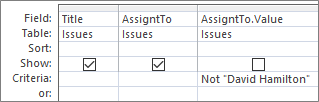
Thật hữu ích khi xem dạng xem SQL:
SELECT Title, AssignedTo FROM Issues WHERE NOT AssignedTo.Value = "David Hamilton";Trên tab Thiết kế, trong nhóm Kết quả, bấm Chạy.
Kết quả Ba vấn đề không được gán cho David Hamilton sẽ được hiển thị trong một giá trị mặc định.
 Thêm tiêu chí hiển thị từng giá trị trong trường đa giá trị trong một hàng (dạng xem được phẳng)
Trước tiên, Access sẽ tạo một tập kết quả được đưa ra, sau đó thêm tiêu chí.
Mở truy vấn trong Dạng xem Thiết kế.
Trong ví dụ này, hãy thêm bảng Sự.
Kéo các trường bạn đến lưới truy vấn. Trong ví dụ này, kéo trường Tiêu đề và trường đa giá trị AssignedTo.Value .
Trong lưới truy vấn, bên dưới AssignedTo.Value, trong hàng Tiêu chí , nhập NOT "David Hamilton".
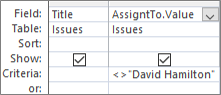
Thật hữu ích khi xem dạng xem SQL:
SELECT Issues.Title, AssignedTo.Value FROM Issues WHERE NOT AssignedTo.Value = "David Hamilton"Trên tab Thiết kế, trong nhóm Kết quả, bấm Chạy.
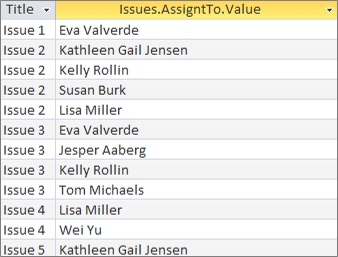
Kết quả Mỗi vấn đề không được gán cho David Hamilton được hiển thị dưới dạng giá trị phẳng.
Thêm nhiều tiêu chí vào trường đa giá trị trong truy vấn
Đôi khi, bạn cần tìm kiếm một kết quả khớp trên nhiều giá trị bên trong một trường có đa giá trị. Ví dụ: giả sử bạn muốn xem những sự cố trong đó cả "Kelly Rollin" và "Lisa Miller" nằm trong các giá trị trong trường Đã gán Cho
- Mở truy vấn trong Dạng xem Thiết kế.
- Trong ví dụ này, hãy thêm bảng Sự.
- Kéo các trường bạn đến lưới truy vấn. Trong ví dụ này, kéo trường Tiêu đề và trường đa giá trị Đã gán Cho.
- Trong lưới truy vấn, bên dưới Đã gán Cho, trong hàng Tiêu chí , hãy nhập "Kelly Rollin" VÀ "Lisa Miller".
- Trên tab Thiết kế, trong nhóm Kết quả, bấm Chạy.
Kết quả Hai vấn đề được gán cho "Kelly Rollin" và "Lisa Miller" sẽ được hiển thị.

Nhóm và đếm trường đa giá trị trong truy vấn
Để thực hiện tính toán, nhóm và sắp xếp các giá trị được lưu trữ trong trường đa giá trị, hãy sử dụng Tên <trường>. Trường giá trị. Để biết thêm thông tin về truy vấn nhóm, hãy xem Đếm dữ liệu bằng cách sử dụng truy vấn.
Để đếm số lượng vấn đề được gán cho mỗi người
- Mở truy vấn trong Dạng xem Thiết kế.
- Trong ví dụ này, hãy thêm bảng Sự.
- Kéo các trường bạn muốn sử dụng đến lưới truy vấn. Trong ví dụ này, kéo AssignedTo.Value đến cột đầu tiên và kéo Tiêu đề đến cột thứ hai.
- Trên tab Thiết kế, trong nhóm Hiển thị/Ẩn, bấm Tổng.
Hàng Tổng sẽ xuất hiện trong lưới truy vấn. Nhóm Theo xuất hiện theo mặc định trong ô Tổng bên dưới mỗi trường trong truy vấn. - Trong lưới truy vấn, bên dưới Tiêu đề, trong hàng Tổng , bấm Đếm.
- Trên tab Thiết kế, trong nhóm Kết quả, bấm Chạy.
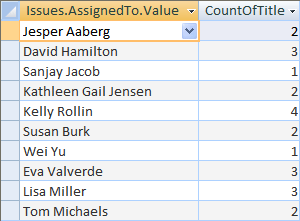
Kết quả Số lượng vấn đề được gán cho mỗi người được hiển thị trong dạng xem phẳng.
Để đếm có bao nhiêu người được phân công cho mỗi sự cố
- Mở truy vấn trong Dạng xem Thiết kế.
- Trong ví dụ này, hãy thêm bảng Sự.
- Kéo các trường bạn muốn sử dụng đến lưới truy vấn. Trong ví dụ này, kéo Tiêu đề đến cột đầu tiên và kéo Đã gán Cho đến cột thứ hai.
- Trên tab Thiết kế, trong nhóm Hiển thị/Ẩn, bấm Tổng.
Hàng Tổng sẽ xuất hiện trong lưới truy vấn. Nhóm Theo sẽ xuất hiện theo mặc định trong ô Tổng bên dưới trường Tiêu đề trong truy vấn. Biểu thức xuất hiện theo mặc định trong ô Tổng bên dưới trường Đã gán Cho vì bạn không thể thực hiện thao tác Nhóm Theo trực tiếp trên trường đa giá trị, chỉ có một Tên <Trường>. Trường giá trị. - Trong lưới truy vấn, dưới Đã gán Cho, trong hàng Tổng , bấm Đếm.
- Trên tab Thiết kế, trong nhóm Kết quả, bấm Chạy.
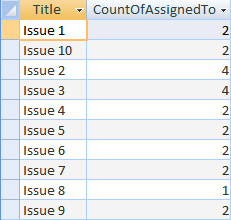
Kết quả Số lượng người được gán cho mỗi sự cố được hiển thị trong dạng xem phẳng.
Sử dụng truy vấn Chắp thêm với trường có đa giá trị
Bạn có thể chèn một giá trị đơn vào trường có đa giá trị bằng cách sử dụng truy vấn Chắp thêm. Ví dụ: giả sử bạn muốn thêm "Tom Michaels" vào trường đa giá trị Đã gán Cho trong bảng Vấn đề.
Lưu ý Đây là loại truy vấn Chắp thêm duy nhất hoạt động với trường có đa giá trị.
- Mở truy vấn trong Dạng xem Thiết kế.
- Thêm bảng Vấn đề .
- Trên tab Thiết kế , bấm Gắn thêm.
- Trong hộp thoại Gắn thêm , hãy chọn Sự cố, rồi bấm OK.
- Trong hàng Chắp thêm Vào của lưới thiết kế, chọn AssignedTo.Value.
- Trong hàng Trường của Lưới Thiết kế, nhập "Tom Michaels".
- Để giới hạn thao tác chắp thêm cho các sự cố cụ thể, hãy thêm một trường vào lưới Thiết kế, như Tiêu đề, loại bỏ Tiêu đề khỏi hàng Chắp thêm Vào , rồi nhập các tiêu chí như "Sự cố 3".
- Trên tab Thiết kế, trong nhóm Kết quả, bấm Chạy.
Access có thể yêu cầu bạn xác nhận có gắn thêm hàng đã chọn hay không. Bấm Có để chèn hàng hoặc bấm Không để hủy bỏ.
Kết quả "Tom Michaels" hiện đã được thêm vào trường Đã gán Cho cho cho Số 3.
Quan trọng Bạn không thể sử dụng truy vấn Chắp thêm tham chiếu đến bảng có chứa trường có đa giá trị. Ví dụ: truy vấn sau đây không hợp lệ:
INSERT INTO [NewIssues] ( ID, Title, AssignedTo ) SELECT Issues.ID, Issues.Title, Issues.AssignedTo FROM Issues;
Sử dụng truy vấn Cập nhật với trường có đa giá trị
Bạn có thể sử dụng truy vấn Cập nhật để thay đổi một giá trị đơn trong trường đa giá trị thành một giá trị khác. Trong ví dụ này, bạn muốn cập nhật trường đa giá trị Đã gán Cho để thay thế "Kelly Rollin" bằng "Lisa Miller".
- Mở truy vấn trong Dạng xem Thiết kế.
- Thêm bảng Vấn đề .
- Trên tab Thiết kế , bấm Cập nhật.
- Kéo AssignedTo.Value đến lưới truy vấn.
- Trong hàng Cập nhật Thành , nhập "Lisa Miller".
- Trong hàng Tiêu chí , nhập "Kelly Rollin".
- Trên tab Thiết kế, trong nhóm Kết quả, bấm Chạy.
Access có thể yêu cầu bạn xác nhận có gắn thêm hàng đã chọn hay không. Bấm Có để chèn hàng hoặc bấm Không để hủy bỏ.
Kết quả Lisa Miller thay thế Kelly Rollin trong trường Đã gán Cho cho cho tất cả các sự cố tương ứng.
Sử dụng truy vấn Xóa với trường có đa giá trị
Khi bạn làm việc với một bảng có chứa trường đa giá trị, bạn có thể sử dụng truy vấn xóa để xóa các bản ghi có chứa một giá trị cụ thể trong trường đa giá trị hoặc để xóa một giá trị cụ thể khỏi trường đa giá trị trong tất cả các bản ghi trong bảng. Trong ví dụ sau đây, giả sử bạn muốn xóa "David Hamilton" khỏi bảng Vấn đề.
Quan trọng Khi bạn sử dụng truy vấn xóa để xóa trường đa giá trị chứa dữ liệu, bạn sẽ mất dữ liệu đó vĩnh viễn—bạn không thể hoàn tác thao tác xóa. Vì lý do đó, bạn nên sao lưu cơ sở dữ liệu trước khi xóa bất kỳ trường bảng nào hoặc các cấu phần cơ sở dữ liệu khác.
Để xóa một giá trị cụ thể khỏi trường đa giá trị ở tất cả các bản ghi
- Trên tab Tạo, trong nhóm Truy vấn, bấm Thiết kế Truy vấn.
- Thêm bảng Vấn đề .
- Mở truy vấn trong Dạng xem Thiết kế.
- Trên tab Thiết kế , bấm Xóa.
- Trong hàng Tiêu chí , nhập "David Hamilton".
- Trên tab Thiết kế, trong nhóm Kết quả, bấm Chạy.
Access có thể yêu cầu bạn xác nhận có xóa bản ghi hay không. Bấm Có để xóa bản ghi, hoặc bấm Không để hủy bỏ.
Kết quả David Hamilton bị loại khỏi tất cả các vấn đề tương ứng.
Xóa bản ghi có chứa một giá trị cụ thể trong trường đa giá trị
Trên tab Tạo, trong nhóm Truy vấn, bấm Thiết kế Truy vấn.
Thêm bảng Vấn đề .
Mở truy vấn trong Dạng xem Thiết kế.
Trên tab Thiết kế , bấm Xóa nhóm .
Trên tab Thiết kế , trong nhóm Kết quả , bấm vào mũi tên bên dưới Dạng xem rồi bấm Dạng xem SQL.
Nhập câu lệnh SQL sau đây:
DELETE FROM Issues WHERE (((Issues.AssignedTo.Value)="David Hamilton"));Lưu ý Trong trường hợp này, bạn chỉ có thể sử dụng câu lệnh SQL, không phải lưới Thiết kế. Nếu bạn chuyển sang dạng xem lưới Thiết kế, Access sẽ thêm dấu sao (*) sau câu lệnh DELETE, bạn nên loại bỏ dấu sao khỏi dạng xem SQL.
Trên tab Thiết kế, trong nhóm Kết quả, bấm Chạy.
Access có thể yêu cầu bạn xác nhận có xóa bản ghi hay không. Bấm Có để xóa bản ghi, hoặc bấm Không để hủy bỏ.
Kết quả Tất cả sự cố nơi David Hamilton được gán sẽ bị loại bỏ.