
Bạn có thể thêm tạo bóng cho ô bằng cách tô các ô bằng các màu đặc hoặc những mẫu cụ thể. Nếu bạn gặp sự cố khi in màu tô màu của ô, hãy xác nhận rằng các tùy chọn in được đặt đúng.
Điền các ô với các màu đồng nhất
Chọn ô bạn muốn áp dụng tô bóng hoặc loại bỏ tô bóng. Để biết thêm thông tin về việc chọn ô trong trang tính, hãy xem Chọn ô, phạm vi, hàng hoặc cột trên trang tính.
Trên tab Trang đầu, trong nhóm Phông, hãy thực hiện một trong các thao tác sau:

Để tô các ô với một màu đồng nhất, hãy chọn mũi tên bên cạnh
 Màu Tô , rồi bên dưới Màu Chủ đề hoặc Màu Standard, chọn màu bạn muốn.
Để tô các ô với một màu tùy chỉnh, hãy chọn mũi tên bên cạnh
Tô Màu , chọn Thêm Màu rồi trong hộp thoại Màu, hãy chọn màu bạn muốn.Để áp dụng màu được chọn gần đây nhất, hãy chọn
Màu Tô .Lưu ý
Microsoft Excel sẽ lưu 10 màu tùy chỉnh bạn đã chọn gần đây nhất. Để áp dụng nhanh một trong các màu này, hãy chọn mũi tên bên cạnh ảnh
Màu Tô , rồi chọn màu bạn muốn bên dưới Màu gần đây.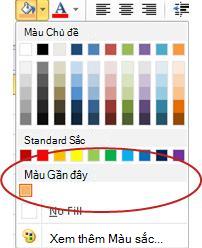
Mẹo
Nếu bạn muốn sử dụng một màu nền khác cho toàn bộ trang tính, hãy chọn nút Chọn Tất cả trước khi chọn màu bạn muốn sử dụng. Thao tác này sẽ ẩn đường lưới, nhưng bạn có thể cải tiến khả năng đọc của trang tính bằng cách hiển thị đường viền ô xung quanh tất cả các ô.

Điền các ô bằng các mẫu hình
Chọn ô bạn muốn tô mẫu hình. Để biết thêm thông tin về việc chọn ô trong trang tính, hãy xem Chọn ô, phạm vi, hàng hoặc cột trên trang tính.
Trên tab Trang đầu , trong nhóm Phông chữ , chọn công cụ khởi động hộp thoại Định dạng Ô .

Lối tắt bàn phím Bạn cũng có thể nhấn CTRL+SHIFT+F.Trong hộp thoại Định dạng Ô , trên tab Tô, bên dưới Màu Nền, hãy chọn màu nền bạn muốn sử dụng.
Thực hiện một trong những thao tác sau:
- Để dùng một mẫu có hai màu, hãy chọn một màu khác trong hộp Màu Mẫu rồi chọn một kiểu mẫu trong hộp Kiểu Mẫu hình .
- Để dùng một mẫu có các hiệu ứng đặc biệt, hãy chọn Hiệu ứng tô, rồi chọn tùy chọn bạn muốn trên tab Chuyển màu .
Xác minh các tùy chọn in để in màu tạo bóng ô
Nếu tùy chọn in được đặt là Chất lượng đen trắng hoặc Nháp — hoặc có chủ định hoặc do sổ làm việc có chứa các trang tính lớn và phức tạp cùng với các biểu đồ đã khiến cho chế độ nháp được bật lên một cách tự động — tạo bóng ô không thể in màu được.
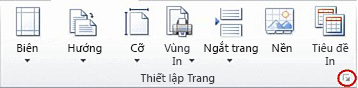
- Trên tab Bố trí Trang , trong nhóm Thiết lập Trang , chọn công cụ khởi động hộp thoại Thiết lập Trang .
- Trên tab Trang tính , bên dưới In, hãy đảm bảo đã bỏ chọn các hộp kiểm Chất lượng đen trắng và nháp .
Lưu ý
Nếu bạn thấy trang tính không có màu, điều này có thể là do bạn đang làm việc ở chế độ tương phản cao. Nếu bạn không thấy màu trong bản xem trước khi in, điều này có thể là do bạn không chọn máy in màu.
Loại bỏ tô bóng ô
- Chọn các ô có chứa màu tô hoặc mẫu hình tô. Để biết thêm thông tin về việc chọn ô trong trang tính, hãy xem Chọn ô, phạm vi, hàng hoặc cột trên trang tính
- Trên tab Trang đầu , trong nhóm Phông chữ , chọn mũi tên bên cạnh Màu Tô, rồi chọn Không Tô.
Đặt màu tô mặc định cho tất cả các ô trong trang tính
Trong Excel, bạn không thể thay đổi màu tô mặc định cho một trang tính. Theo mặc định, tất cả các ô trong sổ làm việc không chứa màu tô. Tuy nhiên, nếu bạn thường xuyên tạo sổ làm việc bao gồm các trang tính với các ô có màu tô cụ thể, bạn có thể tạo mẫu Excel. Ví dụ: nếu bạn thường xuyên tạo sổ làm việc mà tất cả các ô đều có màu lục, bạn có thể tạo mẫu để đơn giản hóa tác vụ này. Để thực hiện điều này, hãy làm theo các bước sau:
Tạo một trang tính trống mới.
Chọn nút Chọn Tất cả , để chọn toàn bộ trang tính.
Trên tab Trang đầu, trong nhóm Phông chữ, chọn mũi tên bên cạnh
Tô Màu , rồi chọn màu bạn muốn.
Mẹo Khi bạn thay đổi màu tô của các ô trên một trang tính, đường lưới có thể trở nên khó nhìn thấy. Để làm cho đường lưới nổi bật trên màn hình, bạn có thể thử nghiệm kiểu viền và đường kẻ. Các cài đặt này nằm trên tab Trang đầu , trong nhóm Phông chữ . Để áp dụng viền cho trang tính của bạn, hãy chọn toàn bộ trang tính, chọn mũi tên bên cạnh Viền, rồi chọn Viền Tất cả.
Trên tab Tệp , chọn Lưu dưới Dạng.
Trong hộp Tên tệp, hãy nhập tên bạn muốn dùng cho mẫu này.
Trong hộp Lưu dưới dạng , hãy chọn Mẫu Excel, chọn Lưu, rồi đóng trang tính.
Mẫu sẽ tự động được đặt trong thư mục Mẫu để đảm bảo rằng mẫu sẽ sẵn dùng khi bạn muốn sử dụng mẫu này để tạo một sổ làm việc mới.Để mở một sổ làm việc mới dựa trên mẫu, hãy làm như sau:
- Trên tab Tệp , chọn Mới.
- Bên dưới Mẫu Sẵn có, chọn Mẫu của Tôi.
- Trong hộp thoại Mới , dưới Mẫu Cá nhân, chọn mẫu mà bạn vừa tạo.