
Thực hiện bất kỳ thao tác nào sau đây:
Thay đổi chiều rộng của cột
Bấm và kéo qua các đầu đề cột cho các cột mà bạn muốn thay đổi.
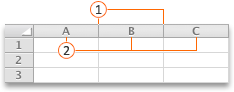
 Dấu tách cột
 Đầu đề cột
Lưu ý
Nếu bạn chỉ cần thay đổi chiều rộng của một cột, bạn không cần phải chọn nó trước.
Trỏ tới dấu phân cách ở bên phải bất kỳ tiêu đề cột được chọn nào.
Con trỏ sẽ trở thành
Thực hiện một trong những thao tác sau:
| Để | Thực hiện thao tác này |
|---|---|
| Thay đổi chiều rộng cột để vừa khớp với nội dung | Bấm đúp vào dấu phân cách. |
| Thay đổi chiều rộng cột thành bất kỳ kích cỡ nào | Kéo dấu tách cho đến khi cột đạt chiều rộng mong muốn. |
Mẹo
Để đặt số đo độ rộng chính xác, trên menu Định dạng , trỏ vào Cột, rồi bấm vào Độ rộng.
Thay đổi chiều rộng của tất cả các cột trên trang tính
- Chọn tất cả các ô trên trang tính bằng cách bấm vào hình tam giác Chọn Tất cả ở góc trên bên trái của lưới trang tính.
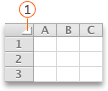
Hình tam giác - Trỏ tới dấu phân cách ở bên phải bất kỳ tiêu đề cột được chọn nào.
Con trỏ sẽ trở thành - Thực hiện một trong những thao tác sau:
| Để | Thực hiện thao tác này |
|---|---|
| Thay đổi chiều rộng cột để vừa khớp với nội dung | Bấm đúp vào dấu phân cách. |
| Thay đổi chiều rộng cột thành bất kỳ kích cỡ nào | Kéo dấu tách cho đến khi cột đạt chiều rộng mong muốn. |
Sao chép độ rộng cột sang các cột khác
- Chọn ô bất kỳ trong cột có chiều rộng mà bạn muốn sao chép.
- Trong thanh công cụ Standard, bấm
 .
. - Chọn bất kỳ ô nào trong cột mà bạn muốn sao chép độ rộng.
- Trên menu Soạn thảo , bấm Dán Đặc biệt, chọn Độ rộng Cột, rồi bấm OK.
Thay đổi chiều cao của hàng
Bấm và kéo qua các tiêu đề hàng cho những hàng mà bạn muốn thay đổi.
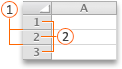
Dấu tách hàng
Đầu đề hàngLưu ý
Nếu bạn chỉ cần thay đổi chiều cao của một hàng thì bạn không cần phải chọn hàng đó trước.
Trỏ đến dấu phân cách bên dưới bất kỳ tiêu đề hàng được chọn nào.
Con trỏ sẽ trở thành
Thực hiện một trong những thao tác sau:
| Để | Thực hiện thao tác này |
|---|---|
| Thay đổi chiều cao của hàng để vừa khớp với nội dung | Bấm đúp vào dấu phân cách. |
| Thay đổi chiều cao hàng thành bất kỳ kích cỡ nào | Kéo dấu tách cho đến khi hàng đạt chiều cao bạn muốn. |
Mẹo
Để đặt số đo chiều cao chính xác, trên menu Định dạng , trỏ tới Hàng, rồi bấm Chiều cao.
Thay đổi chiều cao của tất cả các hàng trên trang tính
- Chọn tất cả các ô trên trang tính bằng cách bấm vào hình tam giác Chọn Tất cả ở góc trên bên trái của lưới trang tính.
Hình tam giác - Trỏ đến dấu phân cách bên dưới bất kỳ tiêu đề hàng được chọn nào.
Con trỏ sẽ trở thành - Thực hiện một trong những thao tác sau:
| Để | Thực hiện thao tác này |
|---|---|
| Thay đổi chiều cao của hàng để vừa khớp với nội dung | Bấm đúp vào dấu phân cách. |
| Thay đổi chiều cao hàng thành bất kỳ kích cỡ nào | Kéo dấu tách cho đến khi hàng đạt chiều cao bạn muốn. |
Bạn cần thêm trợ giúp?
Bạn luôn có thể hỏi chuyên gia trong Cộng đồng kỹ thuật Excel hoặc nhận hỗ trợ trong Cộng đồng.