
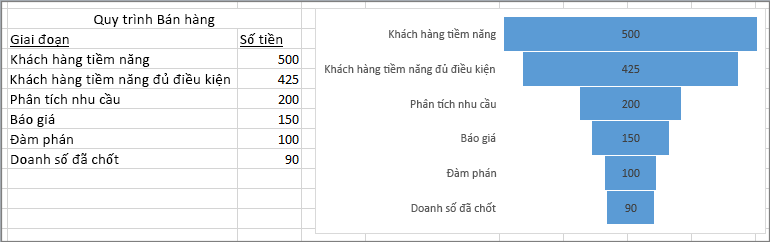
Biểu đồ hình phễu hiển thị giá trị qua nhiều giai đoạn trong một quy trình. Ví dụ: bạn có thể dùng biểu đồ hình phễu nhằm hiển thị tìm kiếm khách hàng tiềm năng để bán hàng ở từng giai đoạn trong một quy trình bán hàng. Thông thường, các giá trị giảm dần, vì vậy các thanh giống như một hình phễu.
Chèn biểu đồ hình phễu trong Excel cho Windows
Lưu ý
Tính năng này chỉ khả dụng trong Excel for Windows nếu bạn có Office 2021 hoặc nếu bạn có đăng ký Microsoft 365. Nếu bạn đã đăng ký Microsoft 365, hãy đảm bảo bạn có phiên bản Office mới nhất.
Thiết lập dữ liệu của bạn như ví dụ trước đây. Sử dụng một cột cho các giai đoạn trong quy trình và một cột cho các giá trị.
Chọn dữ liệu.
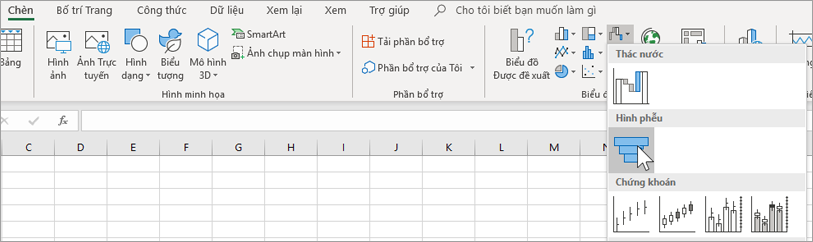
Chọn Chèn>Phễubiểu đồ thác nước, hình phễu, chứng khoán, bề mặt hoặc radar.>
Mẹo
Trong Excel, hãy sử dụng tab Thiết kế và Định dạng biểu đồ để tùy chỉnh diện mạo của biểu đồ. Nếu bạn không nhìn thấy những tab này, hãy chọn bất kỳ đâu trong biểu đồ hình phễu, rồi Công cụ biểu đồ sẽ xuất hiện ở phía trên cùng của chương trình:
Chèn biểu đồ hình phễu trong Excel for Mac
Lưu ý
Tính năng này chỉ khả dụng trong Excel for Mac nếu bạn có Office 2021 for Mac, Office 2024 for Mac hoặc nếu bạn có đăng ký Microsoft 365. Nếu bạn đã đăng ký Microsoft 365, hãy đảm bảo bạn có phiên bản Office mới nhất.
Thiết lập dữ liệu của bạn như ví dụ trước đây. Sử dụng một cột cho các giai đoạn trong quy trình và một cột cho các giá trị.
Chọn dữ liệu.
Trên dải băng, chọn tab Chèn , rồi chọn
 (biểu tượng Thác nước ) và chọn Hình phễu.
Mẹo
Trong Excel for Mac, hãy sử dụng tab Thiết kế biểu đồ và Định dạng để tùy chỉnh diện mạo của biểu đồ. Nếu bạn không nhìn thấy những tab này, hãy bấm vào bất kỳ đâu trong biểu đồ hình phễu và các tab xuất hiện trên ribbon.
Chèn biểu đồ hình phễu trong Excel Mobile và Excel for Android
- Thiết lập dữ liệu của bạn như ví dụ trước đây. Sử dụng một cột cho các giai đoạn trong quy trình và một cột cho các giá trị.
- Chọn dữ liệu.
- Chọn Chèn>Phễu biểuđồ>.
Chèn biểu đồ hình phễu trong Outlook, PowerPoint hoặc Word
Lưu ý
Bạn có thể sử dụng tính năng này trong các ứng dụng này nếu bạn có Office 2021, Office 2024 hoặc đăng ký Microsoft 365. Nếu bạn đã đăng ký Microsoft 365, hãy đảm bảo bạn có phiên bản Office mới nhất.
Chọn một khoảng trống trong thông điệp email, bản trình bày hoặc tài liệu.
Chọn Chèn>Phễu biểuđồ>.
Biểu đồ hình phễu xuất hiện. Một cửa sổ nhỏ kèm theo dữ liệu mẫu cũng xuất hiện. Thay đổi các số theo ý bạn.
Mẹo
Ở đầu cửa sổ dữ liệu, chọn nút
 Chỉnh sửa dữ liệu trong Microsoft Excel. Chọn nút này nếu bạn muốn thêm không gian để sửa dữ liệu.
Để thêm tên của các giai đoạn, bấm chuột phải vào bất kỳ chỗ nào trong cột A, rồi chọn Chèn.
Chọn Toàn bộ cột, rồi chọn OK.
Nhập tên của các giai đoạn vào các ô A2, A3, v.v..
Ở đầu cửa sổ chương trình, chọn tab Thiết kế .
Chọn Chọn Dữ liệu.
Lưu ý
Trong PowerPoint, bạn có thể cần di chuyển cửa sổ dữ liệu nhỏ xuống dưới để thấy nút Chọn Dữ liệu .
Cửa sổ Chọn Nguồn Dữ liệu xuất hiện. Đường nét đứt xuất hiện quanh cột dữ liệu thứ hai.
Trong dữ liệu, hãy chọn và kéo để chọn cả hai cột: giai đoạn và giá trị. Khi bạn hoàn tất, các đường nét đứt sẽ bao quanh hai cột.
Trong cửa sổ Chọn Nguồn Dữ liệu , chọn OK để đóng cửa sổ lại.
Bây giờ hãy đóng cửa sổ dữ liệu. Hoặc nếu bạn đã mở Excel và chỉnh sửa dữ liệu của mình, hãy đóng cửa sổ Excel.